Zum Inhalt springen
Memora Keep
Lokal gespeichert, nie hochgeladen

Memora Keep herunterladen

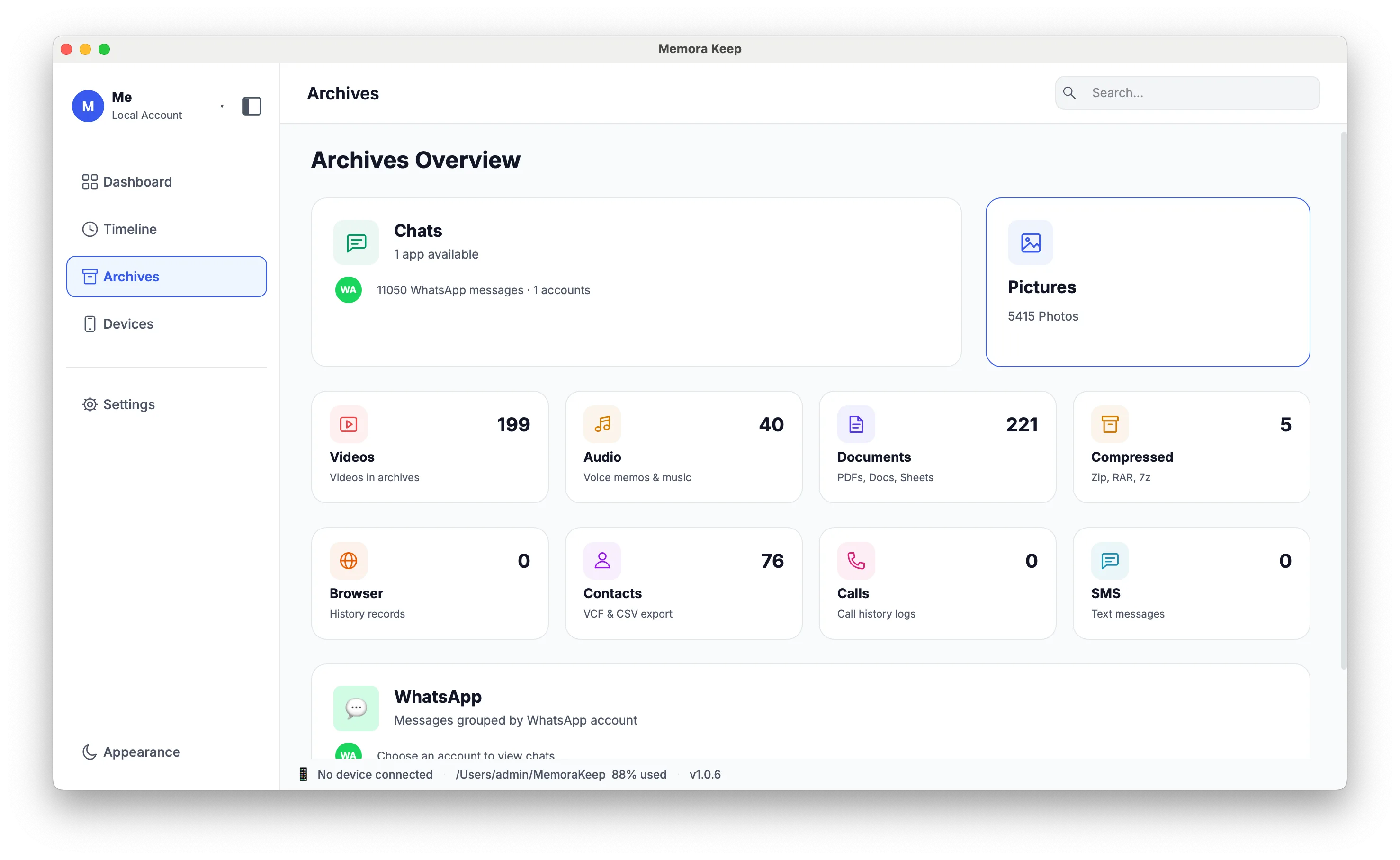
Eine Desktop-App für Windows und macOS, die ein Handy auf deiner eigenen Festplatte sichert und aus dem Backup etwas Lesbares macht – Chats, Nachrichten, Fotos und Anrufliste.

Memora Keep läuft auf Windows und macOS. Wähle unten den Build für deinen Computer.

Kostenlos · Kein Abo · Kein Konto erforderlich

Memora Keep Installationsprogramm oder Einrichtungsassistent beim ersten Start

Builds

Für Windows und macOS entwickelt

Wähle dein Betriebssystem. Unter Windows kannst du aus dem Microsoft Store installieren oder den kleinen .exe-Installer herunterladen; die macOS-Karte zeigt die verfügbaren Release-Details.

Windows

Microsoft Store oder .exe-Installer

Erforderlich
Windows 10 oder 11 (64 Bit)

Jetzt im Microsoft Store

Wähle eine Installationsmethode. Die Microsoft-Store-Version wird von Microsoft signiert und automatisch aktualisiert; der .exe-Installer lädt während der Einrichtung die aktuelle Version von unserem Release-Server.

macOS

.dmg-Disk-Image

Erforderlich
macOS

Version
Wird geladen …
Dateigröße
Wird geladen …
Veröffentlicht
Wird geladen …
SHA-256
Wird geladen …

Die aktuelle Version wird geladen. Download-Link und SHA-256-Prüfsumme erscheinen hier, sobald die Daten vorliegen.

Vor der Installation

Das brauchst du

Prüfe vor dem Start dein Betriebssystem, den freien Speicherplatz und das USB-Kabel.

  • Betriebssystem Windows 10 oder 11 (64 Bit) · macOS
  • Speicher Einen Ordner auf deiner eigenen Festplatte für Backup und Archiv
  • Verbindung Ein USB-Kabel, das Datenübertragung unterstützt (kein reines Ladekabel)
  • Konto Kein Konto nötig – keine Anmeldung, kein Abo
  • Netzwerk Internet wird zum Herunterladen und Installieren benötigt. Backup, Durchsuchen und Export funktionieren offline

Windows erfordert Windows 10 oder 11 (64 Bit). Mindestversionen für macOS und Handy-Betriebssysteme wurden noch nicht veröffentlicht. Wende dich an den Support, wenn du dein Setup prüfen möchtest.

Installation

In drei Schritten zum lokalen Archiv

Installiere die App, wähle deinen Archivordner und verbinde dein Handy.

  1. 1

    Aus dem Microsoft Store installieren oder den .exe-Installer ausführen

    Installiere unter Windows aus dem Microsoft Store (empfohlen, aktualisiert sich automatisch) oder lade den .exe-Installer herunter und führe ihn aus – wähle nur eine Methode. Wenn für die .exe-Datei eine SHA-256-Prüfsumme angezeigt wird, prüfe damit den Download. Öffne unter macOS das Disk-Image und ziehe die App in den Ordner „Programme“.

  2. 2

    Archivordner wählen

    Wähle während der Einrichtung einen Ordner. Memora Keep speichert dort Backups, Medien und dein durchsuchbares Archiv.

  3. 3

    Handy verbinden und sichern

    Verbinde dein Handy per USB und folge den Hinweisen. Wähle eine unterstützte Backup-Option und importiere die Daten in dein Archiv.

Integrität

Download prüfen

Wenn eine SHA-256-Prüfsumme verfügbar ist, vergleiche sie mit deiner heruntergeladenen Datei, um sicherzustellen, dass der Inhalt übereinstimmt.

  • Windows SHA-256

    Für diesen Bootstrapper ist keine Prüfsumme angegeben.

  • macOS SHA-256

    Wird geladen … Die Prüfsumme wird zusammen mit dem Build geladen.

Installer werden per HTTPS von download.memorakeep.com bereitgestellt; der macOS-Build wird vom Release-Dienst auf api.memorakeep.com bereitgestellt. Installation und Updates aus dem Microsoft Store werden von Microsoft verwaltet. Wenn oben eine Prüfsumme angezeigt wird, vergleiche sie vor dem Öffnen mit deiner heruntergeladenen Datei.

FAQ

Fragen zum Download

Ist Memora Keep kostenlos?

Ja. Die App ist kostenlos, ohne Abo und ohne Konto.

Welche Betriebssysteme werden unterstützt?

Die Desktop-App läuft auf Windows 10 oder 11 (64 Bit) und auf macOS.

Kann ich Memora Keep jetzt herunterladen?

Ja. Unter Windows kannst du aus dem Microsoft Store installieren oder den .exe-Installer herunterladen. Die macOS-Karte lädt Release-Details und, falls verfügbar, eine Prüfsumme.

Was ist der Unterschied zwischen Microsoft Store und dem .exe-Installer?

Beide installieren dieselbe App. Die Microsoft-Store-Version wird von Microsoft signiert und automatisch aktualisiert; der .exe-Installer ist ein kleiner Bootstrapper, der während der Einrichtung die aktuelle Version von unserem Release-Server lädt. Wähle eine Methode und installiere nur eine.

Brauche ich eine Internetverbindung?

Zum Herunterladen und Installieren ist Internet nötig. Nach der Installation funktionieren Handy-Backups, das Durchsuchen des Archivs und Exporte offline.

Wohin gehen meine Daten?

In den Ordner, den du auf deinem Computer wählst: das rohe Geräte-Backup, die Mediendateien und ein lokales SQLite-Archiv. Du kannst diesen Ordner jederzeit mit deinem Dateimanager öffnen.

Was passiert mit meinen Daten, wenn ich die App nicht mehr nutze?

Deine Backups und dein Archiv bleiben auf deiner Festplatte, wenn du die App deinstallierst. Exportiere wichtige Einträge vorher, wenn du sie in anderen Apps lesen möchtest.