Backup Anleitung
So sicherst du dein Android-Handy auf einem Computer
Kopiere Fotos, Videos, Audio und Dokumente von deinem Android-Handy auf deinen Windows-PC oder Mac mit Memora Keep – verbinde das Handy, wähle aus, was gesichert werden soll, und durchstöbere alles in Archives.
Zuletzt aktualisiert
Voraussetzungen
- Memora Keep auf einem Windows-PC oder Mac installiert
- Ein Android-Handy und ein USB-Datenkabel
- Genug freien Platz auf dem Computer für die Daten, die du kopieren willst
- 1
Memora Keep herunterladen und installieren
Lade den Desktop-Client von der Memora Keep-Website herunter und installiere ihn auf deinem Windows-PC oder Mac. Beim ersten Start fragt die App, wo das lokale Archiv liegen soll – wähle einen Ordner auf einem Laufwerk mit genug freiem Platz.

- 2
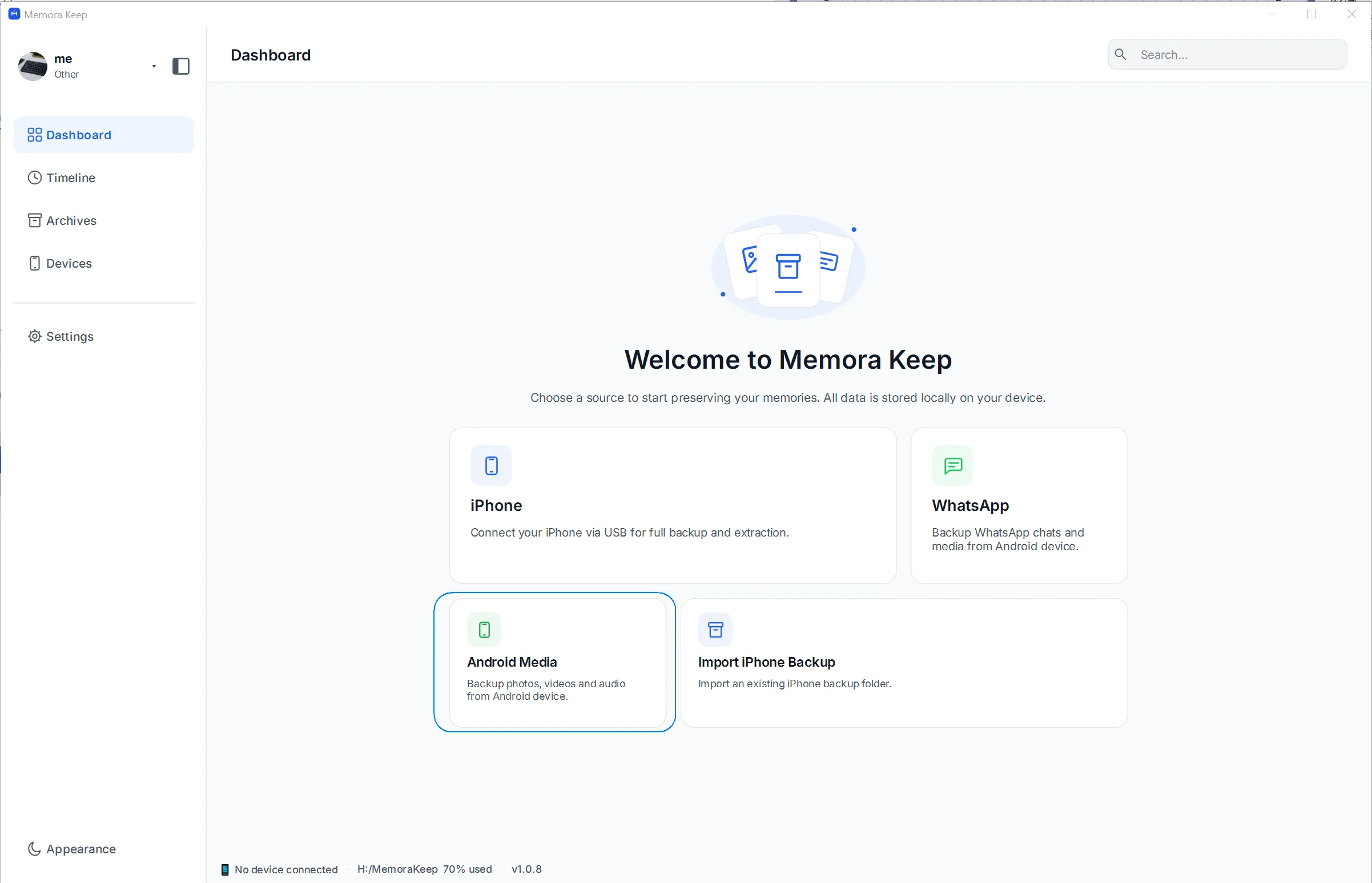
„Android Media" im Dashboard wählen
Öffne die App – du landest im Dashboard. Klicke auf die „Android Media"-Karte, um ein Handy-Backup zu starten.
- 3
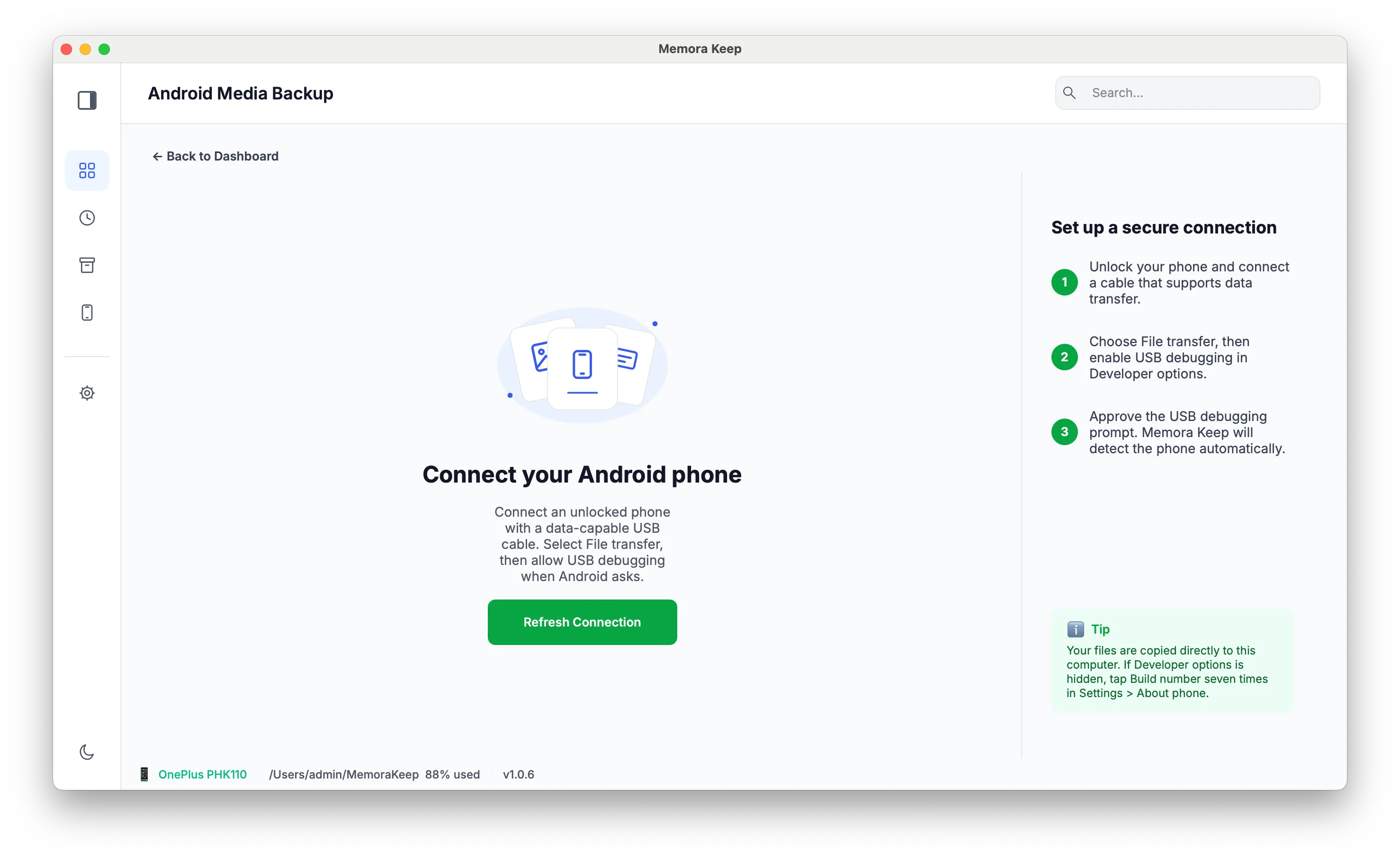
Der Verbindungsbildschirm erscheint
Die App öffnet die Verbindungsseite, die im Wartezustand bleibt, bis ein Handy erkannt wird. Es wird noch nichts kopiert – dieser Bildschirm beobachtet nur die USB-Verbindung.
- 4
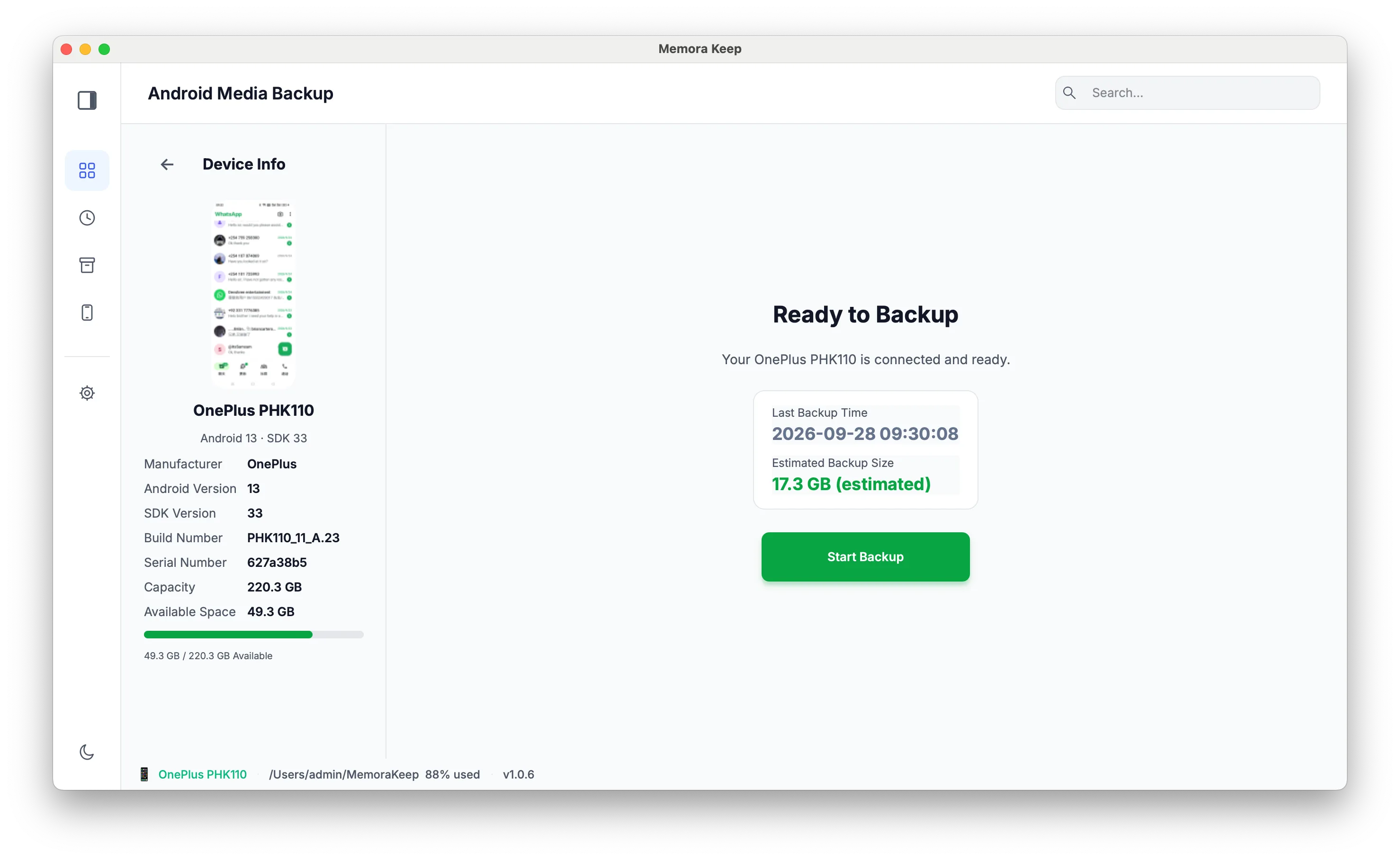
Handy anschließen und auf „Start Backup" klicken
Schließ das Handy mit einem USB-Datenkabel an den Computer an. Wenn dein Handy nachfragt, wähle den Modus File transfer (MTP) und erlaube USB debugging, damit der PC es sehen kann. Sobald die App das Handy als verbunden anzeigt, klicke auf „Start Backup".
- 5
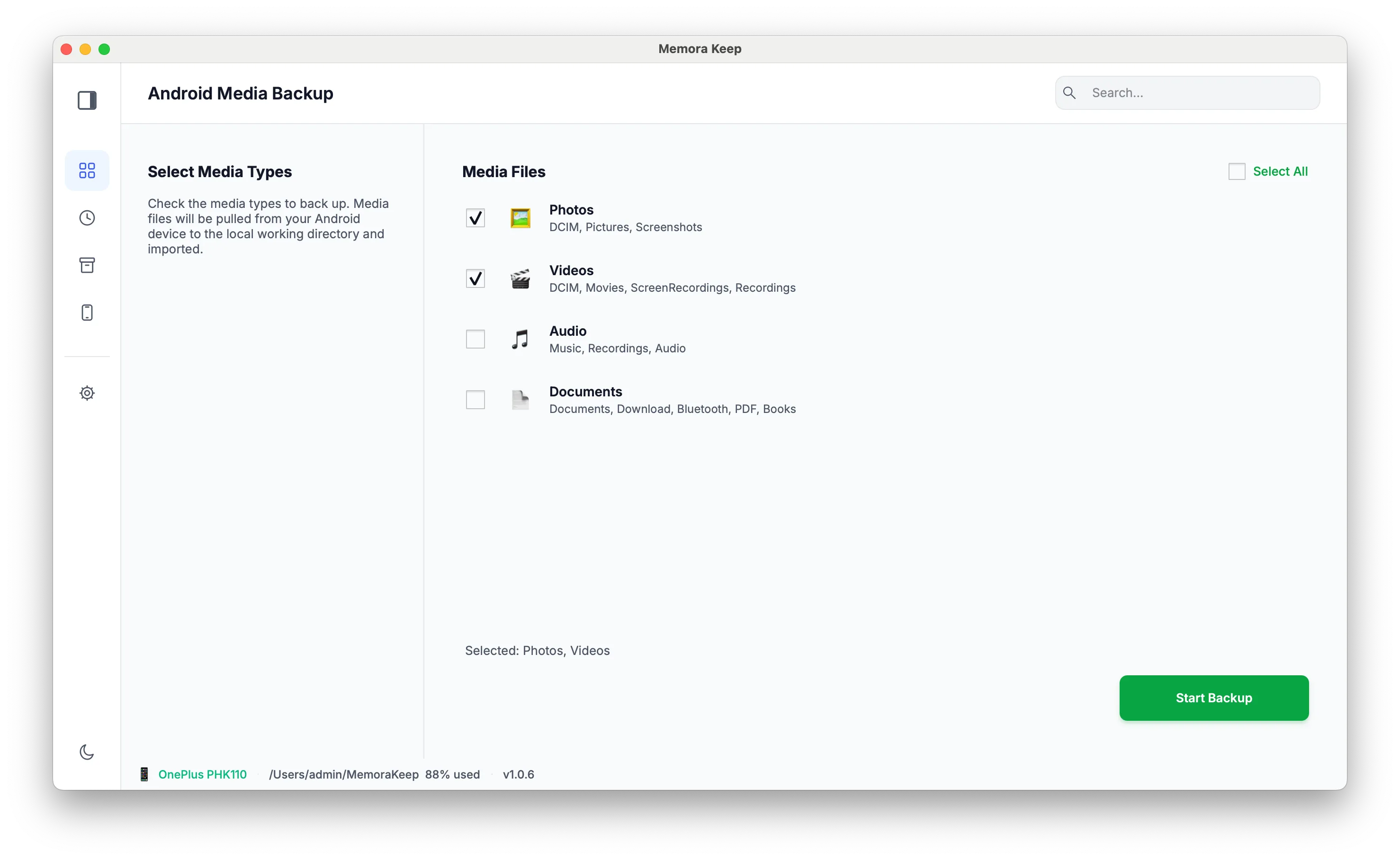
Auswählen, was gesichert werden soll
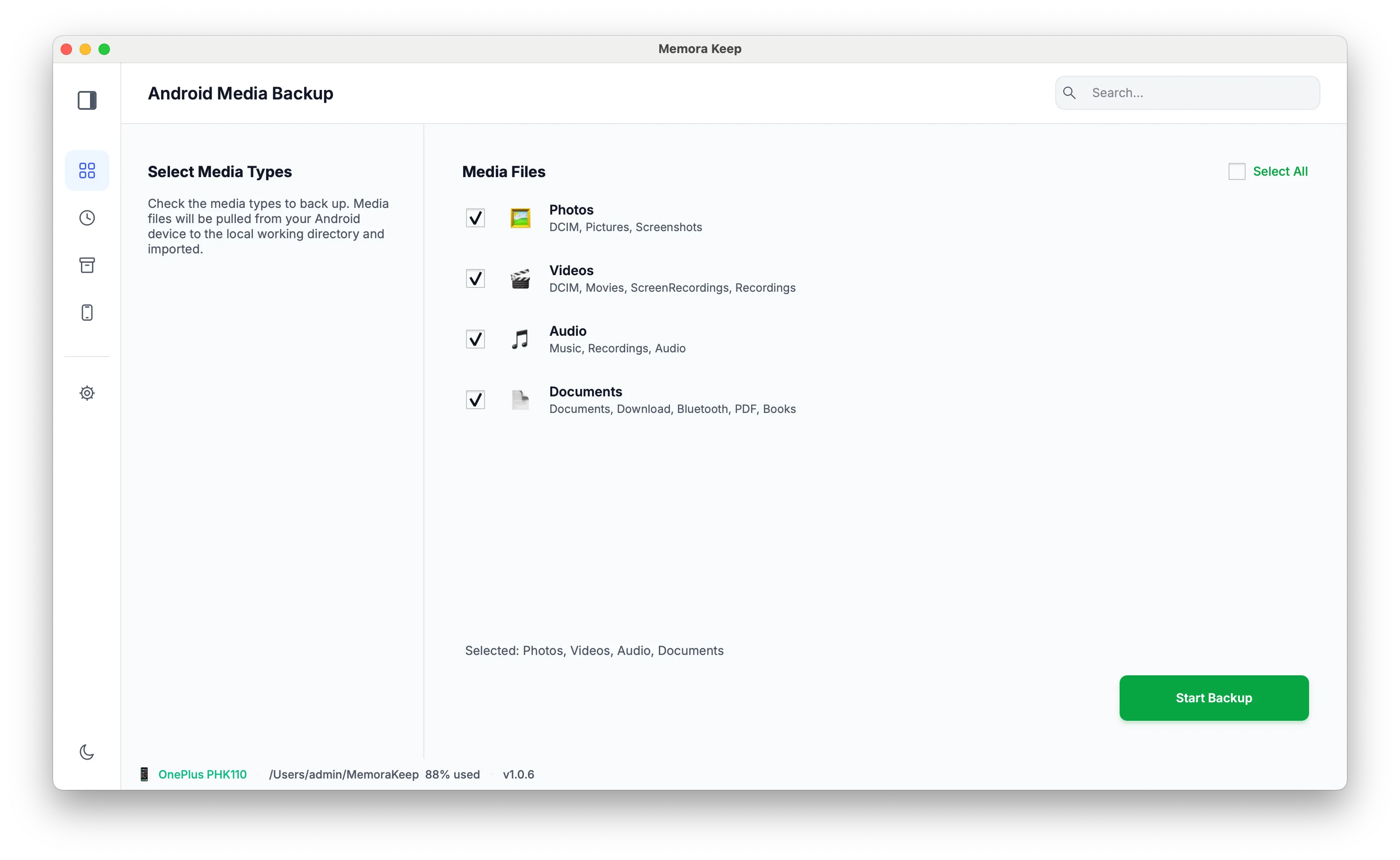
Die App wechselt zur Seite mit den Backup-Optionen. Hier entscheidest du, welche Arten von Daten vom Handy kopiert werden.
- 6
Photos, Videos, Audio oder Documents auswählen
Hake die Kategorien an, die du brauchst – Photos, Videos, Audio und Documents –, in beliebiger Kombination oder alle zusammen. Klicke erneut auf „Start Backup", um das Kopieren zu starten.
- 7
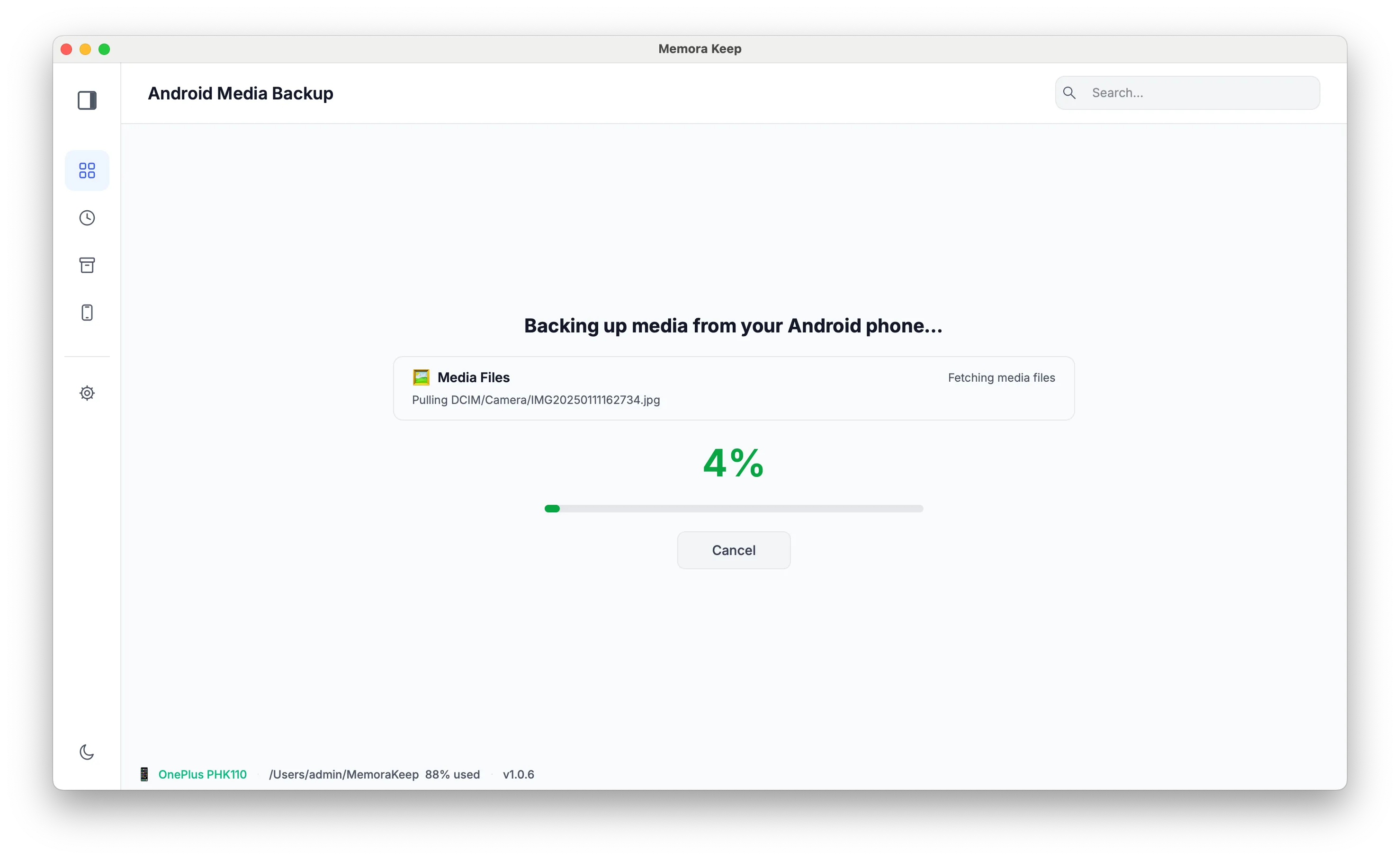
Das Backup läuft
Die Dateien werden über das Kabel in dein lokales Archiv kopiert, der Fortschritt wird beim Eintreffen angezeigt. Lass das Handy verbunden und entsperrt, bis die Kopie fertig ist.
- 8
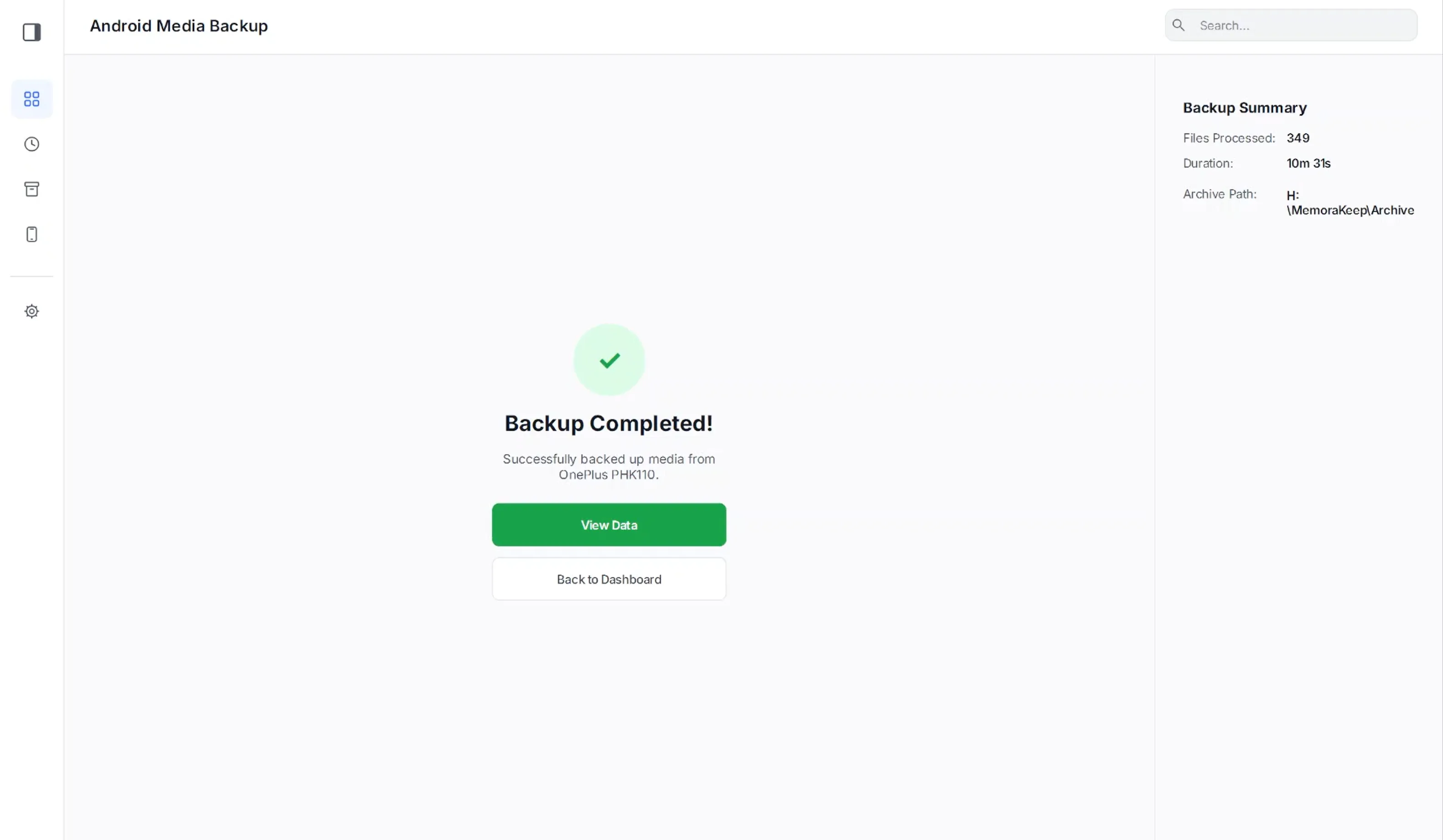
Das Backup ist abgeschlossen
Ein Erfolgsbildschirm bestätigt, was kopiert wurde. Dein Handy behält seine eigenen Dateien – das Backup ist eine separate Kopie im Archiv auf deinem Computer.
- 9
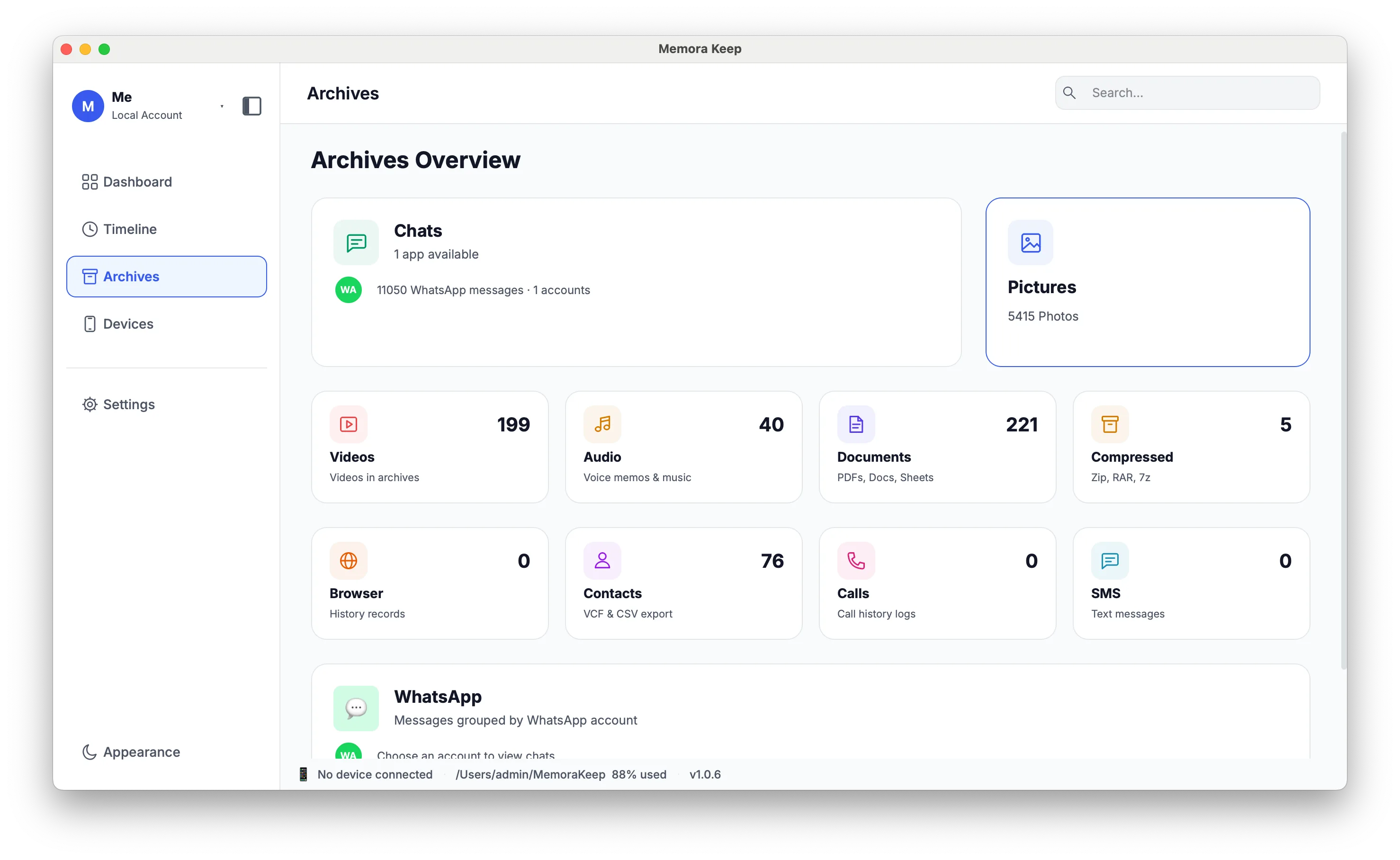
Alles in Archives durchstöbern
Gehe in Archives nach, um die gesicherten Daten nach Kategorie zu sehen – öffne Photos, Videos, Audio oder Documents und durchstöbere sie direkt auf deinem Computer, auch ohne angeschlossenes Handy.
Hinweise
Handys gehen kaputt, werden verlegt oder ausgetauscht – ein Android-Backup auf dem Computer ist die Kopie, die von keinem Konto, keinem Cloud-Kontingent und keiner Internetverbindung abhängt. Memora Keep kopiert deine Medien direkt vom Handy über USB und hält sie in einem lokalen Archiv, das du jederzeit öffnen kannst.
Was gesichert wird
Vier Kategorien, in beliebiger Kombination: Photos, Videos, Audio und Documents. Die Dateien landen in deinem lokalen Archiv, so sortiert, dass du sie in der App nach Kategorie durchstöbern kannst – ohne angeschlossenes Handy.
Wofür ein lokales Backup gut ist
- Wiederherstellung, wenn ein Handy kaputtgeht, verloren wird oder ersetzt wird.
- Platz auf dem Handy freigeben, nachdem die Kopie geprüft ist.
- Alte Fotos, Videos, Sprachnotizen und Dokumente auf einem größeren Bildschirm ansehen.
Gut zu wissen
- Das Backup ist eine Kopie – auf dem Handy wird nichts verändert oder gelöscht.
- Nutze ein echtes Datenkabel. Sehr billige Kabel sind reine Ladekabel, und das Handy erscheint nie auf der Verbindungsseite.
- WhatsApp-Chats übernimmt das separate WhatsApp-Modul, nicht Android Media. Wenn du deine Unterhaltungen willst, sieh dir die WhatsApp-Backup-Anleitungen an.
Häufige Fragen
Löscht das Backup etwas auf meinem Handy?
Nein. Memora Keep kopiert Dateien auf deinen Computer; alles bleibt auf dem Handy, außer du löschst es selbst.
Mein Handy ist verbunden, aber die App sieht es nicht. Was tun?
Prüfe den USB-Modus des Handys – wechsle ihn von „Charging only" auf File transfer (MTP) – und akzeptiere die USB debugging-Abfrage, falls sie erscheint. Ein reines Ladekabel ist ein häufiger Übeltäter, probiere also auch ein anderes Datenkabel.
Kann ich nur bestimmte Ordner sichern?
Du wählst die Kategorien zum Kopieren (Photos, Videos, Audio, Documents). Sind die Daten erst im Archiv, kannst du sie nach Ordner durchsuchen und exportieren – beim Backup musst du dir also nicht die Mühe machen, auszuwählen.
Wo wird das Backup gespeichert?
In dem lokalen Archiv-Ordner, den du beim ersten Start gewählt hast. Er verlässt deinen Computer nie – nichts wird in einen Cloud-Dienst hochgeladen.
Braunst du Hilfe bei einem Schritt?
Im Support-Center findest du Antworten auf häufige Fragen, und du kannst uns sagen, wo du feststeckst.