Backup Anleitung
So sicherst du ein iPhone auf einem Computer
Sichere dein iPhone mit Memora Keep auf einem Windows-PC oder Mac. Richte es ein, prüfe die Sicherung und lies Chats, Fotos und Nachrichten.
Zuletzt aktualisiert
Voraussetzungen
- Ein Computer mit Windows 10/11 oder macOS und genug freiem Speicherplatz
- Ein USB-Kabel mit Datenübertragung (kein reines Ladekabel)
- Die Code des iPhone, bei verschlüsselten Sicherungen zusätzlich das Backup-Passwort
- 1
Memora Keep installieren und Datenordner wählen
Beim ersten Start fragt der Einrichtungsassistent, wo das Archiv liegen soll. Wähle einen Ordner auf einem Laufwerk mit genug Platz – dort landen die Sicherung und das ausgewertete Archiv. Es wird nichts hochgeladen, der Ordner ist der einzige Ort, an den deine Daten gehen.
- 2
iPhone als Importquelle auswählen
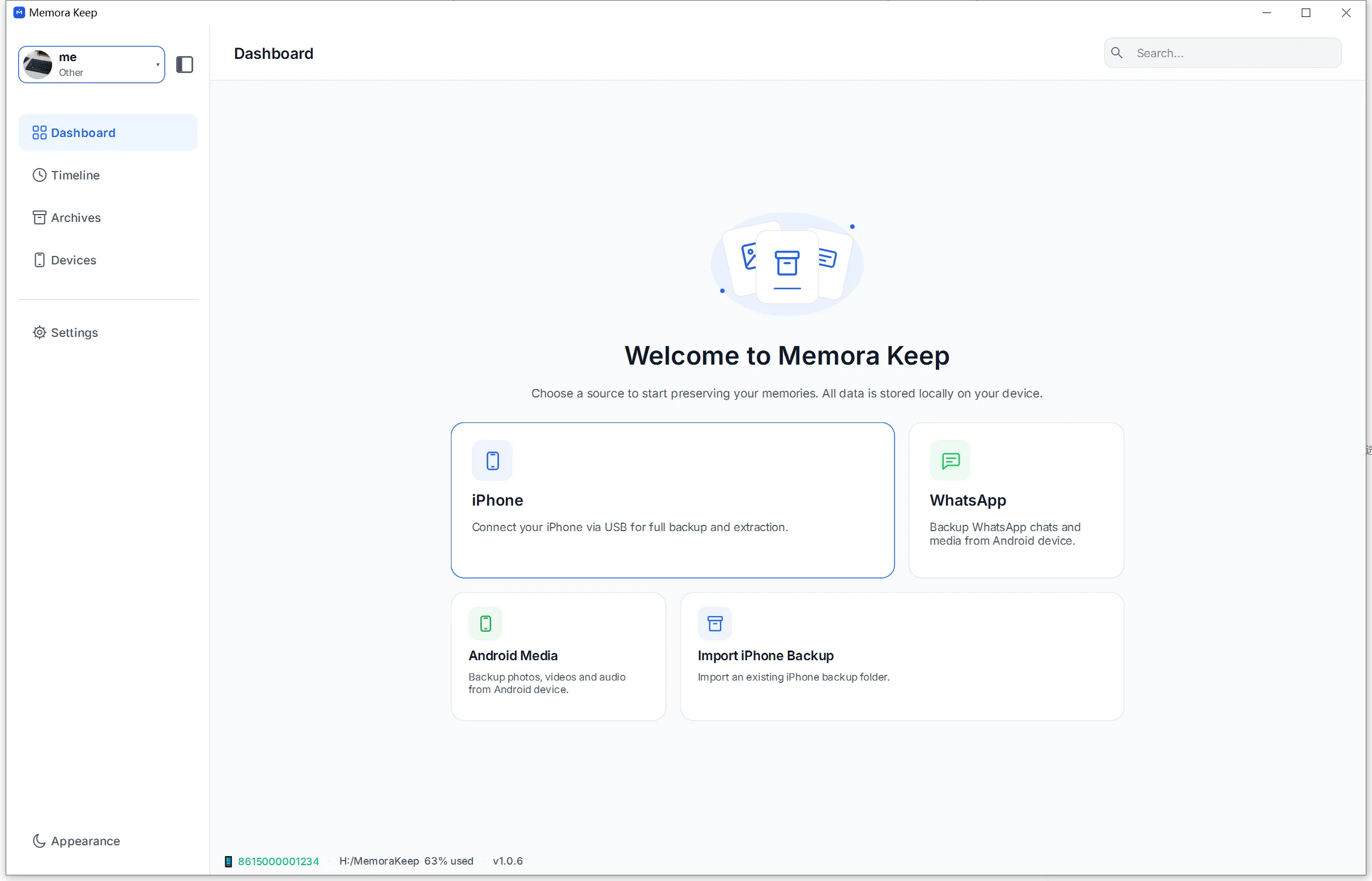
Öffne das iPhone-Modul im Dashboard und wähle im Assistenten das iPhone, um eine neue vollständige Gerätesicherung zu erstellen. Hast du bereits einen Ordner MobileSync/Backup, den du auslesen willst, nimm dort die Backup-Option statt eine neue Sicherung anzulegen.
- 3
Festlegen, was verarbeitet wird
Wähle die Apps und Medien aus. WhatsApp und WhatsApp Business lassen sich zusammen mit Fotos und Videos auswählen. Alles Ausgewertete wird danach ins Archiv übernommen, sodass du sofort darin stöbern kannst.
- 4
iPhone anschließen und dem Computer vertrauen
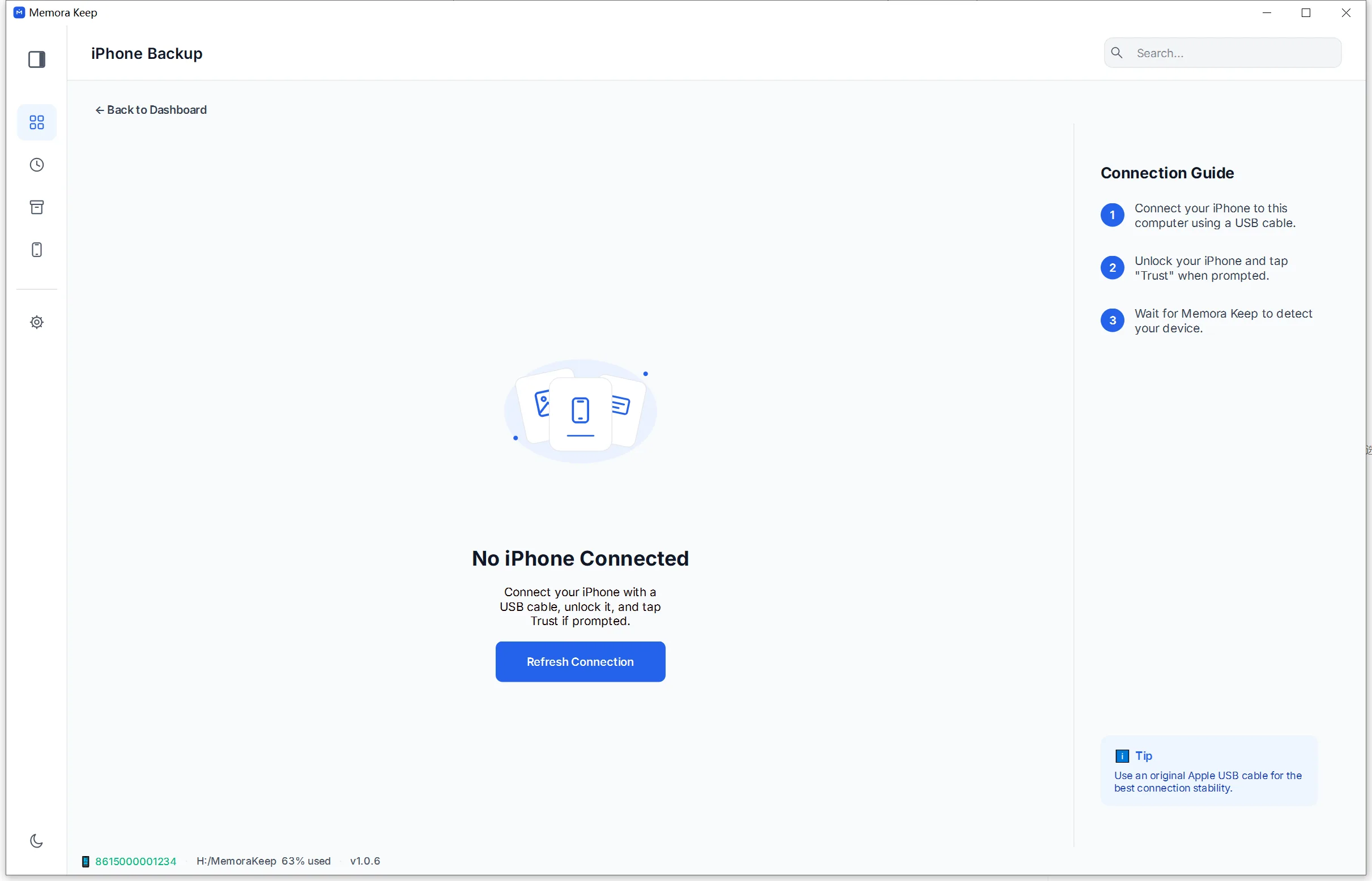
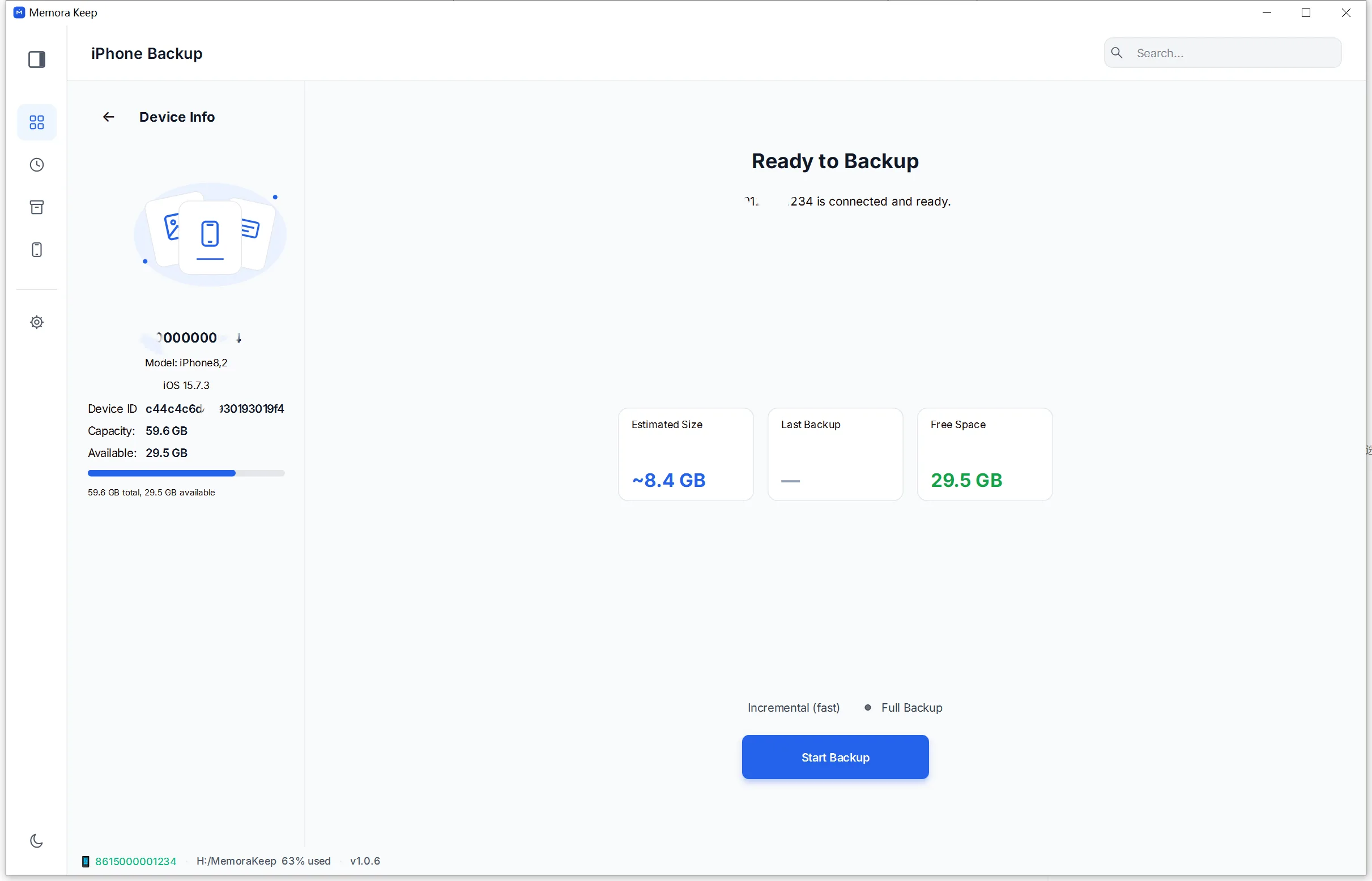
Schließ das iPhone per USB an, entsperre es und tippe auf der Meldung auf "Trust This Computer". Nach der Freigabe zeigt die App das erkannte Gerät, das Modell und die Systemversion.
- 5
Vorprüfungen ansehen und die Sicherung starten
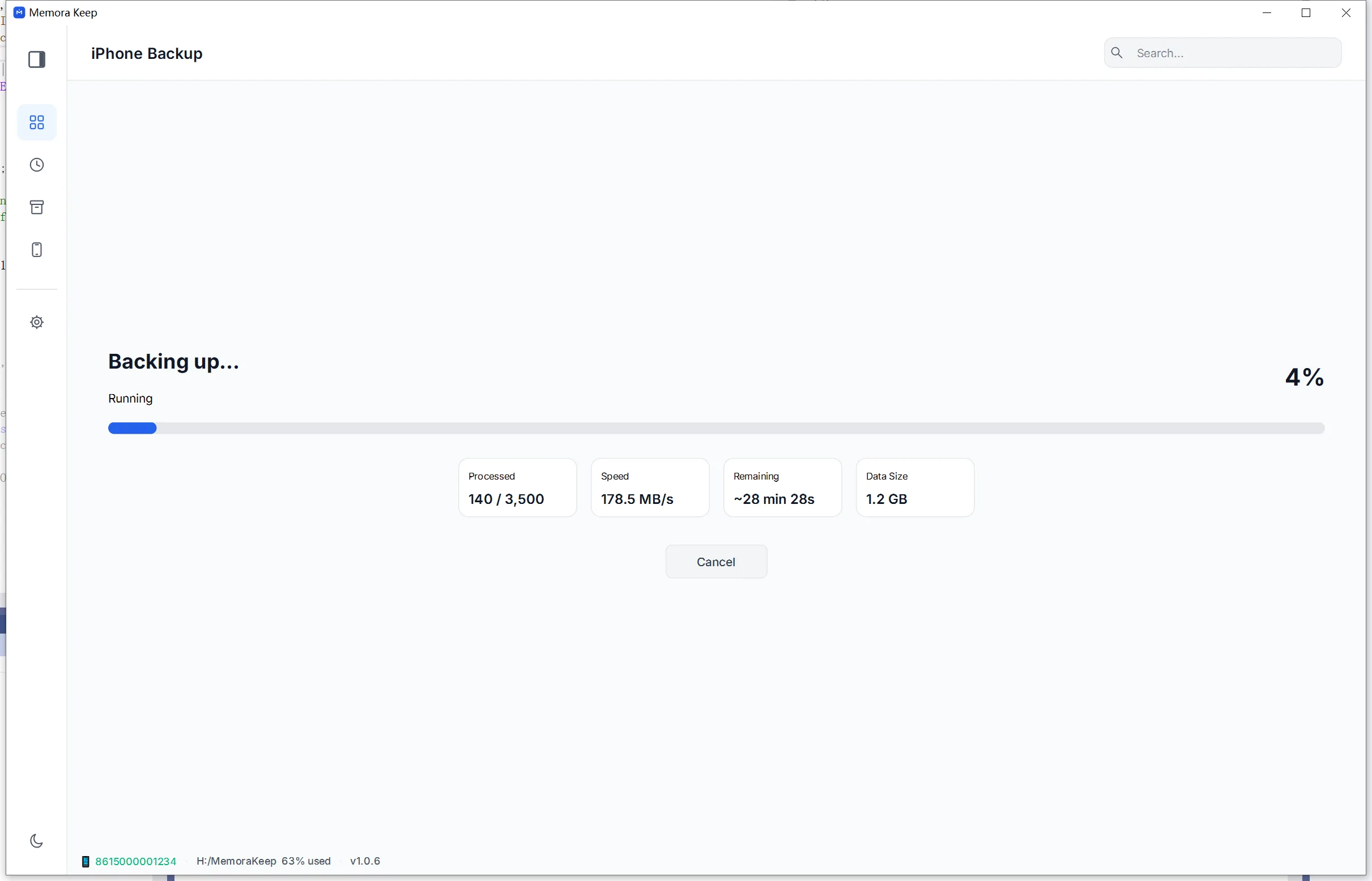
Vor dem Kopieren meldet Memora Keep den erkannten Verschlüsselungsstatus der Sicherung und prüft, ob auf dem Ziellaufwerk genug Platz ist. Bei einer verschlüsselten Sicherung wirst du nach dem Backup-Passwort gefragt. Danach startet die Sicherung.
- 6
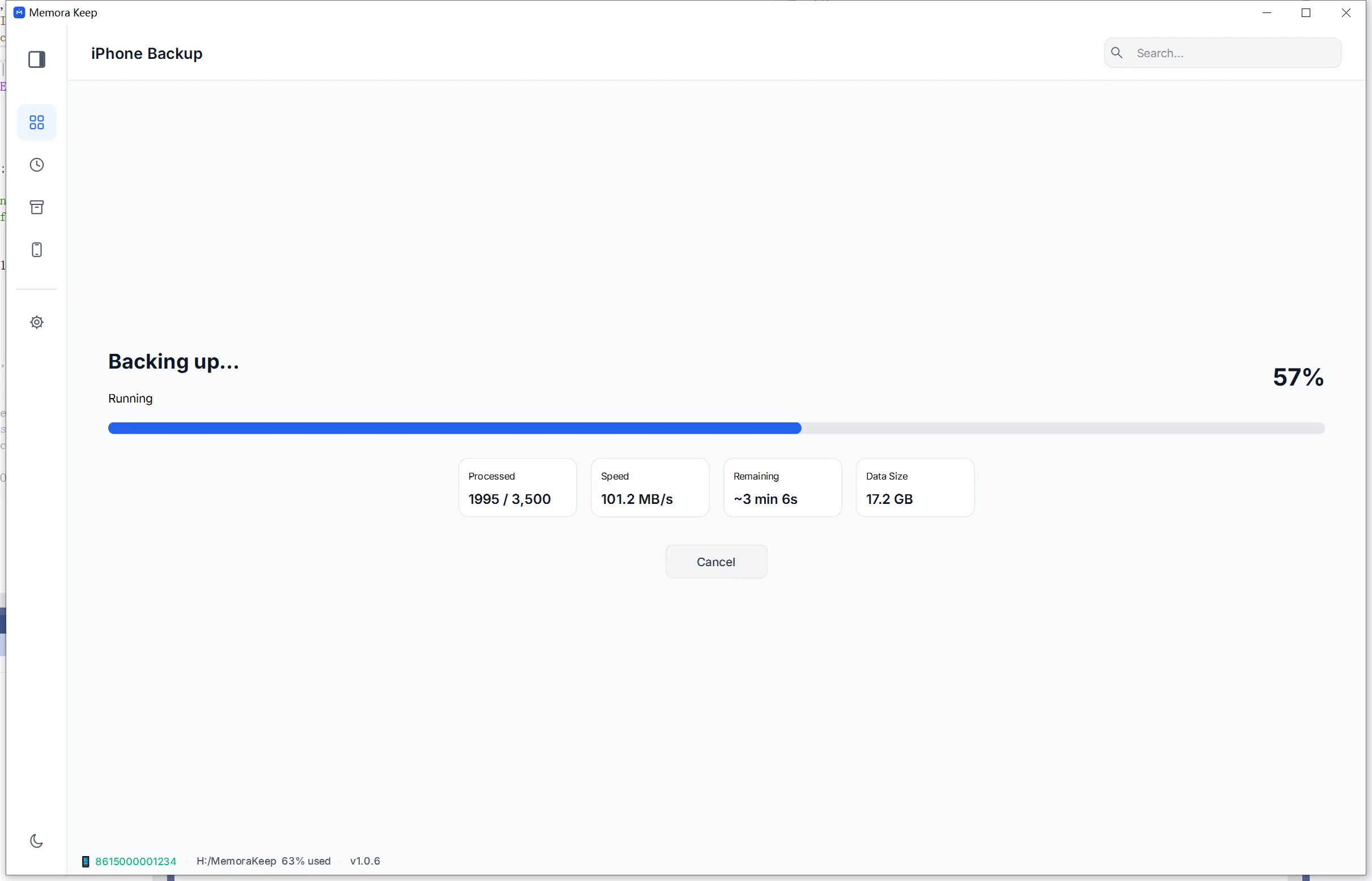
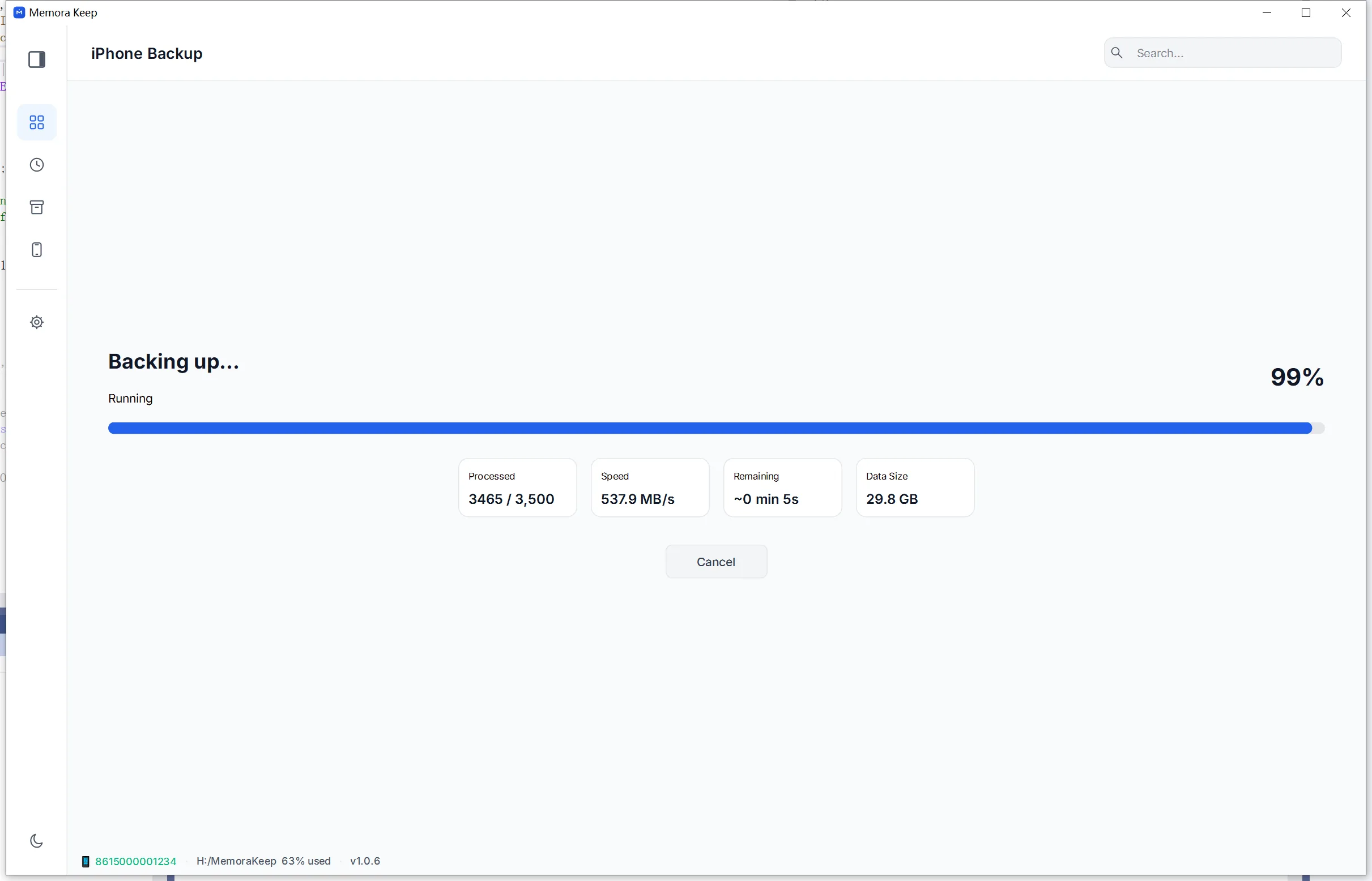
Warten, während die Sicherung läuft
In dieser Phase werden die Gerätedaten auf deinen Computer kopiert. Lass das Handy bis zum Ende angeschlossen und folge den Meldungen auf dem iPhone. Wurde die Sicherung unterbrochen, prüfe das Ergebnis, bevor du dich darauf verlässt.
- 7
Die Sicherung ist fertig
Nach dem Kopieren liegt die vollständige Rohsicherung auf deiner eigenen Festplatte und kann ins Archiv übernommen werden.

- 8
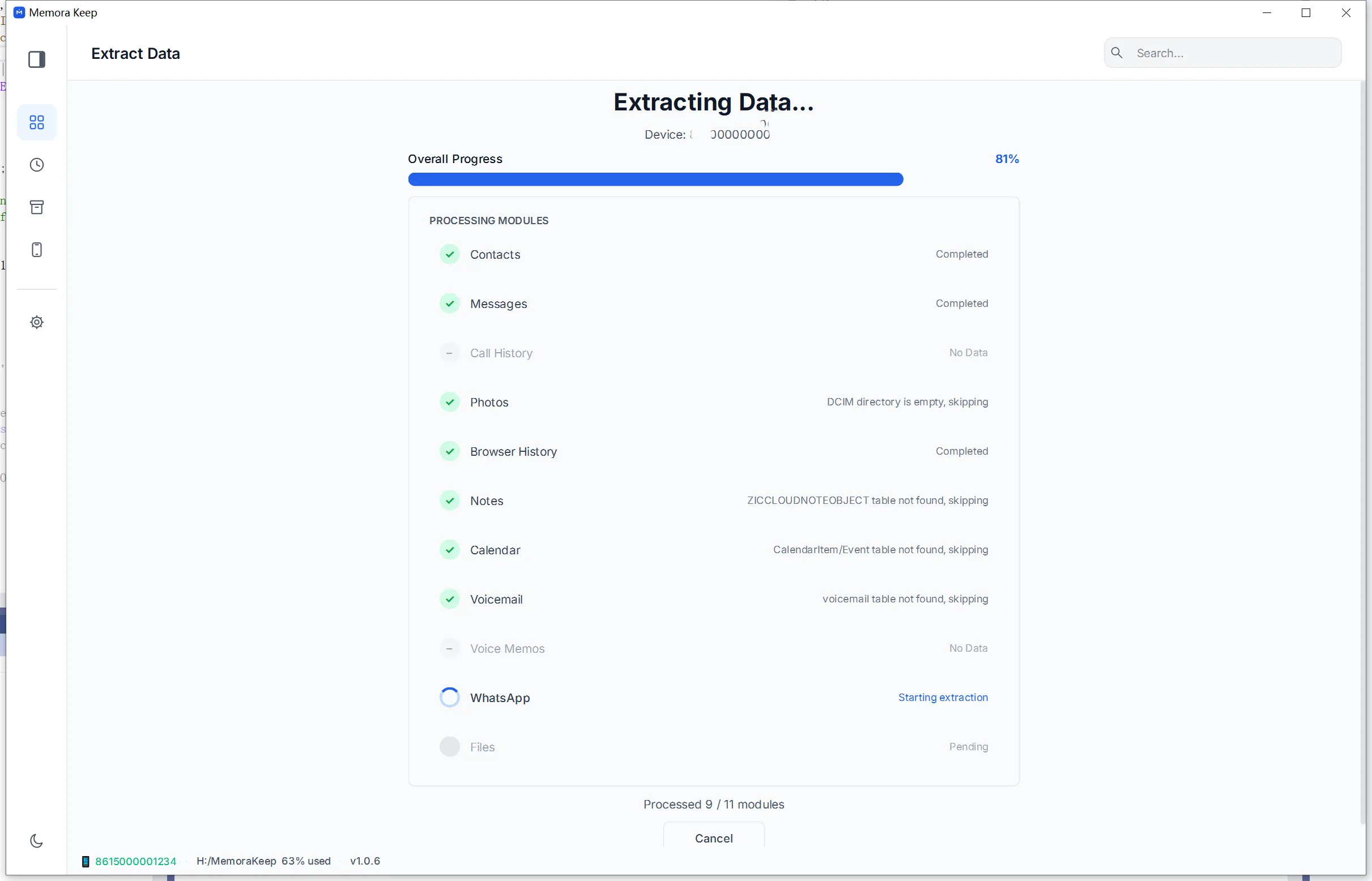
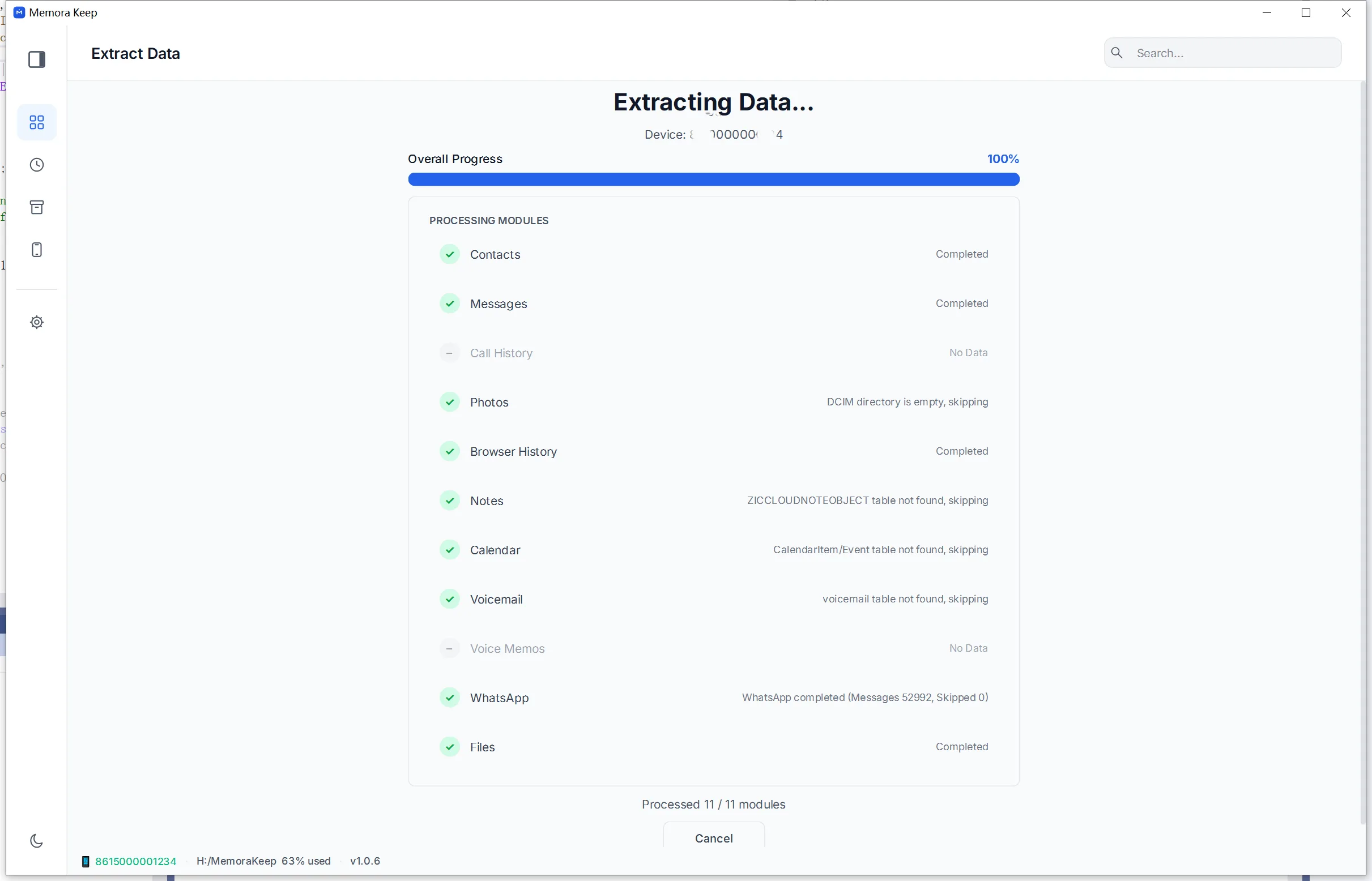
Daten ins Archiv übernehmen
Als Nächstes wird die Sicherung in das lokale Archiv ausgewertet. Dabei zeigt die App, wie viele Nachrichten, Chats und Medien bereits indexiert sind.
- 9
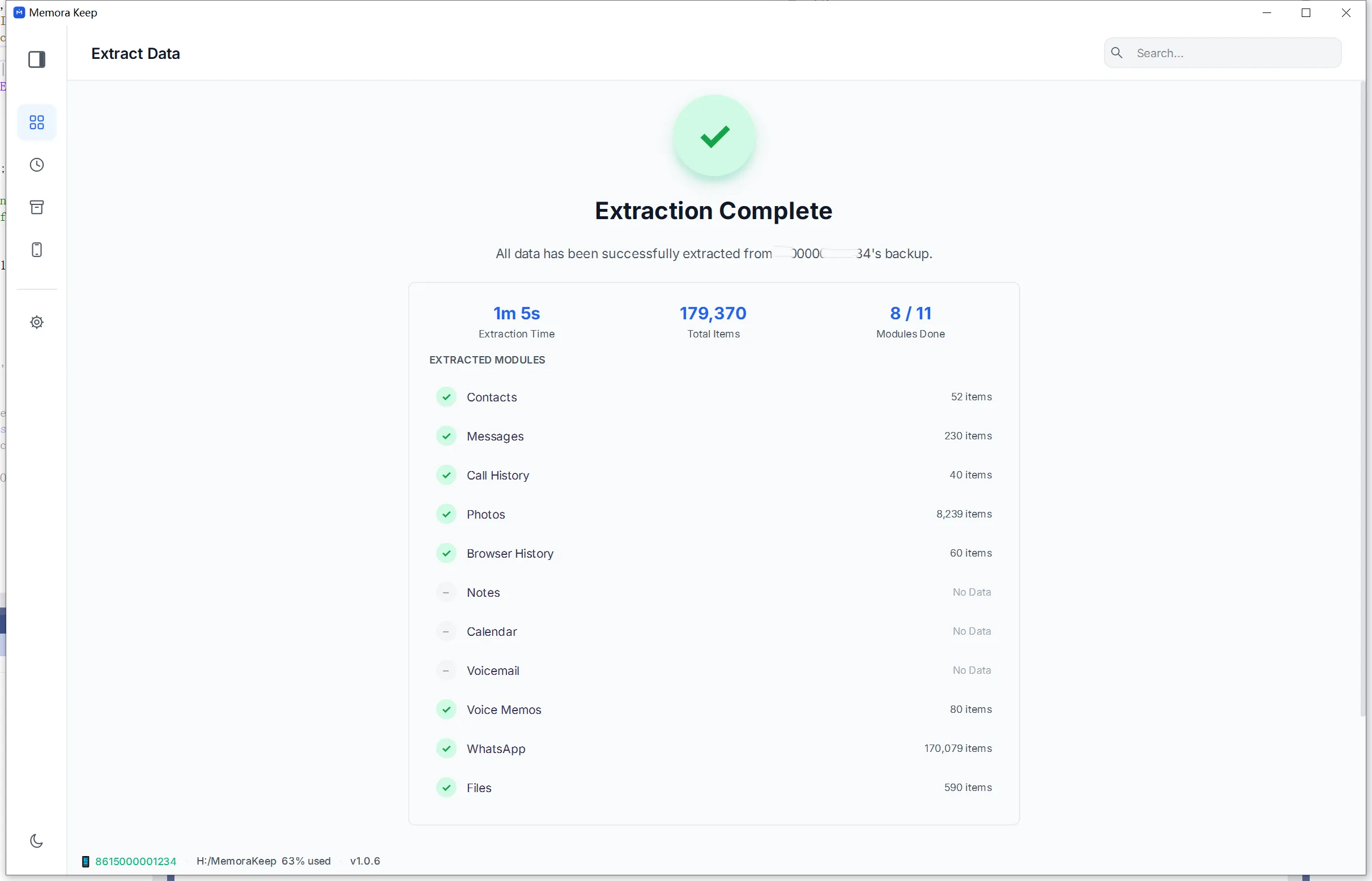
Ergebnis ansehen und das Archiv öffnen
Der Ergebnisbildschirm fasst zusammen, was geklappt hat und was übersprungen wurde. Von dort springst du direkt in die Zeitleiste, einen Chat oder die Foto-Mediathek und prüfst, ob deine Daten lesbar sind.
Hinweise
Diese Anleitung führt dich vom Anschließen des iPhone bis zum Durchsuchen seiner Sicherung. Memora Keep speichert die Sicherung auf deinem Computer und importiert unterstützte Daten in ein Archiv, das du lesen kannst.
Vor dem ersten Start
Zwei Dinge lohnt sich vorher zu prüfen. Nimm ein Kabel mit Datenleitung – reine Ladekabel laden das Handy, aber der Computer sieht es nie. Und falls du je verschlüsselte Sicherungen aktiviert hast, halte das Backup-Passwort bereit; die App erkennt diesen Status und fragt danach.
Was verarbeitet wird
Memora Keep erstellt eine Gerätesicherung und übernimmt danach die ausgewählten unterstützten Daten in dein durchsuchbares Archiv. Eine Gerätesicherung ist keine Kopie von allem, was du auf dem Handy siehst; synchronisierte oder Cloud-only- Inhalte können fehlen. Unterstützte Datentypen sind:
- Nachrichten und Anrufliste — SMS-Unterhaltungen und die komplette Anrufhistorie
- Kontakte, Notizen und Kalendereinträge
- Safari-Verlauf und Lesezeichen, Mailbox und Sprachmemos
- Fotos und Videos
- Chats von WhatsApp und WhatsApp Business inklusive ihrer Medien
Daten aus der Sicherung bleiben im ursprünglichen Backup-Ordner, auch wenn sie nicht ins durchsuchbare Archiv übernommen wurden. Prüfe wichtige Dateien im Archiv, bevor du dich auf die Sicherung verlässt.
Häufige Fragen
Wie viel Speicherplatz braucht eine iPhone-Sicherung?
Das hängt von den Medien auf dem Gerät ab. Memora Keep schätzt den Bedarf und prüft das Ziellaufwerk vor dem Start. Du weißt es also vorher und nicht mitten im Vorgang.
Ist WhatsApp in der Sicherung enthalten?
Ja. WhatsApp und WhatsApp Business lassen sich als Importpunkte auswählen. Chats und Medien werden ins Archiv übernommen, sodass du sie lesen und exportieren kannst.
Was passiert, wenn das iPhone während der Sicherung getrennt wird?
Die Sicherung bricht ab und die App meldet den Fehler mit einer Wiederholen-Option. Die bereits geschriebene Rohsicherung bleibt auf der Platte; an deinen Gerätedaten ändert sich nichts.
Wird das ursprüngliche Finder- oder iTunes-Backup verändert?
Nein. Die Rohsicherung bleibt unangetastet. Das Auswerten schreibt nur ins lokale Archiv und überschreibt niemals das Backup selbst.
Braunst du Hilfe bei einem Schritt?
Im Support-Center findest du Antworten auf häufige Fragen, und du kannst uns sagen, wo du feststeckst.