Import Anleitung
So importierst du ein iTunes- oder Finder-Backup
Importiere ein vorhandenes iTunes- oder Finder-Backup in Memora Keep. Prüfe die Sicherung, stöbere durch die Daten und behalte die Originale unverändert.
Zuletzt aktualisiert
Voraussetzungen
- Ein vorhandener iPhone-Backup-Ordner von Finder oder iTunes
- Genug freier Speicherplatz für das ausgewertete Archiv
- Das Backup-Passwort, falls die Sicherung verschlüsselt ist
- 1
Memora Keep herunterladen und installieren
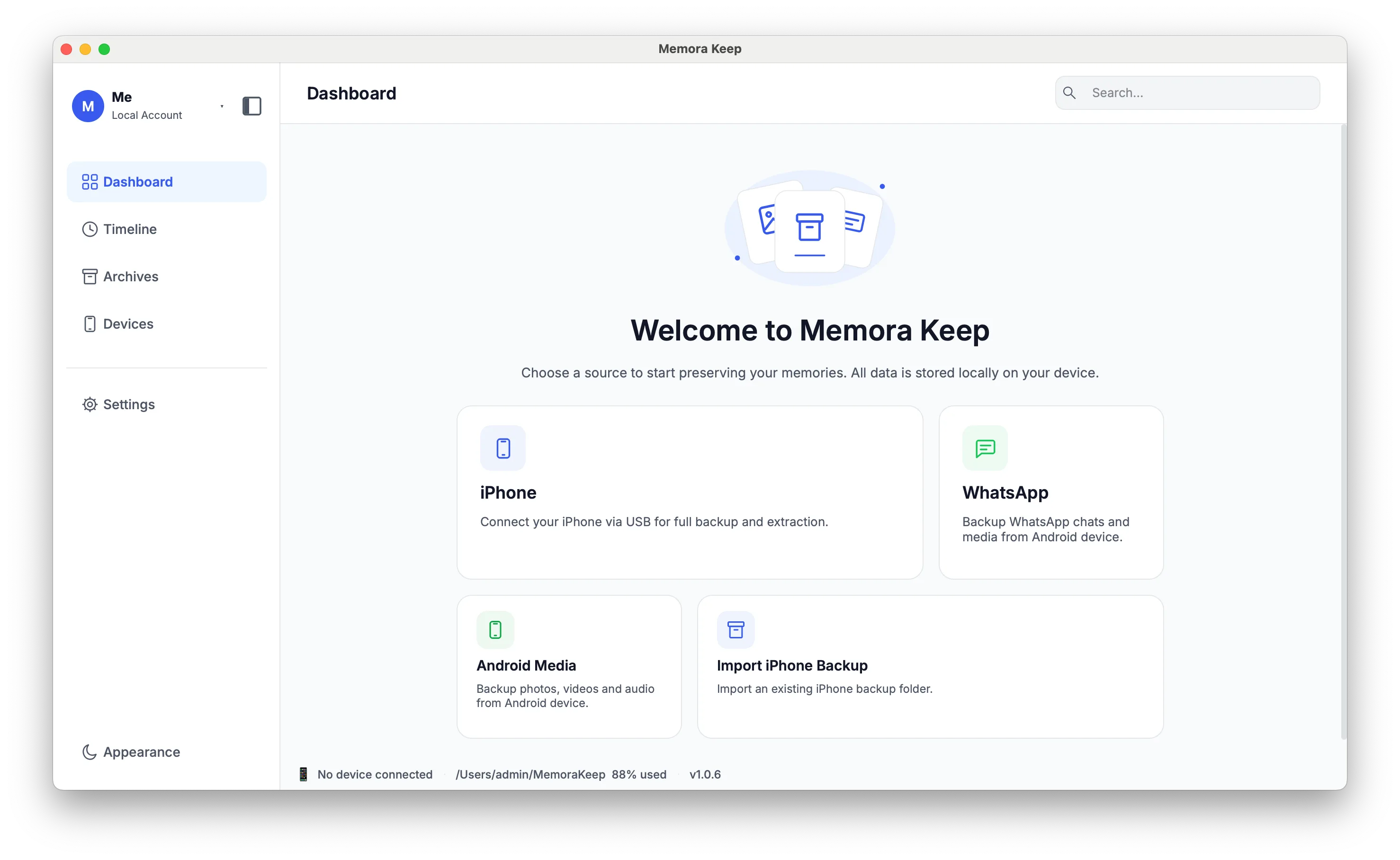
Installiere die App auf deinem Computer. Beim ersten Start fragst du, wo das lokale Archiv liegen soll – wähle einen Ordner auf einem Laufwerk mit genug freiem Platz.
- 2
„Import iPhone Backup“ wählen
Klicke im Dashboard auf die Karte „Import iPhone Backup“. So liest die App eine vorhandene Sicherung direkt vom Datenträger – ohne Kabel und ohne neue Sicherung.

- 3
Auf „Select Backup Folder“ klicken und den Geräteordner wählen
iTunes und Finder legen Sicherungen in MobileSync/Backup ab. Jede Sicherung sitzt in einem eigenen Unterordner, benannt nach der Geräte-ID – einer Folge aus 40 Zeichen (bei neueren Geräten 64) aus Ziffern und Buchstaben A bis F. Wähle diesen Geräte-ID-Unterordner, nicht den Ordner Backup selbst – sonst kann der Import nicht starten.

- 4
Details prüfen, dann auf „Start Import“ klicken
Stimmt der Ordner, zeigt die App die Backup-Details: Gerätename, Backup-Datum und mehr. Bestätige, dass es die richtige Sicherung ist, und klicke auf „Start Import“. Falls die Sicherung verschlüsselt ist, gib auf Nachfrage das Backup-Passwort ein.

- 5
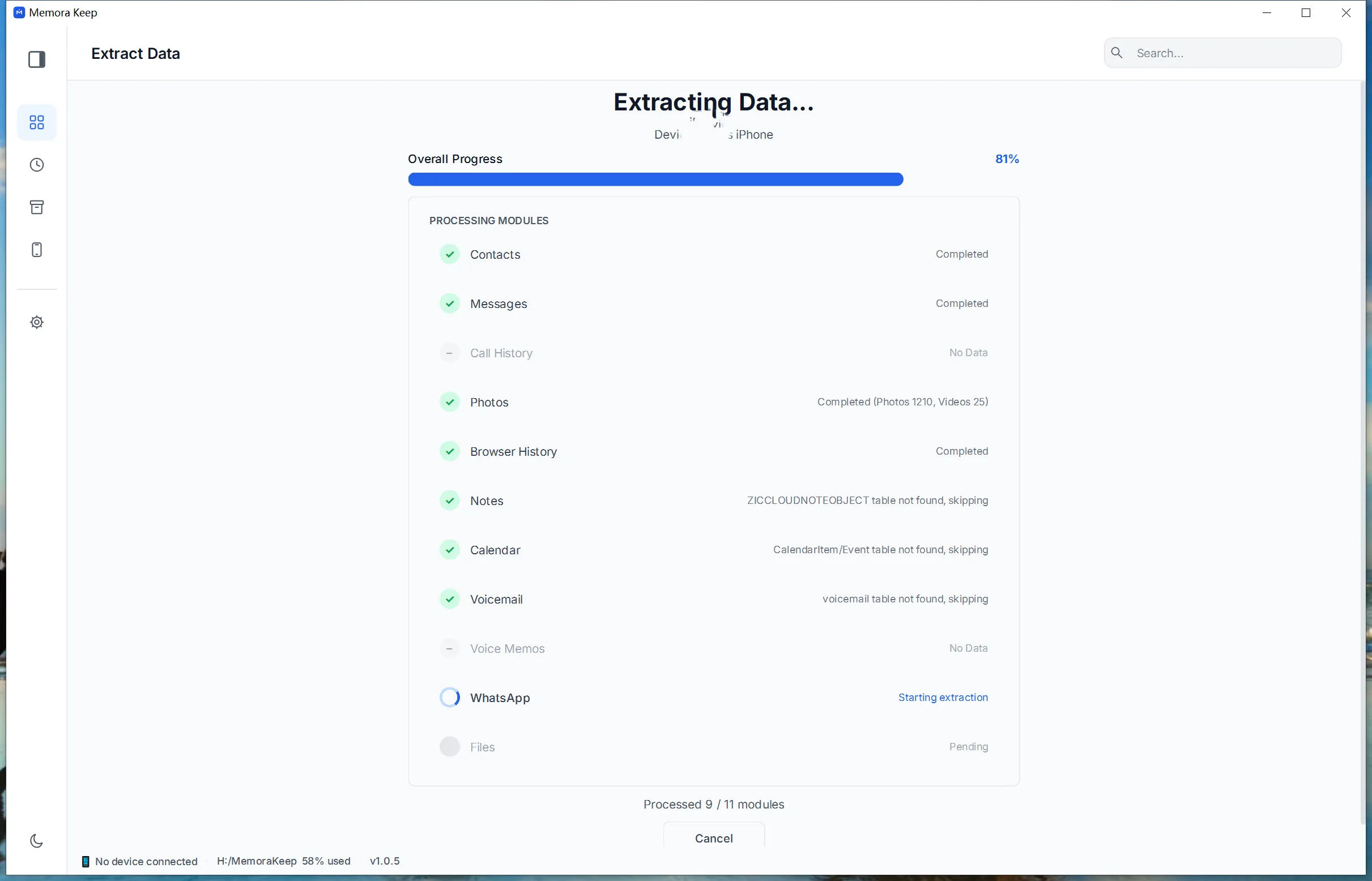
Warten, während die Daten extrahiert werden
Memora Keep wertet die Sicherung Modul für Modul aus – Kontakte, Nachrichten, Anrufliste, Fotos, Videos, Notizen, WhatsApp und mehr – und zeigt den Fortschritt. Die Original-Sicherung wird dabei nie verändert.
- 6
Extraktion abgeschlossen
Der Erfolgsbildschirm fasst zusammen, was importiert wurde. Falls etwas übersprungen wurde, steht hier der Grund.

- 7
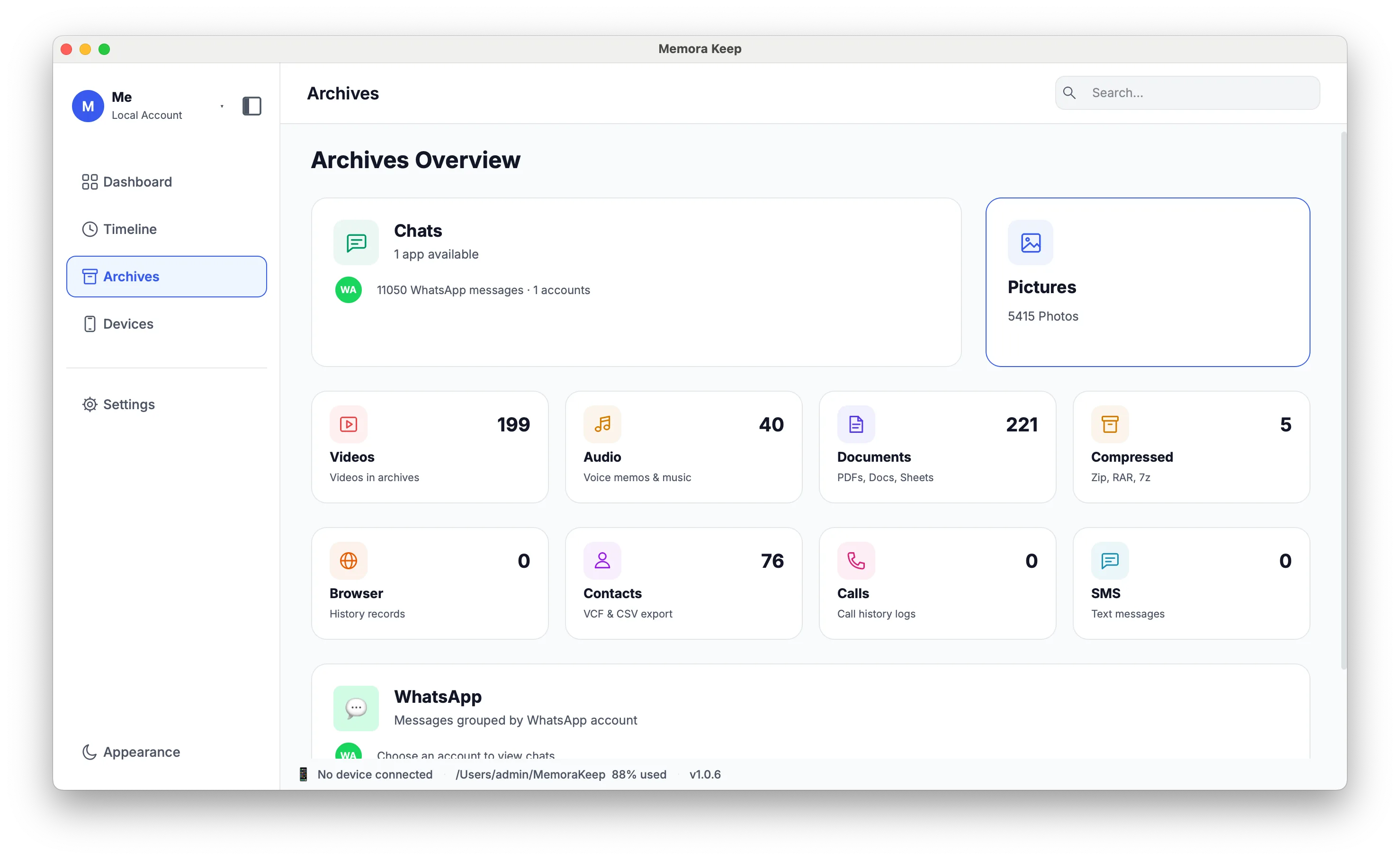
Daten unter „Archives“ durchsuchen
Öffne die Archiv-Seite, um alles Geimportierte zu lesen – Chats, Fotos, Kontakte und Anrufliste sind sofort durchsuchbar. Große Foto-Bibliotheken bauen ihre Vorschaubilder erst beim Öffnen.
Hinweise
Ein vorhandenes Backup ist der schnellste Weg, Daten in Memora Keep zu bekommen, weil der langsame Teil – das Kopieren des Handys – schon erledigt ist. Es bleibt nur, die Sicherung zu prüfen und in etwas Lesbares umzuwandeln.
Warum die Prüfung zuerst kommt
Ein Backup-Ordner kann vollständig aussehen und trotzdem unbrauchbar sein, zum Beispiel wenn eine Kopie abgebrochen wurde oder eine Datei von Hand verschoben wurde. Die Prüfung von Gerätekennung und benötigten Dateien hilft, Probleme vor dem Import zu erkennen. Wirf danach auch einen Blick auf die Importergebnisse.
Was du davon hast
Das Archiv entsteht aus denselben Modulen, die die App bei einer Live-Gerätesicherung auswertet – ein importiertes Backup verhält sich danach also genauso. Alles, was nicht ausgewertet wird – etwa allgemeine iOS-Dateien – liegt weiterhin im ursprünglichen Backup-Ordner auf deiner Festplatte.
Häufige Fragen
Erstellt der Import eine zweite Kopie der Sicherung?
Nein. Der Import liest nur die vorhandene Sicherung und schreibt das ausgewertete Ergebnis ins Archiv. Der Backup-Ordner bleibt exakt so, wie er ist.
Was ist mit einer verschlüsselten Sicherung?
Memora Keep erkennt das vor der Auswertung und fragt nach dem Backup-Passwort. Ohne es lässt sich die verschlüsselte Sicherung nicht lesen.
Welche Sicherung nehme ich, wenn der Ordner mehrere enthält?
Sieh dir Gerätename und Backup-Details an, die für den gewählten Ordner angezeigt werden, bevor du den Import startest.
Kann ich dieselbe Sicherung zweimal importieren?
Kannst du, brauchst du aber nicht – die Daten sind schon im Archiv. Falls du doch erneut importierst, lässt sich doppelter Chat-Bestand über das Zusammenführen der WhatsApp-Konten bereinigen.
Braunst du Hilfe bei einem Schritt?
Im Support-Center findest du Antworten auf häufige Fragen, und du kannst uns sagen, wo du feststeckst.