Browse Anleitung
So führst du WhatsApp-Chats aus mehreren Konten zusammen
Kombiniere WhatsApp-Chats aus mehreren verschiedenen Konten in einem Konto in Memora Keep – lade die App herunter, hol die Daten ins Archiv, wähle die Konten aus und führe die Zusammenführung durch.
Zuletzt aktualisiert
Voraussetzungen
- Memora Keep auf einem Windows-PC oder Mac installiert
- WhatsApp-Daten von mindestens zwei verschiedenen Konten, die bereits im lokalen Archiv liegen
- 1
Memora Keep herunterladen und installieren
Lade den Desktop-Client von der Memora Keep-Website herunter und installiere ihn auf deinem Windows-PC oder Mac. Beim ersten Start fragt die App, wo das lokale Archiv liegen soll – wähle einen Ordner auf einem Laufwerk mit genug freiem Platz.

- 2
WhatsApp-Daten ins Archiv holen
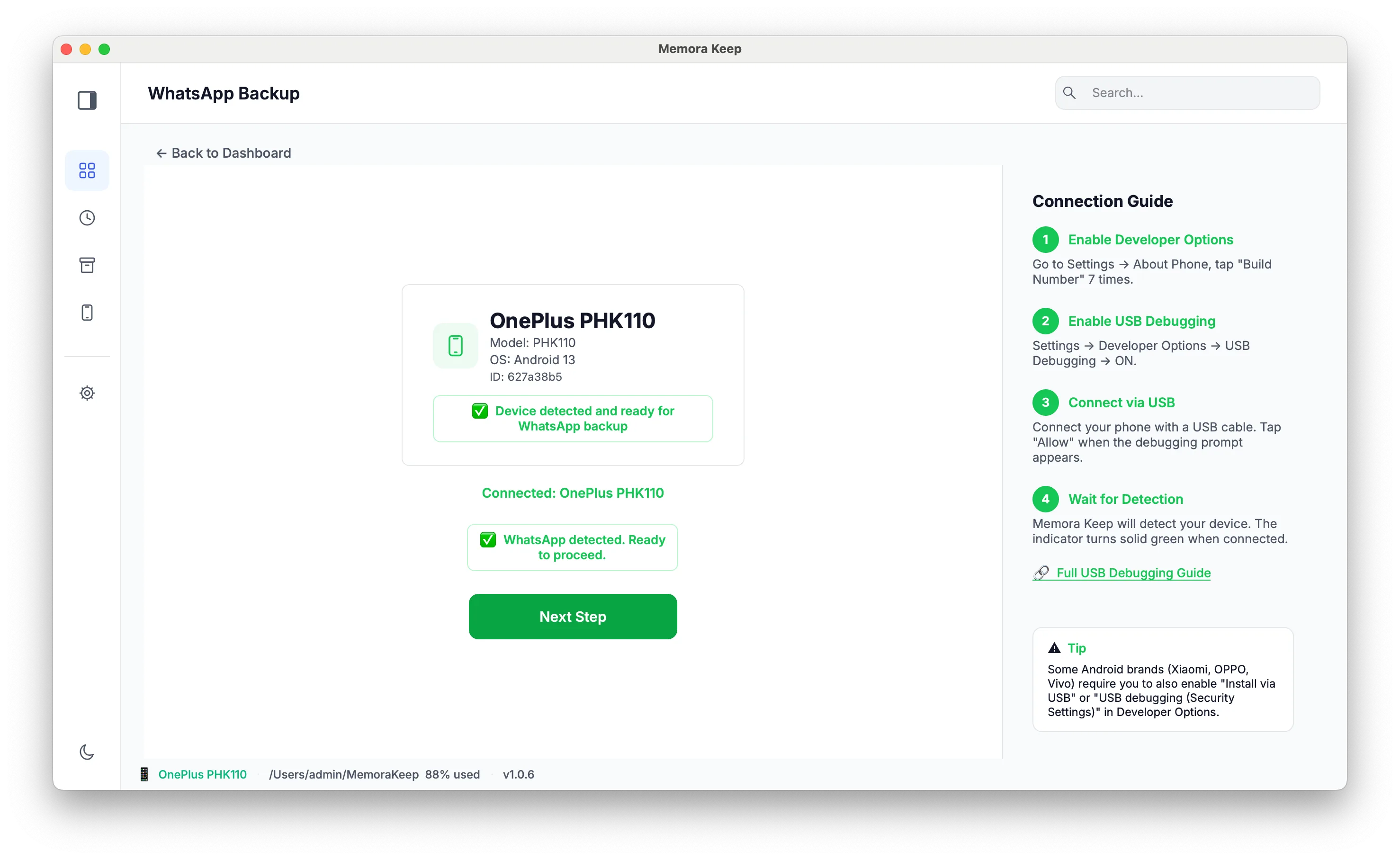
Die Zusammenführung arbeitet mit den Konten, die bereits in deinem Archiv liegen, also importiere vorher die WhatsApp-Daten jedes Kontos. Beim iPhone ist WhatsApp in der vollständigen Gerätesicherung enthalten; alternativ kannst du ein vorhandenes iTunes- oder Finder-Backup importieren. Bei Android sicherst du WhatsApp oder WhatsApp Business über das WhatsApp-Modul.


- 3
Den WhatsApp-Bereich in Archives öffnen
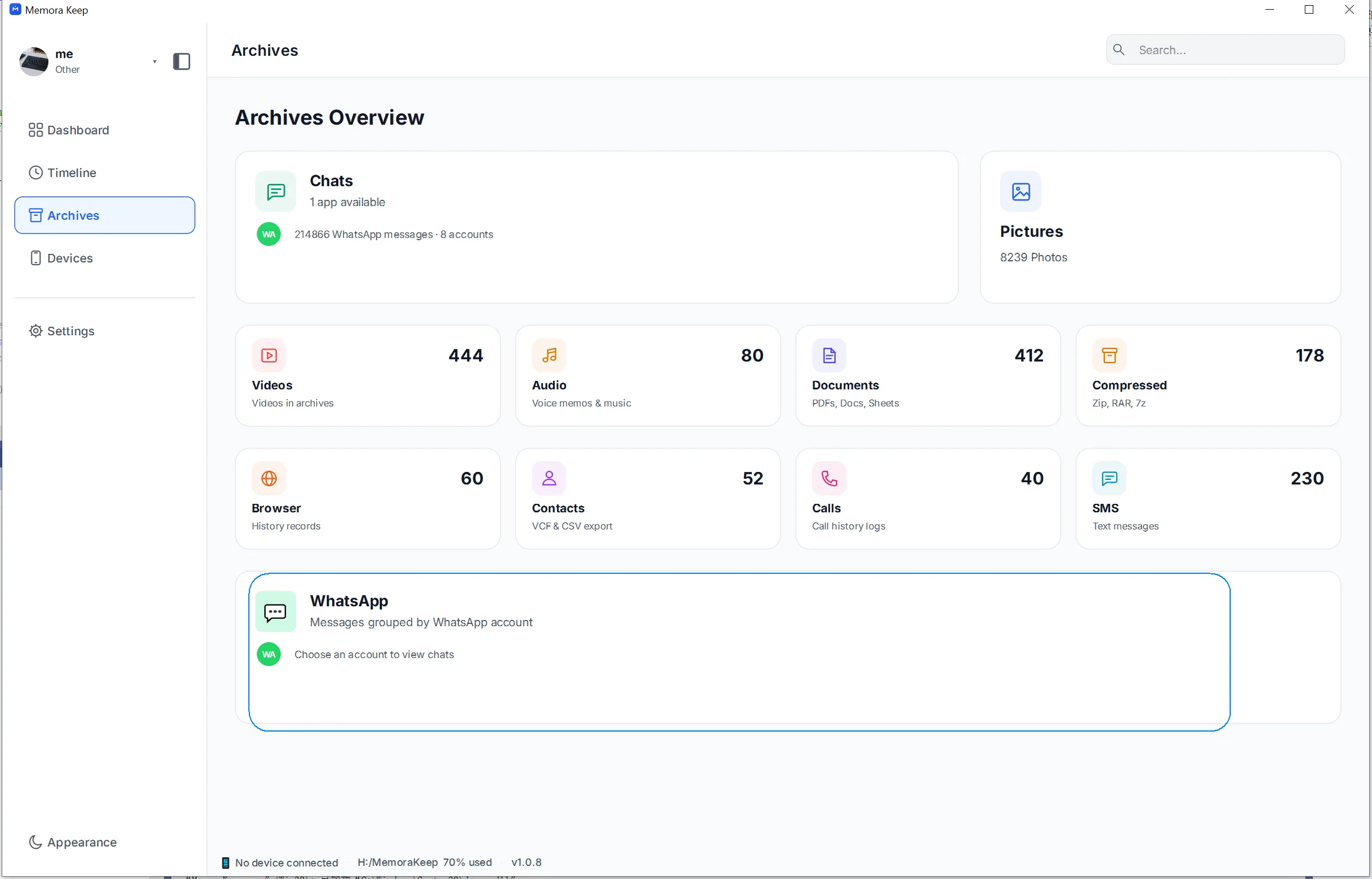
Gehe in der App auf Archives und wähle WhatsApp, dann klicke auf Open. Die WhatsApp-Seite listet alle Konten auf, deren Daten in deinem Archiv liegen.
- 4
Die Konten für die Zusammenführung auswählen
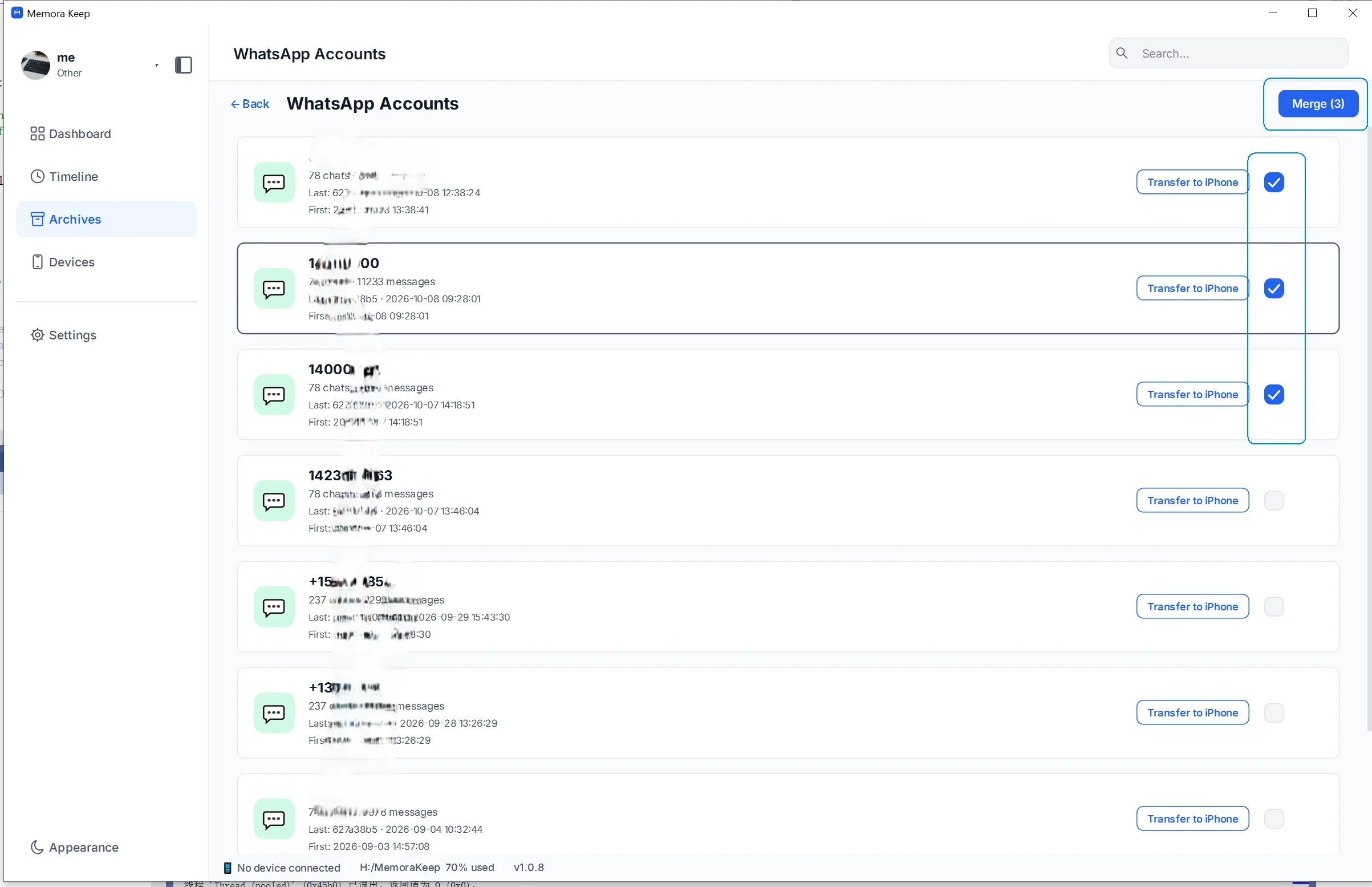
Markiere die Konten, deren Chats zusammengeführt werden sollen – du kannst beliebig viele auswählen. Wenn du fertig bist, klicke oben rechts auf die Schaltfläche „Merge“.
- 5
Das zusammengeführte Konto einrichten
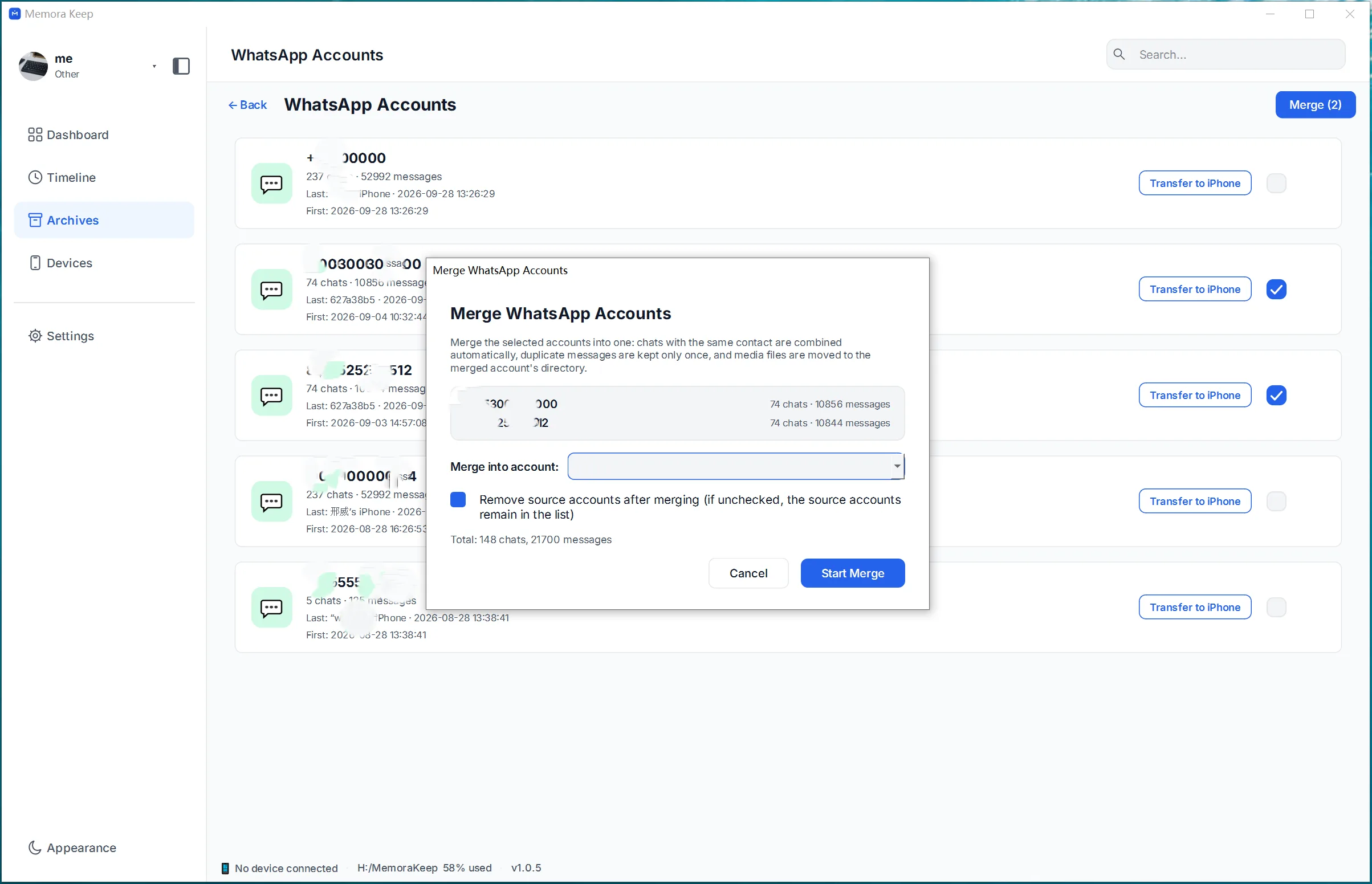
Lege das Ergebnis fest. Du kannst eines der ausgewählten Konten zum zusammengeführten Konto machen oder einen völlig neuen Namen dafür vergeben. Außerdem entscheidest du, ob die Original-Kontodaten nach der Zusammenführung erhalten bleiben. Wenn alles passt, klicke auf „Start Merge“.
- 6
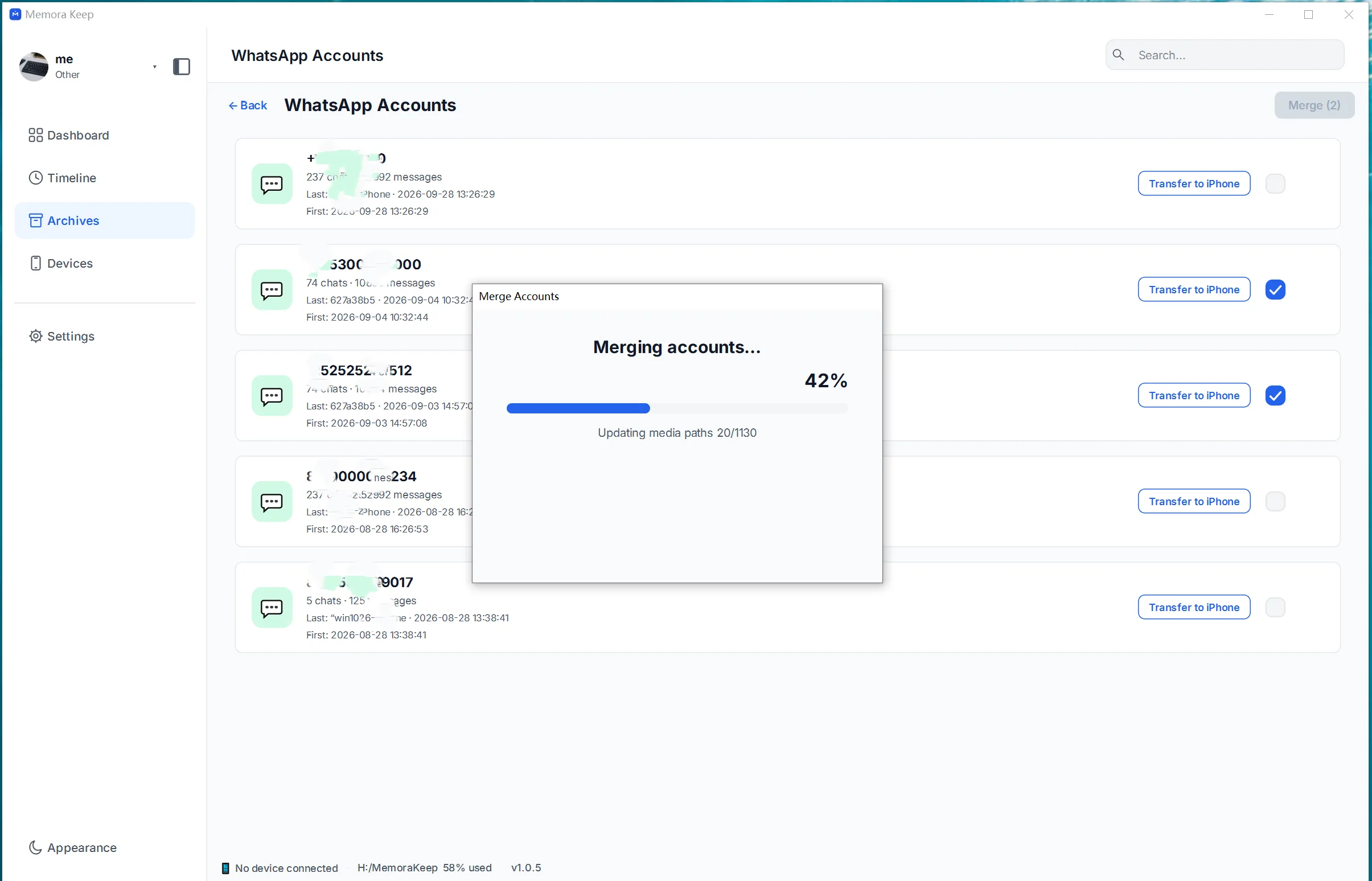
Warten, während die Zusammenführung läuft
Der Client kombiniert die ausgewählten Chats in einem Konto und entfernt dabei doppelte Nachrichten. Die Original-Backups auf deiner Festplatte bleiben unverändert.
- 7
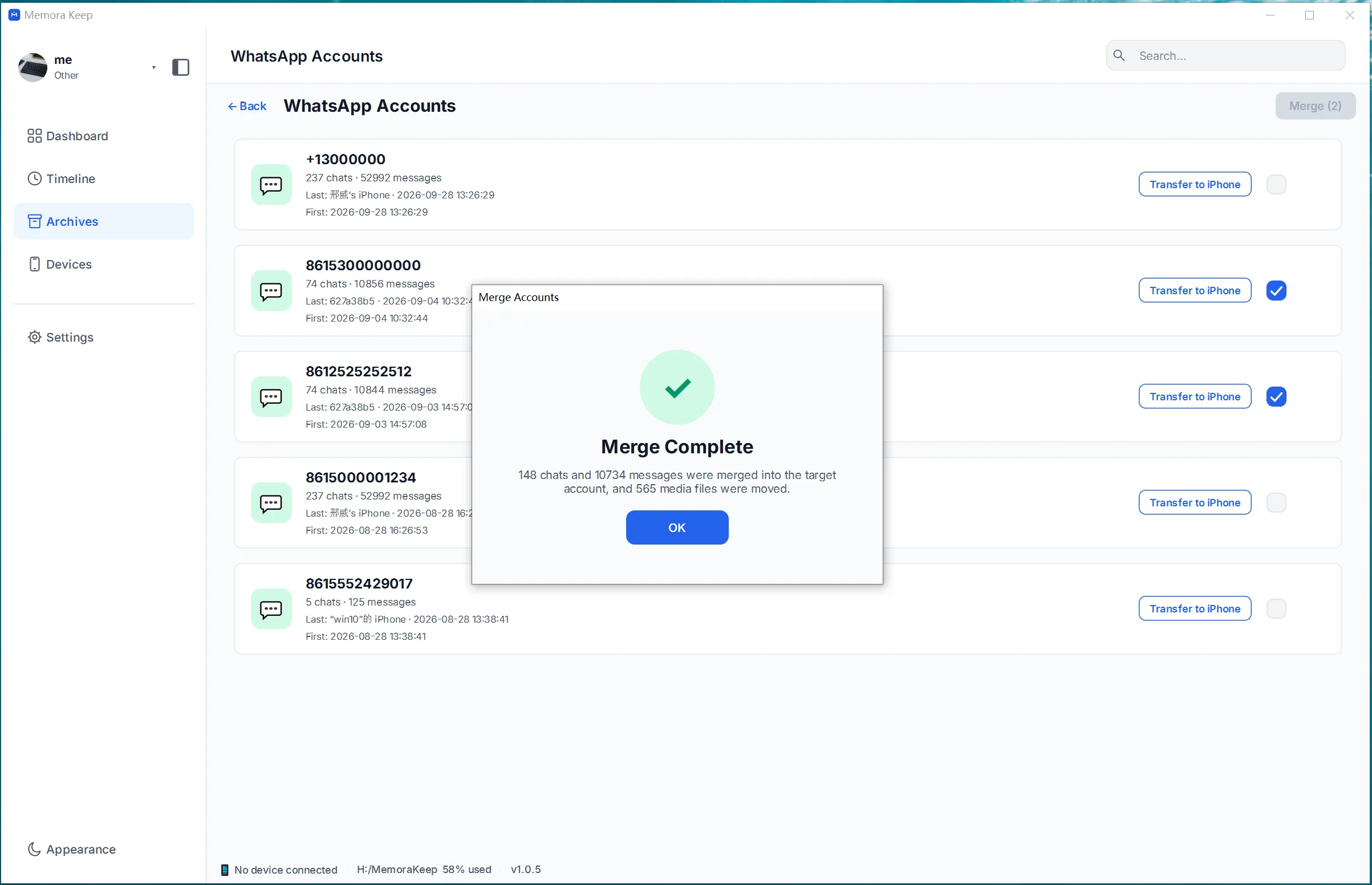
Die Zusammenführung ist abgeschlossen
Ein Erfolgsbildschirm bestätigt, dass die Chats der ausgewählten Konten in einem Konto kombiniert wurden.
- 8
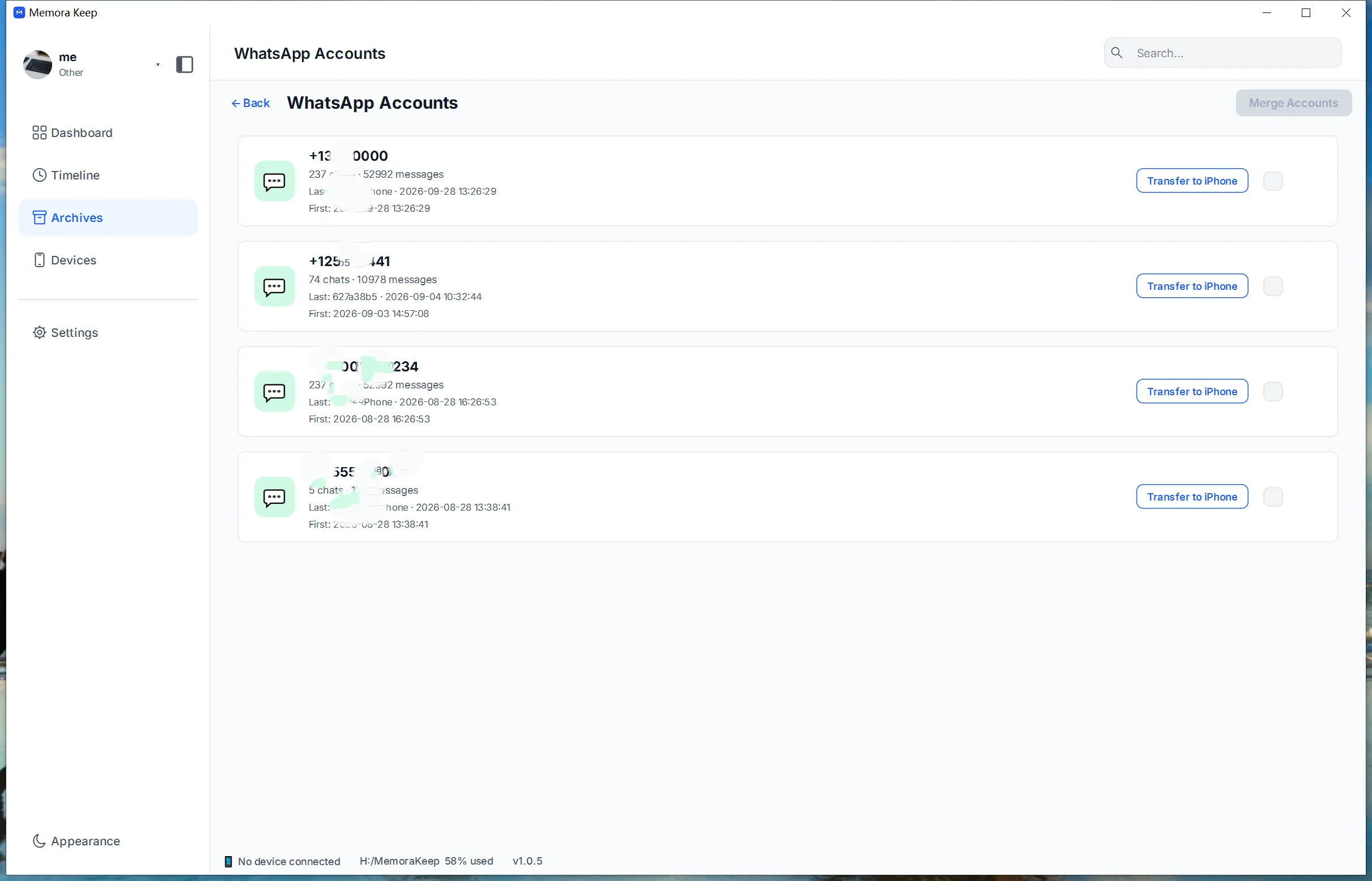
Das zusammengeführte Konto öffnen
In der Kontenliste siehst du jetzt das zusammengeführte Konto als eigenen Eintrag. Öffne es, um die kombinierten Chats zu durchsuchen, und nutze die separaten Funktionen für Export oder iPhone-Übertragung, wenn du das Ergebnis woanders brauchst.
Hinweise
Die Zusammenführung ist für eine ganz bestimmte Situation: Deine WhatsApp-Unterhaltungen liegen auf mehreren verschiedenen Konten, und du willst sie an einem Ort auf dem Computer. Sie arbeitet ausschließlich mit den Daten, die bereits in deinem lokalen Archiv liegen – auf deinen Handys ändert sich nichts.
Was die Zusammenführung tut
Die Chats der ausgewählten Konten werden in einem Konto kombiniert, und doppelte Nachrichten werden entfernt, damit das Ergebnis wie ein durchgehender Verlauf lesbar ist. Du entscheidest, ob das zusammengeführte Konto den Namen eines der ausgewählten Konten bekommt oder einen neuen Namen, den du vergibst.
Was die Zusammenführung nicht tut
Die Zusammenführung kombiniert keine Telefonnummern oder aktiven WhatsApp-Logins und überträgt nichts auf ein Handy. Wenn du den kombinierten Verlauf auf einem iPhone willst, prüfe zuerst das zusammengeführte Konto und nutze dann den separaten Workflow für die WhatsApp-Übertragung auf das iPhone.
Gut zu wissen
- Die Zusammenführung liest nur aus deinem Archiv; die ursprünglichen Backup-Ordner auf der Festplatte bleiben unangetastet.
- Ob die Original-Kontodaten erhalten bleiben, entscheidest du in den Einstellungen der Zusammenführung – wenn du sie behältst, bleiben sowohl die Originale als auch das zusammengeführte Konto durchsuchbar.
- Das zusammengeführte Konto kannst du sofort im WhatsApp-Viewer öffnen und seine Unterhaltungen wie jedes andere Konto als PDF, HTML oder CSV exportieren.
Häufige Fragen
Verändert die Zusammenführung meine aktiven WhatsApp-Konten?
Nein. Die Zusammenführung kombiniert nur gespeicherte Chat-Daten im Memora Keep-Archiv. Deine Telefonnummern und aktiven WhatsApp-Logins bleiben unberührt.
Wie viele Konten kann ich auf einmal zusammenführen?
Beliebig viele. Wähle auf der WhatsApp-Seite so viele Konten aus wie du möchtest und führe sie zu einem zusammen.
Was passiert mit doppelten Nachrichten?
Beim Kombinieren der Chats entfernt die Zusammenführung doppelte Nachrichten, sodass das zusammengeführte Konto wie ein durchgehender Verlauf lesbar ist.
Kann ich die Original-Konten nach dem Zusammenführen behalten?
Ja. In den Einstellungen der Zusammenführung wählst du, ob die Original-Kontodaten neben dem zusammengeführten Ergebnis erhalten bleiben.
Braunst du Hilfe bei einem Schritt?
Im Support-Center findest du Antworten auf häufige Fragen, und du kannst uns sagen, wo du feststeckst.