Backup Guides
Cómo consultar las fotos de una copia de iPhone por fecha
Encuentra fotos por fecha en una copia de iPhone importada. Recorre la cronología, abre un día y guarda las imágenes que quieras.
3 min de lectura
En esta página
¿Recuerdas cuándo hiciste una foto, pero no el nombre del archivo? Empieza por la fecha. La cronología de Memora Keep agrupa las fotos importadas por día para recorrer un mes o un año.
Necesitas una copia local de iPhone que contenga esas fotos. Apple excluye de las copias del ordenador las fotos ya sincronizadas y guardadas en iCloud. Consulta qué incluyen las copias de Apple.
Qué necesitas
-
Memora Keep en un ordenador con Windows o macOS. Es gratis.
-
Una copia de seguridad local del iPhone que contenga los datos que buscas y su contraseña si está cifrada.
-
Espacio libre suficiente para los datos importados y los archivos que exportes.
1. Importa la copia de iPhone
En el Dashboard de Memora Keep, elige Import iPhone Backup. Selecciona la carpeta, revisa el dispositivo y la fecha e inicia la importación. Introduce la contraseña si está cifrada.

La guía de importación explica cómo elegir la carpeta.
2. Encuentra el año y el día
Abre Timeline en la barra lateral. Usa los años de la derecha y busca el mes y la fecha. Localiza una tarjeta Photos.
Cada tarjeta muestra algunas miniaturas y un total, que puede superar el número de miniaturas visibles.
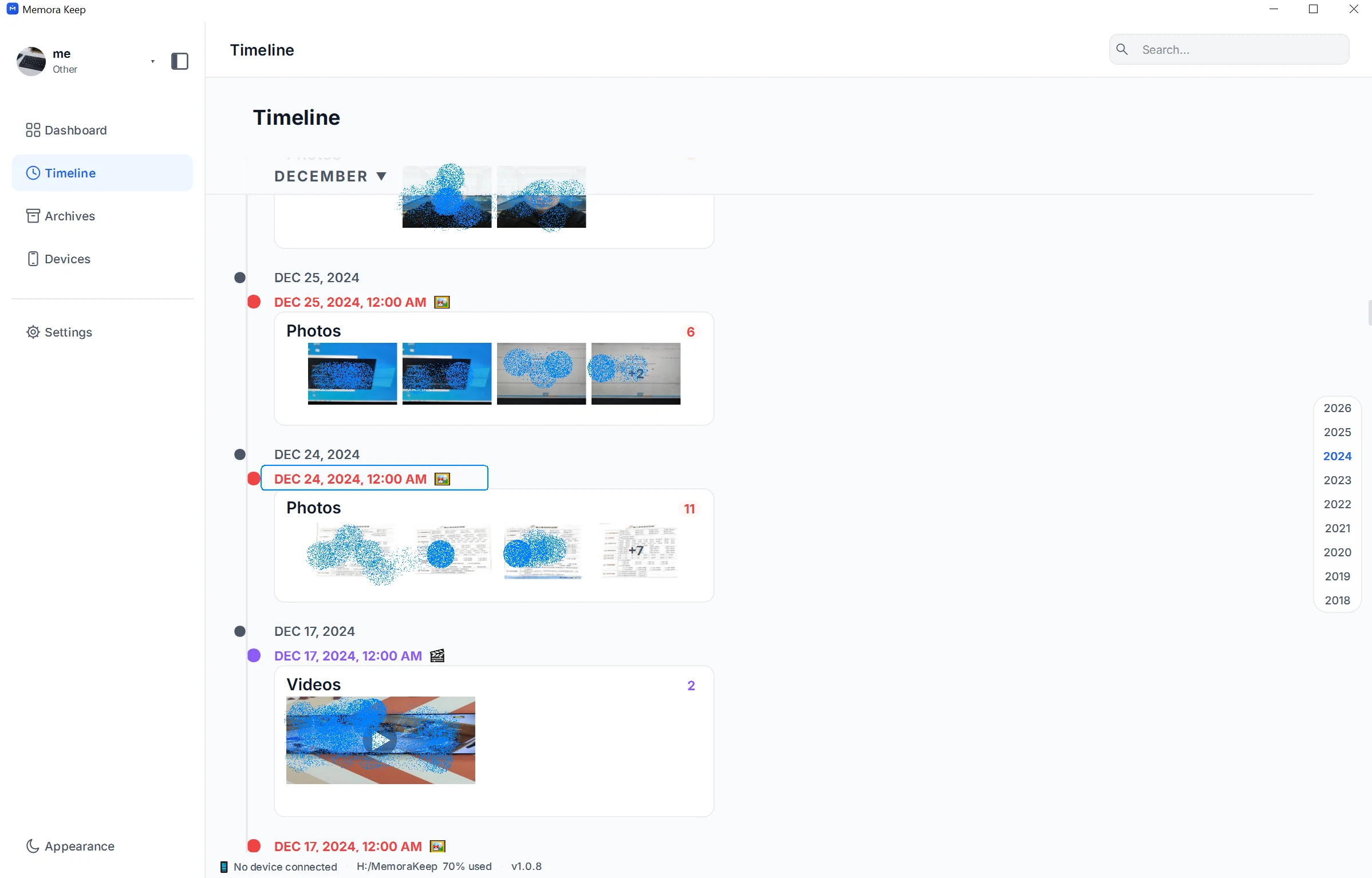
Estos ejemplos usan un archivo de fotos Android. Las fotos de iPhone importadas aparecen en la misma vista por fecha.
3. Abre las fotos de ese día
Abre la entrada para ver Timeline Detail. La ventana muestra las fotos del grupo, los nombres de archivo y el dispositivo de origen.

Comprueba el origen si hay varios teléfonos. Puedes seleccionar fotos para exportar, exportar el grupo completo o elegir Open full archive para seguir consultando.
4. Revisa la fecha y los detalles
La fecha de la copia es distinta de la fecha de una foto. Una copia reciente puede contener imágenes de hace años.
Abre la foto y consulta sus datos disponibles. La falta de metadatos, un reloj incorrecto o la edición del archivo pueden alterar la fecha. Un grupo marcado a medianoche no indica que todas sus fotos se tomaron a esa hora.
Si no encuentras la foto
Confirma que importaste el dispositivo correcto. Busca en fechas próximas y en otras categorías, como capturas de pantalla.
Cambiar la vista no añade una foto que nunca estuvo en la copia. Su ausencia no demuestra que haya fallado la importación.
Para guardar varias imágenes, consulta la exportación a carpetas por dispositivo.
- copia de iPhone
- fotos
- cronología