Cómo reunir conversaciones antiguas de WhatsApp en un archivo
Reúne conversaciones antiguas de WhatsApp en un archivo local. Comprueba las fuentes, importa copias y decide si combinar cuentas.
3 min de lectura
En esta página
Las conversaciones antiguas pueden estar repartidas entre un teléfono anterior, una copia de iPhone y una cuenta que ya no usas. Encuentra primero esas fuentes. Una vez en Memora Keep, puedes conservar las cuentas separadas o combinar sus chats archivados.
La idea es reunir el historial que todavía tienes y poder leerlo en el ordenador.
Qué necesitas
-
Memora Keep en un ordenador con Windows o macOS. Es gratis.
-
Los chats en tu archivo local, o un teléfono Android o una copia local del iPhone que los contenga. Los pasos siguientes explican cómo añadir esa fuente.
-
Espacio libre suficiente para los datos importados y los archivos que exportes.
1. Haz una lista de fuentes
Anota para cada teléfono o copia la cuenta o número, ubicación de los datos y periodo esperado.
| Fuente | Qué hacer |
|---|---|
| Android que todavía contiene los chats | Usa la copia WhatsApp de Memora Keep. |
| Copia local de iPhone | Impórtala y revisa sus datos WhatsApp. |
| Cuenta ya incluida en Memora Keep | Ábrela y consulta las conversaciones. |
| Exportación TXT, PDF, HTML o CSV | Consérvala como referencia; este proceso no la importa como cuenta WhatsApp. |
El número de teléfono por sí solo no aporta los mensajes. Necesitas los datos guardados.
2. Añade las fuentes compatibles
Android utiliza el módulo WhatsApp. En iPhone, crea una copia del dispositivo o importa una copia iTunes o Finder.

Trabaja con una fuente cada vez. Tras importarla, abre Archives → WhatsApp y comprueba una conversación conocida.
3. Revisa las cuentas archivadas
La lista muestra los historiales disponibles. Abre las cuentas relevantes y revisa chats y fechas.
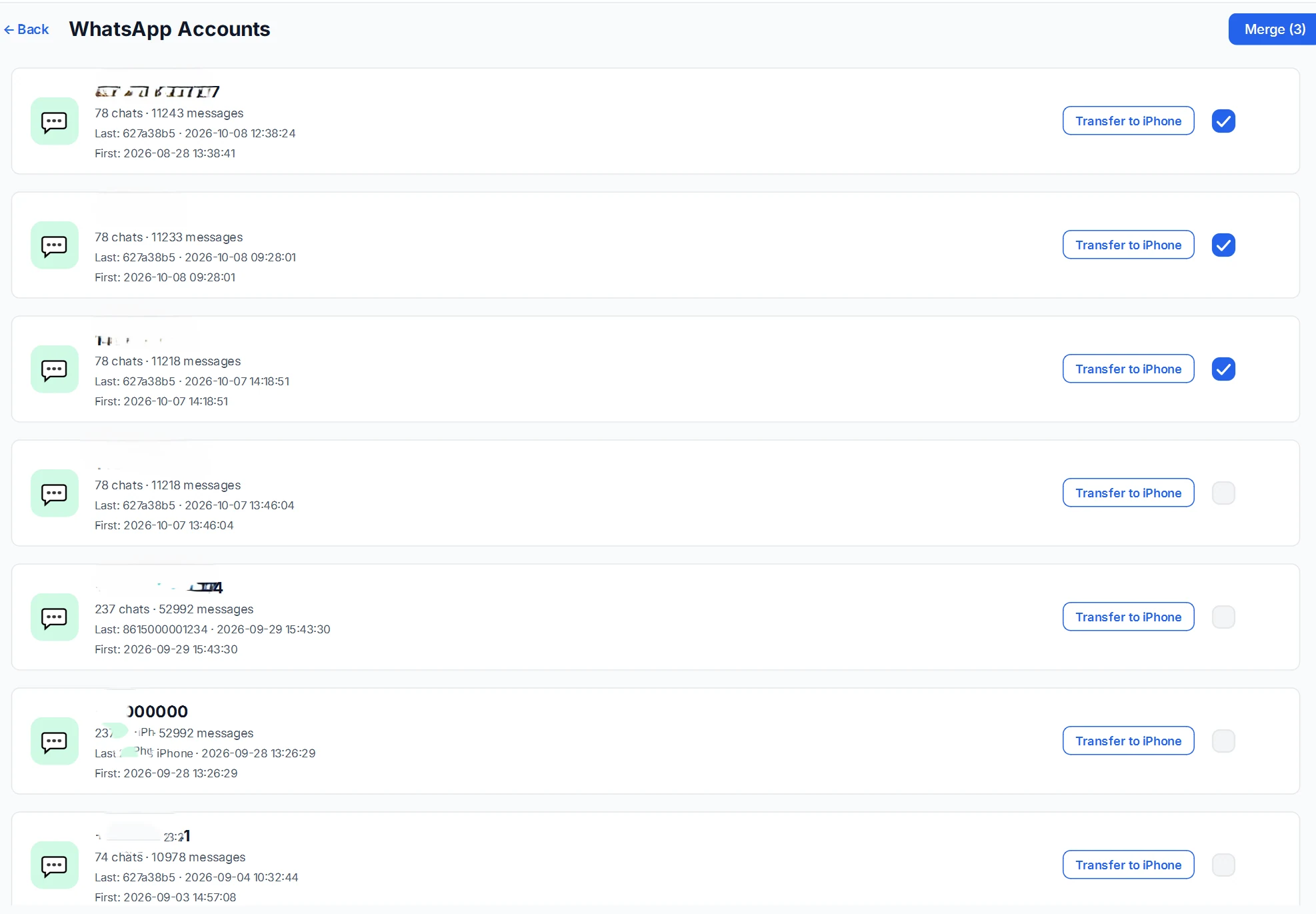
Guarda las notas de origen junto al archivo. Nombres o cantidades parecidas no prueban que dos fuentes contienen exactamente lo mismo.
4. Decide si combinarlas
Puedes separar trabajo y vida personal. Combinar ayuda si tus conversaciones están divididas entre cuentas antiguas y nuevas y quieres leerlas juntas.
Selecciona las cuentas, pulsa Merge y revisa el nombre del resultado y la opción de conservar datos originales.
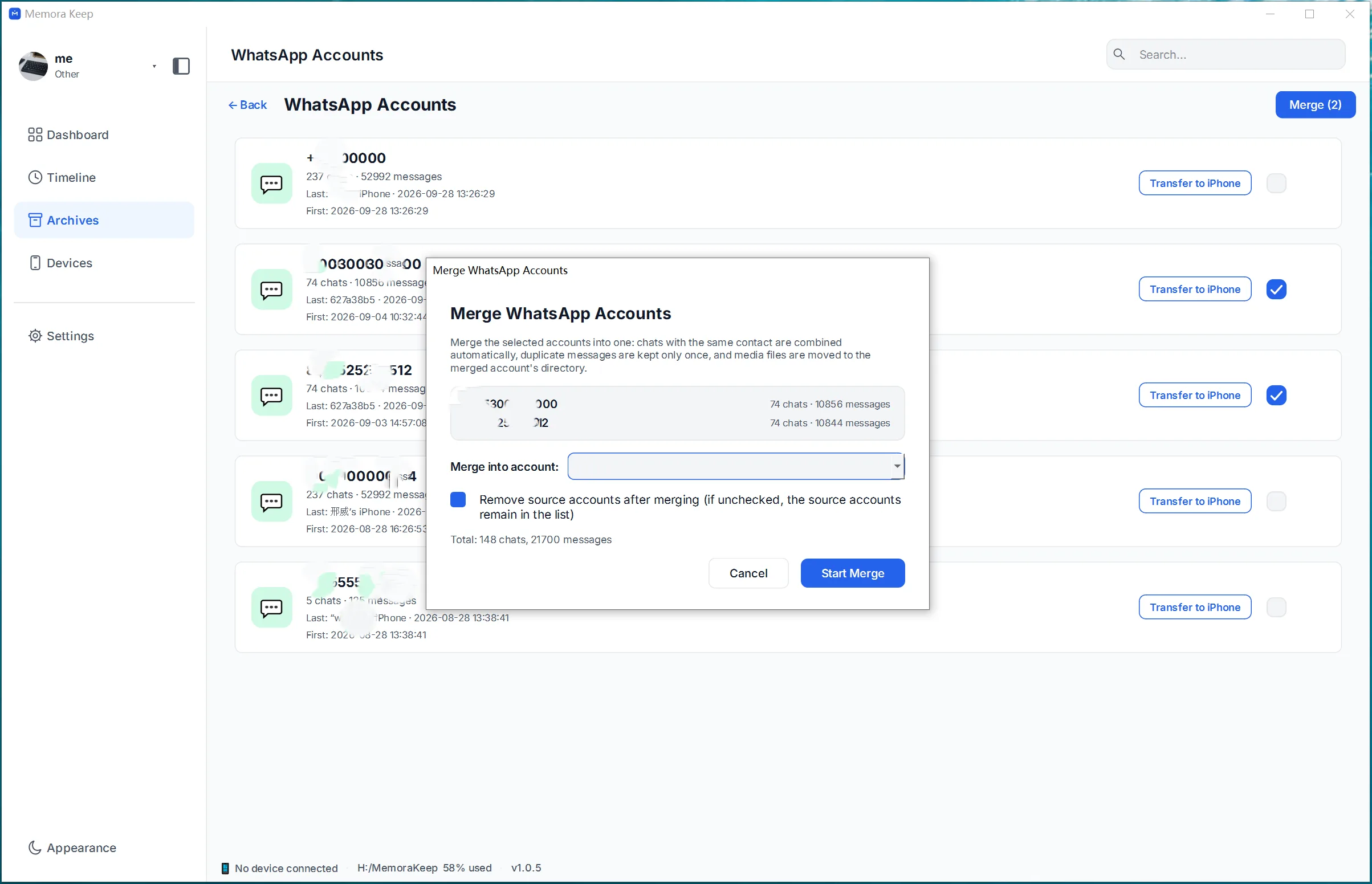
Sigue la guía de combinación. Se modifica el archivo guardado, no los números ni los inicios de sesión WhatsApp.
5. Comprueba el resultado
Abre conversaciones importantes, busca mensajes antiguos y recientes y prueba fotos o vídeos.
La combinación puede eliminar mensajes duplicados, pero no rellenar lo que falta en todas las fuentes. Conserva las copias originales.
Después puedes guardar una copia legible de las conversaciones útiles.
- archivo
- combinación
- chats antiguos