Backup Guides
Cómo crear una cronología local de fotos y mensajes del teléfono
Reúne fotos y mensajes guardados en una cronología local. Explora fechas, abre detalles y comprueba los datos con su origen.
3 min de lectura
En esta página
Una foto muestra cómo fue un día. Los mensajes cercanos pueden ayudarte a recordar lo que pasaba. Memora Keep reúne fotos y mensajes compatibles de tus copias en una cronología en el ordenador.
No necesitas ordenar cada archivo a mano. Importa las fuentes con los recuerdos que quieres consultar.
Qué necesitas
-
Memora Keep en un ordenador con Windows o macOS. Es gratis.
-
El teléfono o la copia de seguridad local que contenga lo que quieres conservar. Consulta las opciones de origen que se explican más abajo.
-
Espacio libre suficiente para los datos importados y los archivos que exportes.
1. Elige las fuentes
Para iPhone, usa una copia local con las fotos y mensajes necesarios. Apple excluye de las copias del ordenador algunos datos ya sincronizados y guardados en iCloud. Comprueba el contenido real. Apple explica estas limitaciones.
Android utiliza Android Media Backup para fotos y vídeos. WhatsApp tiene su propio proceso. La copia multimedia Android no importa las conversaciones SMS.
2. Copia o importa los datos
En Memora Keep, elige el módulo correspondiente. Si tienes una carpeta de copia iPhone, selecciona Import iPhone Backup y revisa dispositivo y fecha.
Espera a que termine y comprueba el resultado.

La guía de importación iPhone explica los pasos. Añade otras fuentes mediante sus procesos compatibles.
3. Abre Timeline y busca un día
Elige Timeline en la barra lateral y recorre años, meses y días.
Fotos y mensajes aparecen en tarjetas separadas bajo sus fechas. El ejemplo muestra grupos WhatsApp y fotos en los mismos días.
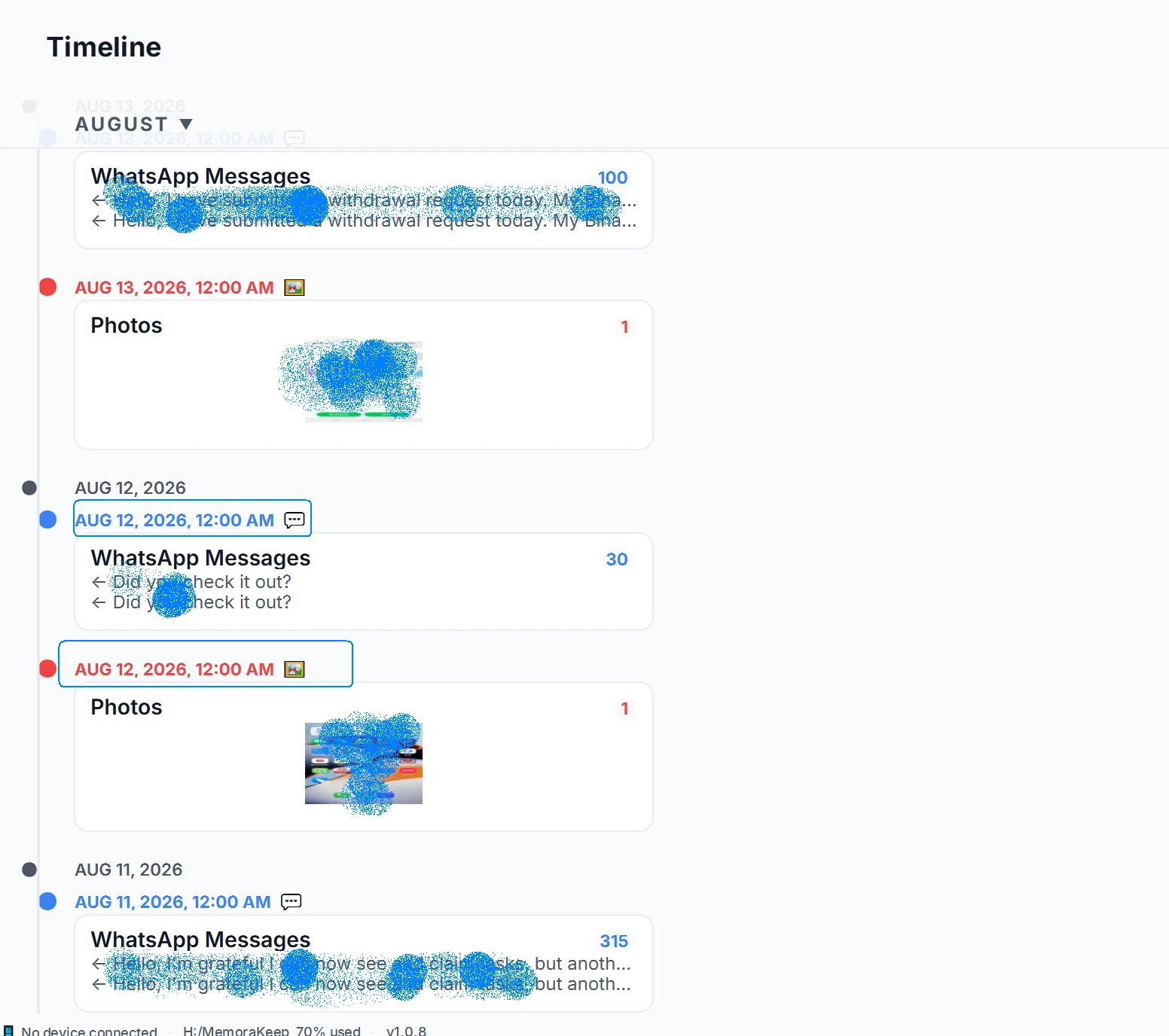
Las tarjetas facilitan consultar fechas relacionadas. No deciden automáticamente si una foto y una conversación describen el mismo evento.
4. Abre los detalles
Abre una entrada para revisar sus elementos. Una tarjeta puede mostrar pocas miniaturas; la ventana de detalles permite ver el resto del grupo.

Comprueba el dispositivo de origen, sobre todo si importaste varios teléfonos. El filtro por tipo también permite centrar la vista.
5. Comprueba fechas y contenido
Elige un día que recuerdes. Abre una foto y una entrada de mensajes y revisa su fuente.
La cronología usa las fechas de los datos importados. Metadatos ausentes o un reloj incorrecto pueden alterar su posición. Un grupo con 12:00 AM no prueba que todo se creó a medianoche.
El contenido nuevo aparece tras copiar o importar los datos recientes. No es una vista en directo del teléfono.
Para las fotos, consulta cómo recorrer una copia por fecha.
- cronología
- fotos
- mensajes
- archivo local