Backup Guides
Cómo exportar fotos guardadas a carpetas por dispositivo
Exporta fotos de tu archivo local a carpetas por dispositivo. Elige el teléfono y las imágenes y comprueba las copias.
3 min de lectura
En esta página
Si varias colecciones comparten un archivo, conviene saber de qué teléfono procede cada foto. Memora Keep agrupa la exportación en carpetas según las etiquetas de los dispositivos de origen.
Empieza con fotos importadas mediante una copia compatible. Estos pasos guardan copias en la carpeta que elijas.
Qué necesitas
-
Memora Keep en un ordenador con Windows o macOS. Es gratis.
-
Las fotos de los teléfonos de origen, ya importadas en tu archivo local.
-
Espacio libre suficiente para los datos importados y los archivos que exportes.
1. Elige el dispositivo
Abre Archives → Pictures y usa el selector de la parte superior derecha.
Las categorías bajo el título separan fotos, capturas de pantalla, imágenes de aplicaciones y otras imágenes.
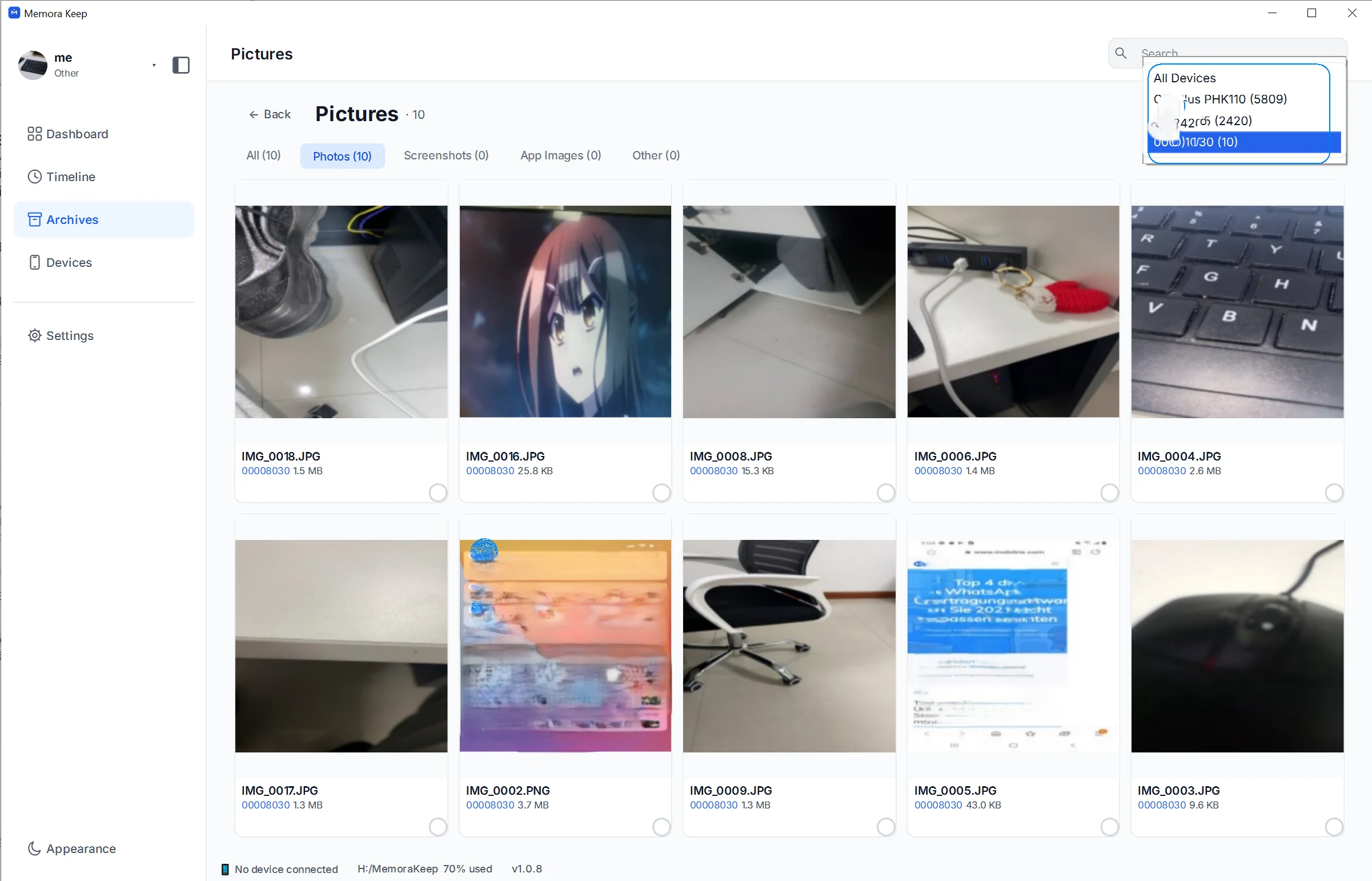
Si hay nombres parecidos, revisa algunas fotos. La etiqueta también determina la agrupación de salida, por lo que etiquetas idénticas pueden reunir dos fuentes.
2. Selecciona imágenes
Pulsa los círculos de selección. Para toda la colección filtrada, usa Select All y comprueba el total inferior.
Puedes exportar un dispositivo cada vez para distinguir el origen. Termina la primera selección antes de cambiar.
3. Elige la carpeta
Pulsa Export abajo, elige la carpeta principal de destino y confirma.
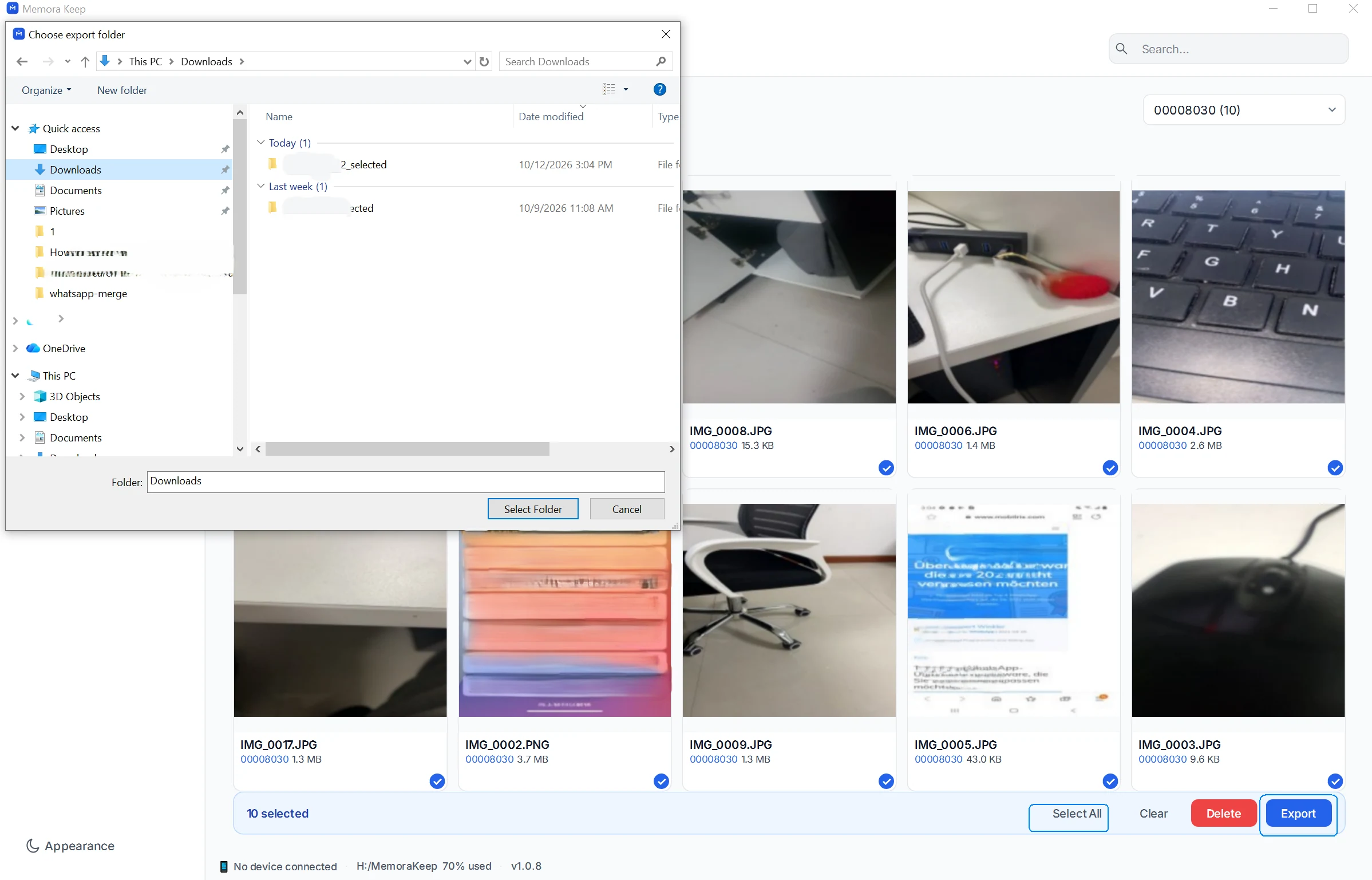
Memora Keep crea subcarpetas por etiqueta de dispositivo. No necesitas una carpeta para cada foto.
La estructura sigue el dispositivo, no reconstruye todos los álbumes ni carpetas originales.
4. Comprueba los archivos
Abre el destino en el gestor de archivos. Revisa las carpetas y abre algunas imágenes completas de cada una.
Compara el resultado con la selección. Si se copiaron menos archivos, conserva el archivo de Memora Keep y revisa los elementos no disponibles.
Los nombres existentes reciben un sufijo cuando hace falta. Un nombre modificado no indica que se haya identificado una foto duplicada.
Preguntas frecuentes
¿Puedo exportar varios dispositivos?
Sí, los archivos se agrupan por etiqueta. Exportarlos por separado facilita revisar cada resultado.
¿Se agrupan por año y mes?
Este proceso agrupa por dispositivo. Usa la cronología para consultar fechas.
¿Se eliminan del archivo?
No, se copian los archivos seleccionados.
¿Y si no hay una etiqueta clara?
Revisa la foto en el archivo. No identifiques su origen solo por una carpeta ambigua.
- fotos
- exportación
- dispositivos