Backup Guides
Cómo exportar contactos de una copia de iPhone a VCF
Guarda contactos de una copia de iPhone como VCF. Selecciónalos, expórtalos y revisa nombres, teléfonos y correos.
3 min de lectura
En esta página
Puedes extraer contactos de una copia de iPhone sin restaurar todo el teléfono. Memora Keep lee la agenda local y exporta los contactos seleccionados a VCF.
VCF, también llamado vCard, es un formato que las aplicaciones de contactos pueden importar.
Qué necesitas
-
Memora Keep en un ordenador con Windows o macOS. Es gratis.
-
Una copia de seguridad local del iPhone que contenga los datos que buscas y su contraseña si está cifrada.
-
Espacio libre suficiente para los datos importados y los archivos que exportes.
1. Importa una copia con los contactos
Abre Memora Keep, elige Import iPhone Backup y selecciona la carpeta. Confirma dispositivo y fecha. Introduce la contraseña si está cifrada.
La guía de importación iPhone ayuda a localizar o elegir la carpeta.
Los contactos disponibles dependen de lo que contiene la copia.
2. Revisa y selecciona los contactos
Ve a Archives → Contacts. Comprueba nombres y números y elige a quién exportar.
Presta atención a nombres iguales y contactos con varios números. Una agenda antigua puede tener información que ya no usas.
3. Exporta un VCF
Pulsa Export abajo y elige una carpeta del ordenador.
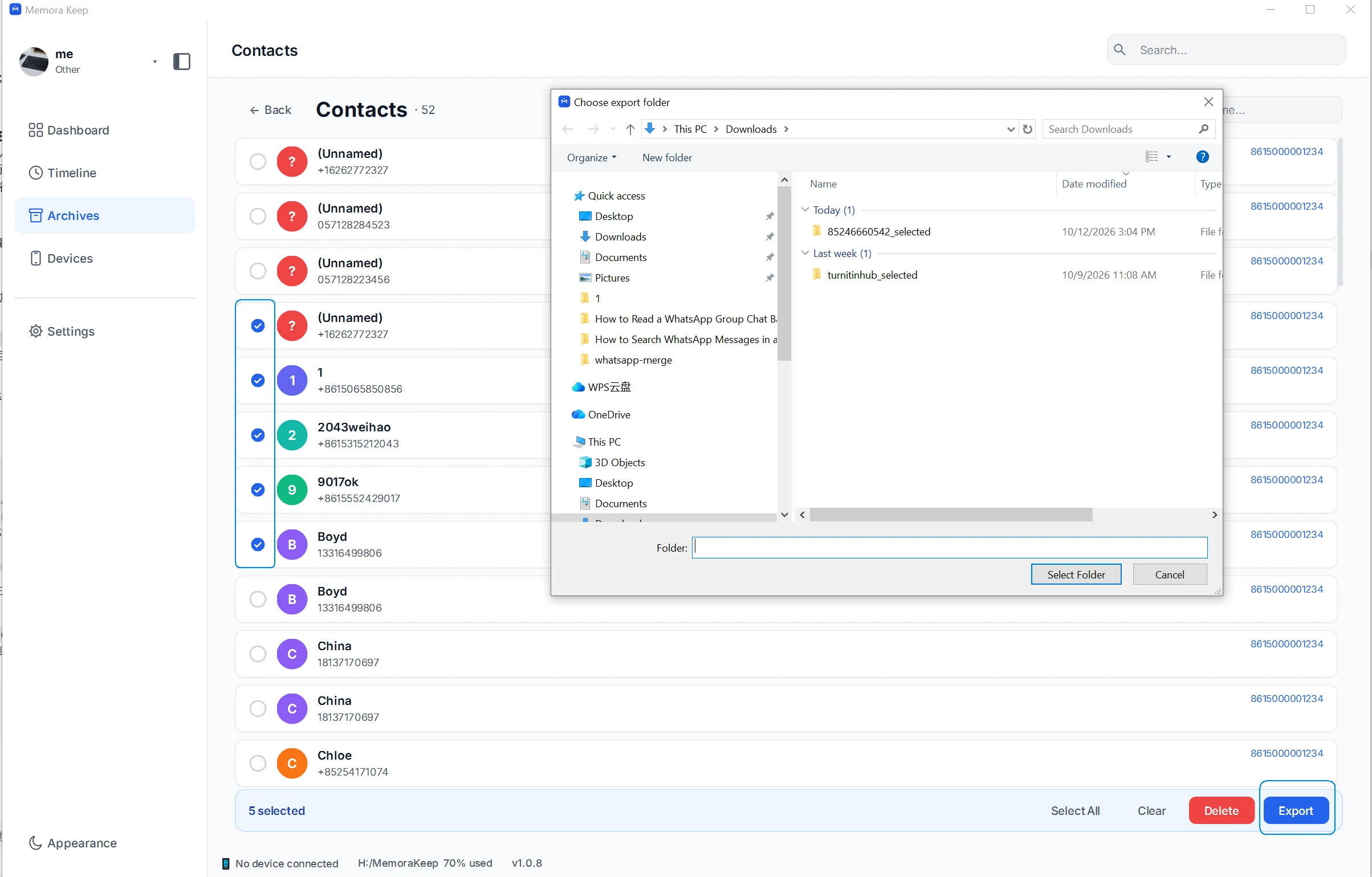
Memora Keep guarda la selección en un único VCF. El nombre incluye fecha y hora, como Contacts_20261012_153123.vcf.
No necesitas un archivo por persona.
4. Abre y revisa el archivo
Abre el VCF con una aplicación compatible. El ejemplo muestra un contacto exportado en la vista previa de Windows.
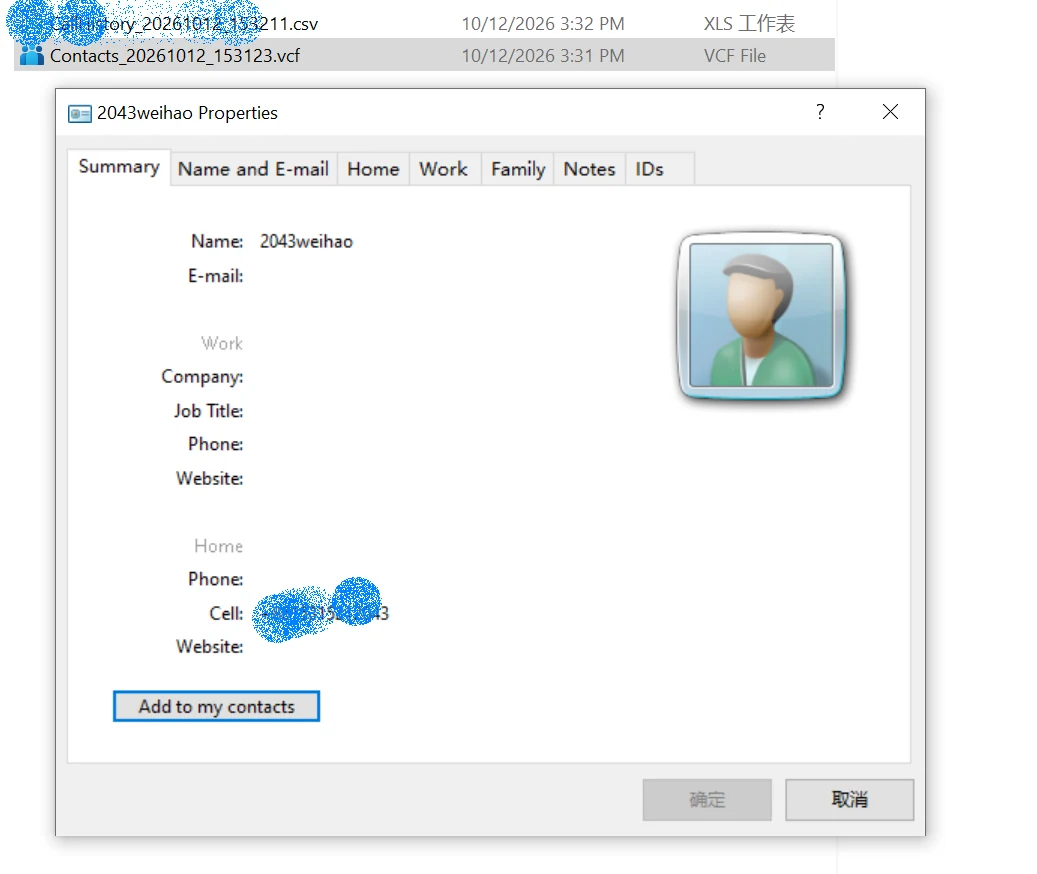
Revisa nombres, números y correos antes de añadirlos a otra agenda. Comprueba cada número si hay varios.
La exportación actual guarda nombres, teléfonos y correos. No incluye fotos, cumpleaños, notas o etiquetas personalizadas.
5. Conserva o importa una copia revisada
Guarda el VCF como copia independiente o impórtalo en otra aplicación.
Antes de importar en una agenda que ya usas, guarda también una copia de ella. La aplicación receptora decide cómo gestionar nombres iguales y duplicados; el VCF no los combina automáticamente.
Preguntas frecuentes
¿Puedo exportar directamente a CSV o Excel?
El formato actual es VCF.
¿Se borran los contactos del iPhone?
No, este proceso lee la copia importada y crea un archivo en el ordenador.
¿Por qué falta un contacto o campo?
Revisa primero la lista Contacts importada. Si el contacto está pero falta un campo en el VCF, comprueba si se admite en la exportación.
Más información en exportación de contactos.
- copia de iPhone
- contactos
- VCF