Cómo exportar un chat de WhatsApp con nombres y fechas
Exporta un chat de WhatsApp con nombres, fechas y horas en HTML, PDF o CSV. Memora Keep es gratis y mantiene tus datos en tu ordenador.
3 min de lectura
En esta página
Al guardar una conversación, querrás saber quién envió cada mensaje y cuándo. Los nombres y las fechas claros ayudan a seguirla, sobre todo en los grupos.
Memora Keep incluye esos datos en HTML, PDF y CSV. Así los presenta cada formato.
Qué necesitas
- Memora Keep en un ordenador con Windows o macOS. Es gratis.
- El chat guardado en un archivo local (consulta el paso 1).
Paso 1: haz una copia de seguridad del chat en el ordenador
Memora Keep exporta los chats desde el archivo local, así que primero guarda allí el chat.
Desde Android. Conecta el teléfono al ordenador por USB y haz una copia de seguridad de WhatsApp. Sigue los pasos ilustrados para Android y detente cuando termine la copia.

Desde iPhone. Memora Keep lee WhatsApp de una copia de seguridad del iPhone. Primero, haz una copia de seguridad del iPhone o importa una que ya tengas.

Tus datos se quedan en el ordenador. No necesitas una cuenta ni se sube nada.
Paso 2: abre el chat e inicia la exportación
En Archives, abre WhatsApp, elige la cuenta y después la conversación.


Pulsa Export en la parte superior. Elige HTML, PDF o CSV. Los tres incluyen nombres y fechas, presentados de distinta manera.

Paso 3: elige un formato
HTML: lee el chat en el navegador
Cada burbuja muestra el nombre, el mensaje y la marca de tiempo. Las fotos y los vídeos aparecen junto a los mensajes. Abre el archivo en un navegador para leerlo.
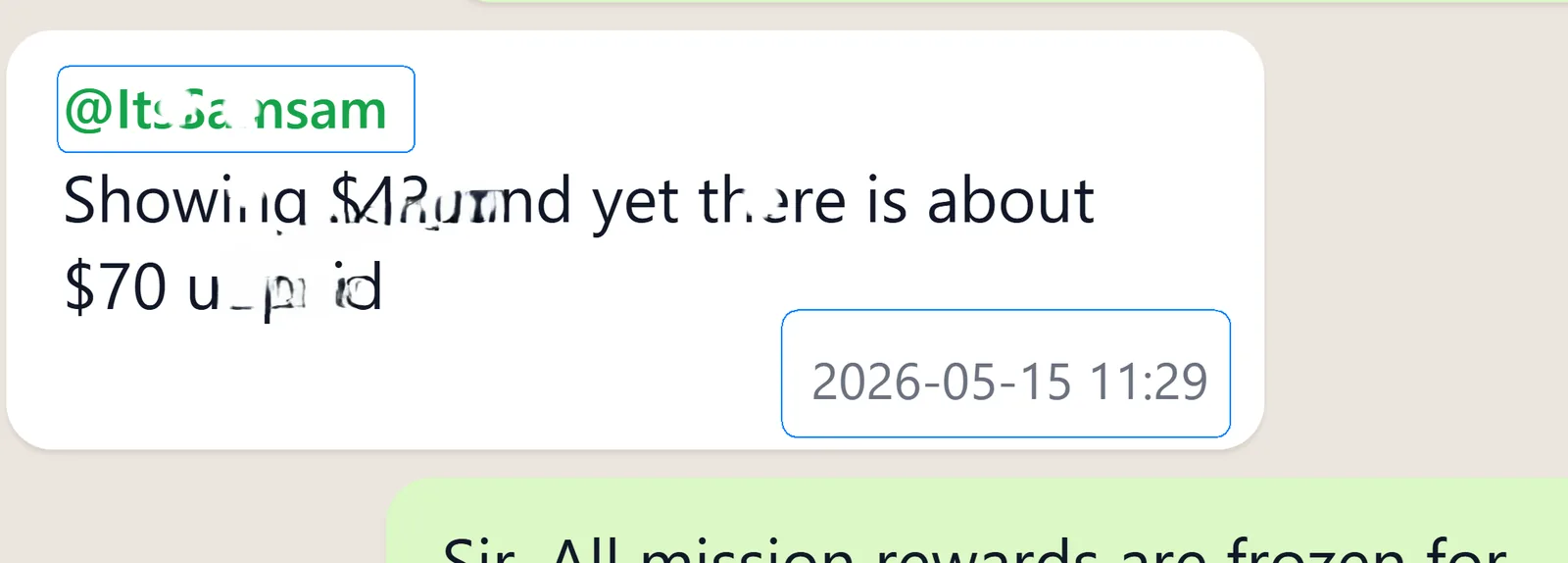
Útil para leer grupos con nombres claros. Consulta la guía de exportación a HTML.
PDF: imprime mensajes con nombres y fechas
El PDF usa un formato de chat parecido, organizado en páginas. Cada mensaje conserva el nombre del remitente y su marca de tiempo.
Útil para imprimir, presentar o adjuntar una conversación a un informe. Consulta cómo exportar mensajes seleccionados a PDF.
CSV: ordena nombres y fechas en una hoja de cálculo
El CSV pone cada mensaje en una fila, con columnas separadas para date, sender y text. Puedes ordenar por remitente, filtrar una semana o contar mensajes por persona.

Útil para hojas de cálculo y análisis. Consulta la guía de exportación a CSV.
¿Y la exportación de WhatsApp?
WhatsApp crea un .txt con la fecha y el remitente antes de cada mensaje:
28/09/26, 13:04 - +92 319 6233293: Hi, how are youLos datos están incluidos, pero un grupo activo puede ser difícil de seguir en texto plano. Las fechas forman parte de cada línea, no son campos separados para ordenar o filtrar.

A tener en cuenta
- La exportación crea una copia y no modifica el chat ni el archivo.
- Puedes elegir un intervalo de fechas o mensajes concretos en cualquier formato.
- Para decidir, compara PDF y HTML o CSV y TXT.
- nombres de remitentes
- marcas de tiempo
- exportar