Cómo exportar una conversación de WhatsApp para imprimirla
Exporta una conversación de WhatsApp a PDF para imprimirla con nombres, fechas y fotos. Memora Keep es gratis y mantiene tus datos en local.
3 min de lectura
En esta página
¿Necesitas imprimir una conversación, como un acuerdo de pago, una confirmación de entrega o una consulta a soporte? Exportarla a PDF te da un único documento para imprimir.
Esta guía explica cómo exportar e imprimir el chat con nombres, fechas, horas y fotos junto a los mensajes.
Qué necesitas
- Memora Keep en un ordenador con Windows o macOS. Es gratis.
- El chat guardado en un archivo local (consulta el paso 1).
- Una impresora, o la opción «Guardar como PDF» si vas a enviar el documento por correo.
Paso 1: haz una copia de seguridad del chat en el ordenador
Memora Keep exporta los chats desde el archivo local, así que primero guarda allí el chat.
Desde Android. Conecta el teléfono al ordenador por USB y haz una copia de seguridad de WhatsApp. Sigue los pasos ilustrados para Android y detente cuando termine la copia.

Desde iPhone. Memora Keep lee WhatsApp de una copia de seguridad del iPhone. Primero, haz una copia de seguridad del iPhone o importa una que ya tengas.

Tus datos se quedan en el ordenador. No necesitas una cuenta ni se sube nada.
Paso 2: abre el chat y expórtalo a PDF
En Archives, abre WhatsApp y elige la cuenta. Después, abre la conversación que quieras imprimir.


Pulsa Export en la parte superior y elige PDF en la ventana de formato.

Elige una carpeta y guarda. El PDF mantiene los mensajes en orden, con nombres, marcas de tiempo, fotos y documentos dentro del chat.
Paso 3: imprime la conversación de WhatsApp
Abre el PDF y pulsa Ctrl+P (Cmd+P en Mac). El chat ya está distribuido en páginas.
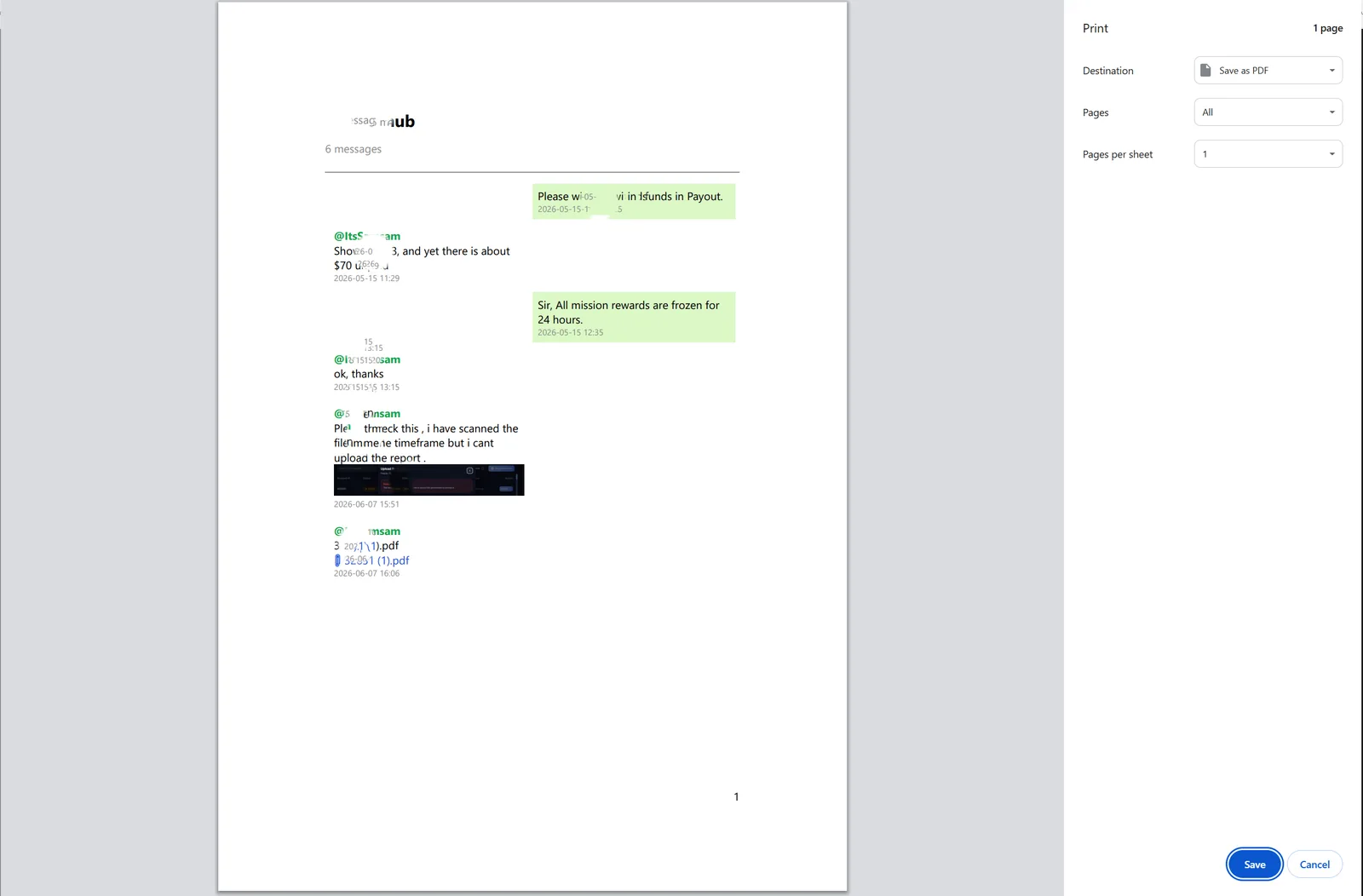
Comprueba estos ajustes antes de imprimir:
- Papel: Elige A4 o Carta según el papel de tu impresora.
- Márgenes: Usa el ajuste predeterminado. Elige «Mínimo» solo si el chat tiene mensajes largos.
- Color: Mantén el color si hay fotos para verlas mejor.
- Páginas: Deja «Todas» para imprimir la conversación completa.
Los números de página facilitan seguir y citar chats largos, por ejemplo, «ver página 12».
¿Por qué no imprimir directamente desde WhatsApp?
Puedes exportar desde la aplicación: abre el chat, pulsa el menú superior derecho y More → Export chat. Obtendrás un archivo .txt.


Imprimir el TXT da páginas de texto sin burbujas ni fotos junto a los mensajes. Un grupo activo puede ser difícil de seguir y quizá necesites darle formato antes de imprimir.
El PDF mantiene una distribución fija de las páginas, lo que facilita la impresión.
A tener en cuenta
- Para imprimir parte del chat, selecciona primero los mensajes y expórtalos a PDF.
- Para imprimir un periodo concreto, como el año de un contrato, filtra por fechas.
- La exportación crea una copia y no modifica el chat ni el archivo.
- imprimir
- exportar