Cómo exportar una conversación completa de WhatsApp
Exporta una conversación completa desde tu archivo local y comprueba la selección de mensajes, las fechas y los adjuntos.
2 min de lectura
En esta página
Para exportar una conversación completa de WhatsApp, selecciona el chat en lugar de mensajes sueltos y desactiva el límite de fechas de exportación. Después, compara el resultado con el historial de tu archivo local.
«Completa» significa los mensajes disponibles en ese origen. Una exportación no puede recrear el historial que falta.
Qué necesitas
- Memora Keep para Windows o macOS. Es gratis.
- Un archivo de WhatsApp legible, creado a partir de una copia de teléfono compatible o una copia local del iPhone.
- Espacio para la exportación y sus archivos multimedia.
Comprueba qué periodo abarca el origen
Una copia puede contener mensajes mucho más antiguos que la fecha en que se creó. No incluirá los enviados después de esa fecha, y también pueden faltar mensajes eliminados antes de crearla.
Anota los mensajes más antiguo y más reciente que esperas encontrar, además de algunas conversaciones intermedias. Si conservas el teléfono, compara esos puntos con el archivo local. Las diferencias requieren revisión: las fechas por sí solas no explican una ausencia.
Exporta el chat, no solo los mensajes seleccionados
- Abre Archives → WhatsApp y elige la cuenta y el chat correctos.
- Desmarca los mensajes. Si quedan seleccionados, Export utilizará esa selección.
- Pulsa Export y elige la conversación en el cuadro de exportación.
- Desactiva Time Range para incluir todas las fechas disponibles.
- Elige el formato y el destino.

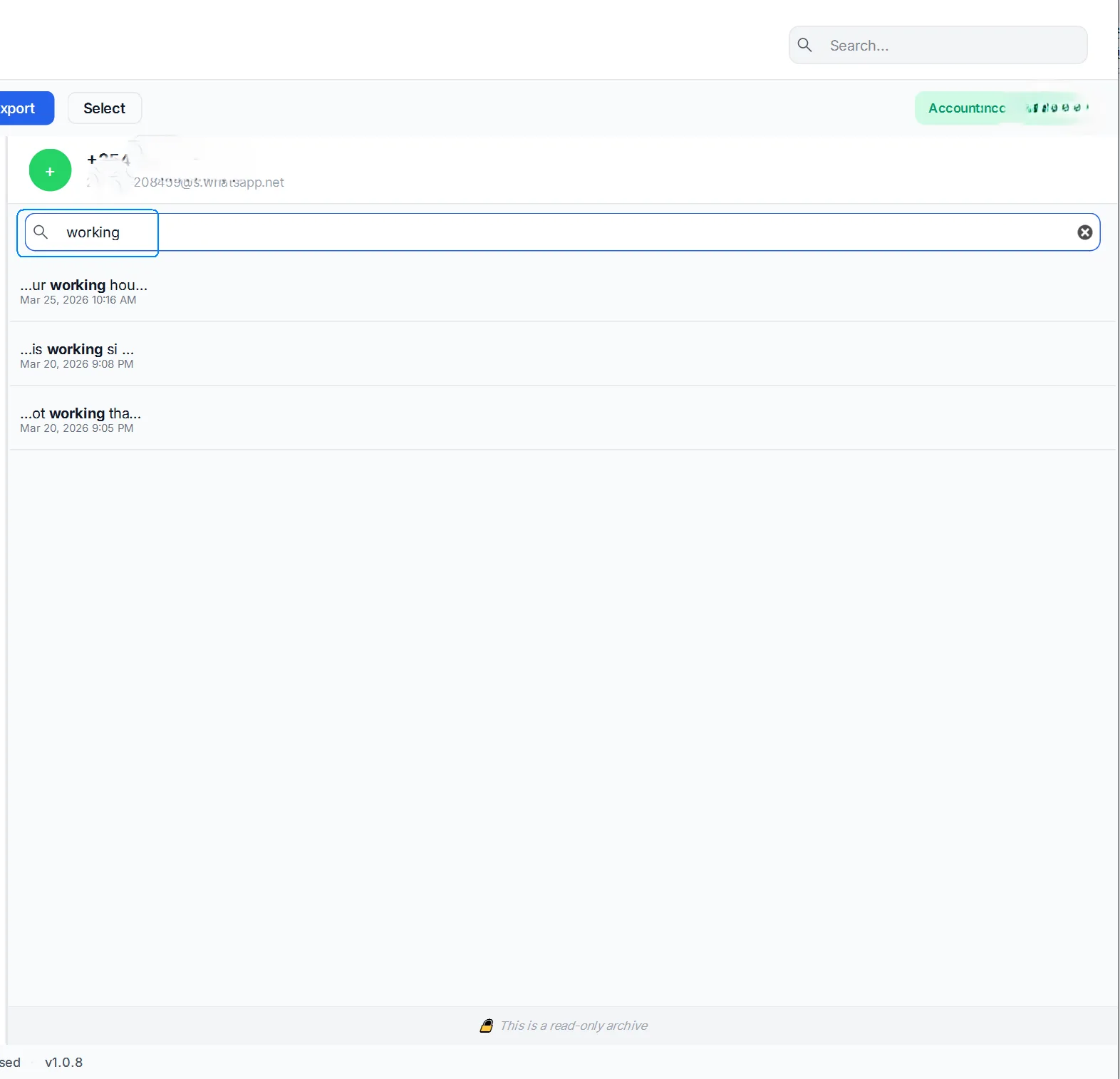
Buscar dentro del chat te ayuda a encontrar mensajes, pero no establece por sí mismo el alcance de una exportación completa. Comprueba el cuadro de exportación y la selección de mensajes.
Decide si necesitas los adjuntos
Usa HTML + Media para leer en el navegador o PDF para imprimir. Un PDF con contenido multimedia disponible se entrega en un ZIP con el documento y los archivos separados. CSV exporta las filas de mensajes, sin empaquetar adjuntos.
Consulta cómo exportar con archivos multimedia para conocer los formatos.
Comprueba también los mensajes intermedios
Abre el resultado y compara el primer y último mensaje, varias fechas intermedias, mensajes largos y adjuntos importantes. Revisa el número de mensajes indicado y los avisos.
Que coincidan las fechas inicial y final es útil, pero puede haber huecos entre ambas. Si algo difiere, compara teléfono, copia de origen, archivo local y exportación para localizar dónde desaparece. Conserva el origen mientras lo investigas.
- exportación
- conversación
- integridad