Cómo exportar mensajes seleccionados de WhatsApp a PDF
Selecciona los mensajes de WhatsApp que necesitas y guárdalos en PDF con Memora Keep. Gratis para Windows y macOS; tus datos se quedan en tu ordenador.
3 min de lectura
En esta página
¿Solo necesitas unos pocos mensajes, como la confirmación de un pago, una promesa o una dirección? Selecciónalos y expórtalos a PDF.
Aquí te explicamos cómo elegir los mensajes y crear un PDF que incluya solo esos.
Qué necesitas
- Memora Keep en un ordenador con Windows o macOS. Es gratis.
- El chat guardado en un archivo local (consulta el paso 1).
Paso 1: haz una copia de seguridad del chat en el ordenador
Memora Keep exporta los chats desde el archivo local, así que primero guarda allí el chat.
Desde Android. Conecta el teléfono al ordenador por USB y haz una copia de seguridad de WhatsApp. Sigue los pasos ilustrados para Android y detente cuando termine la copia.

Desde iPhone. Memora Keep lee WhatsApp de una copia de seguridad del iPhone. Primero, haz una copia de seguridad del iPhone o importa una que ya tengas.

Tus datos se quedan en el ordenador. No necesitas una cuenta ni se sube nada.
Paso 2: abre la conversación
En Archives, abre WhatsApp y elige la cuenta si tienes más de una.


Abre el chat del contacto y desplázate hasta los mensajes que necesitas.

Paso 3: selecciona los mensajes que quieres exportar
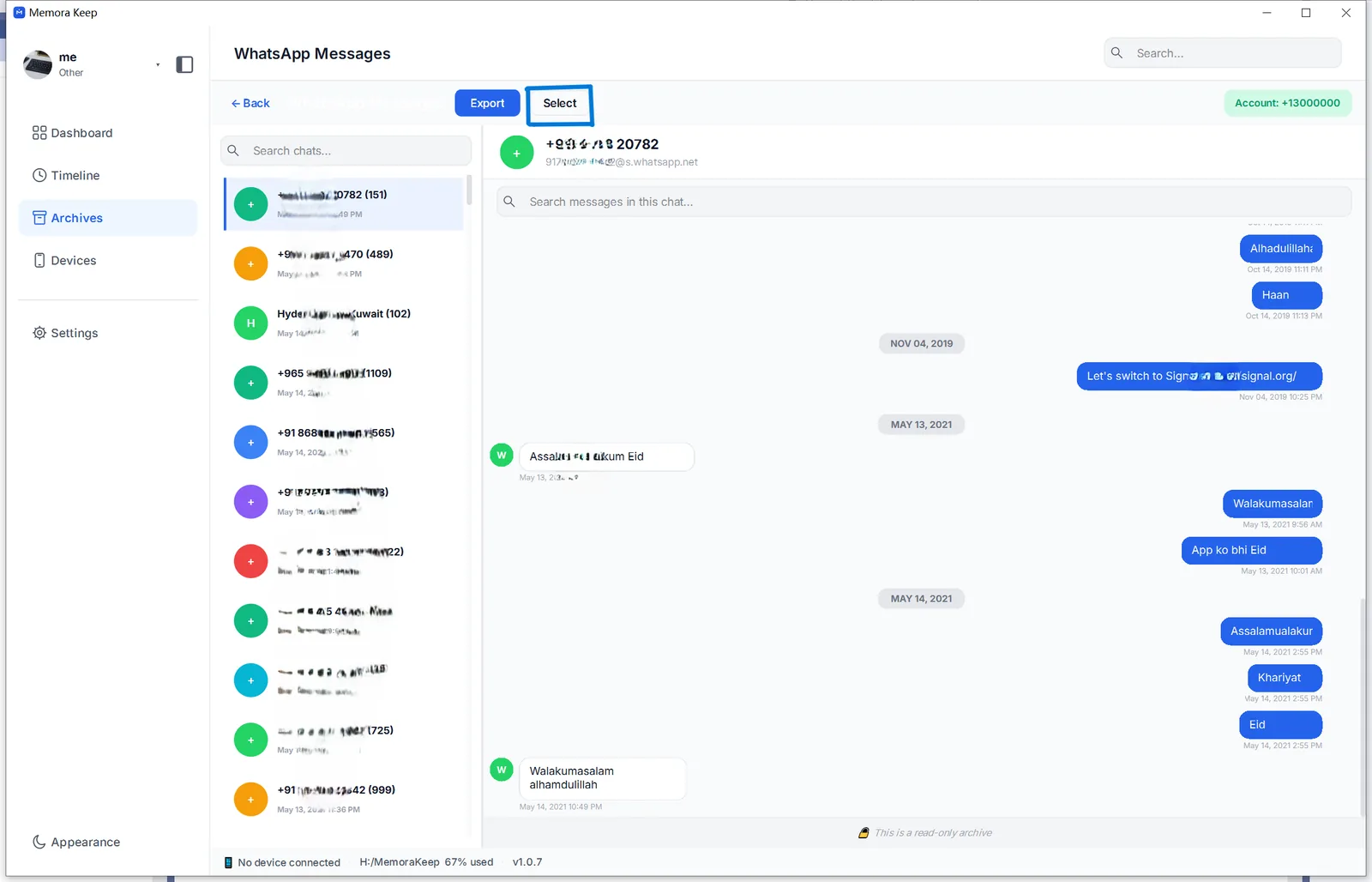
Haz clic en Select en la parte superior del chat. Junto a cada mensaje aparecerá una casilla.
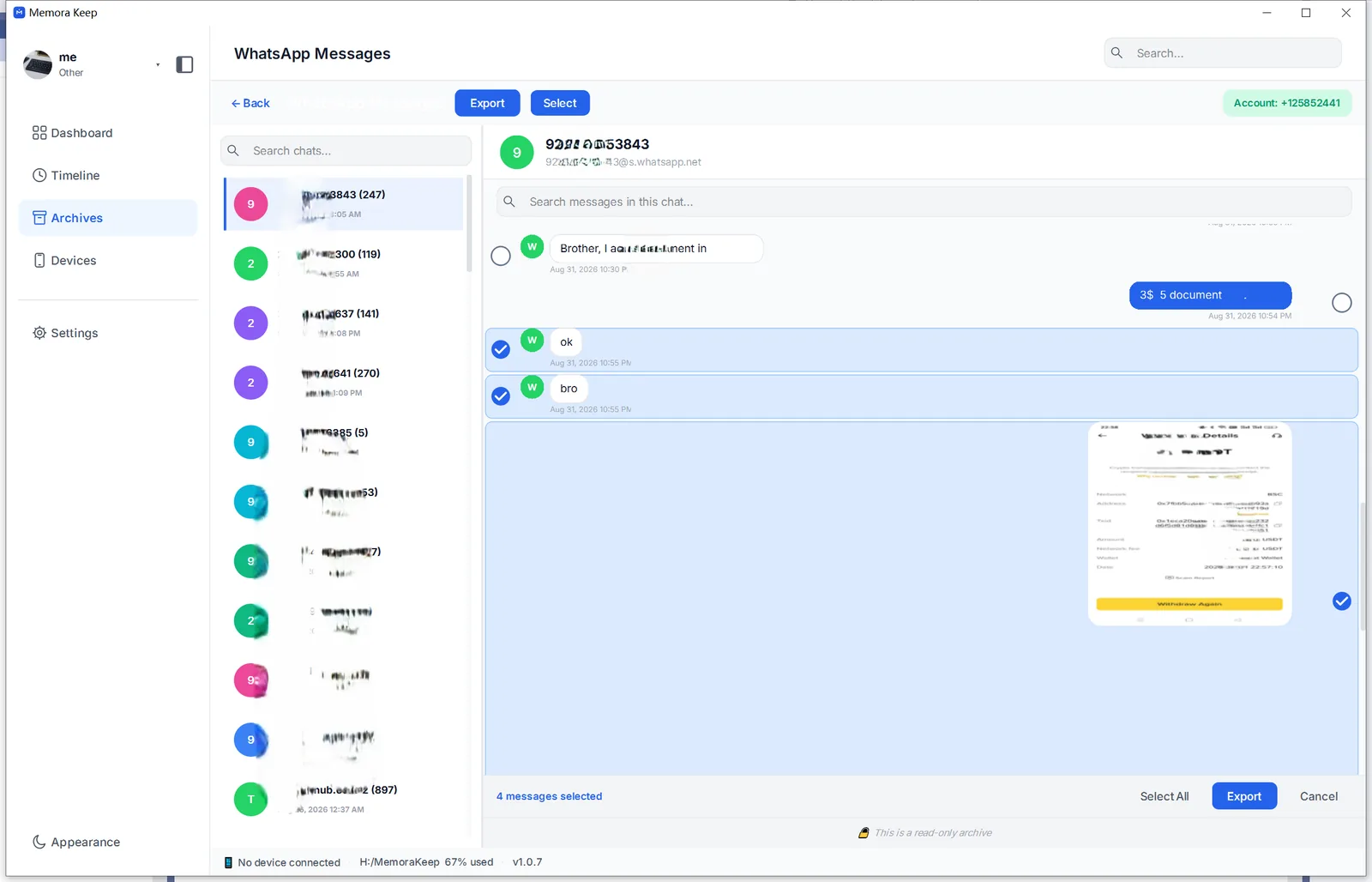
Ahora marca lo que necesites:
- Un mensaje cada vez. Haz clic en su casilla. Vuelve a hacer clic para desmarcarlo.
- También fotos, vídeos y documentos. Si un mensaje incluye contenido multimedia, se exportará junto con él; seleccionas el mensaje completo, no solo el texto.
- Todo lo que aparece. Si ya has filtrado el chat, usa Select All en la barra inferior.
- ¿Has cambiado de idea? Cancel quita todas las marcas y deja el chat tal como estaba.
La barra inferior muestra cuántos mensajes has seleccionado. Cuando el número sea correcto, pulsa Export en esa misma barra.
Paso 4: elige PDF y guarda el archivo
En el cuadro de formato, haz clic en PDF.

Elige una carpeta, guarda el archivo y ábrelo. El PDF contiene solo los mensajes seleccionados, con remitente, texto, marcas de tiempo y contenido multimedia, en un formato similar al chat.


¿Se pueden seleccionar mensajes desde WhatsApp?
No. La aplicación exporta el chat completo; no permite marcar mensajes por separado. El archivo ZIP incluye un .txt y los archivos multimedia.
Para crear un PDF con unos pocos mensajes, tendrías que editar el texto, guardarlo como documento y convertirlo a PDF. Lleva tiempo, sobre todo si el chat es largo.
Con Memora Keep, seleccionas los mensajes y los exportas directamente. Si prefieres exportar un periodo en lugar de mensajes sueltos, puedes filtrar por fecha.
A tener en cuenta
- La exportación crea una copia y no modifica el chat ni el archivo.
- También puedes exportar los mensajes seleccionados como HTML con contenido multimedia o CSV.
- mensajes seleccionados
- exportar