Cómo exportar chats de WhatsApp Business a PDF
Elige el cliente y las fechas, exporta una conversación de WhatsApp Business a PDF y revisa el documento y sus adjuntos.
2 min de lectura
En esta página
Un PDF resulta útil para leer, imprimir o compartir una conversación con un cliente en WhatsApp Business. En Memora Keep, selecciona el chat y las fechas del archivo Business guardado y revisa el documento antes de enviarlo.
Qué necesitas
- Memora Keep para Windows o macOS. Es gratis.
- Una conversación Business legible en el archivo local. Si hace falta, empieza por la guía de copia Business de Android.
- Espacio para el PDF y los adjuntos.
Puedes exportar un archivo local existente sin reconectar el teléfono.
1. Selecciona la conversación del cliente
Abre Archives → WhatsApp, comprueba el número del negocio y elige el chat. Lee algunos mensajes para confirmar que es el correcto.
Desmarca los mensajes si quieres usar el cuadro de exportación de conversaciones. Pulsa Export, elige el chat y limita las fechas al periodo necesario.

En una copia para un cliente, incluye el contexto necesario y revisa si aparecen datos de otros clientes.
2. Elige PDF y guarda
Selecciona PDF, ejecuta la exportación y elige un destino. Comprueba los avisos del mensaje final.

Si se incluyen archivos multimedia disponibles, obtendrás un ZIP con el PDF y esos archivos. En otro caso, puede ser un PDF independiente. Descomprime el ZIP antes de revisarlo.
3. Revisa el documento y los adjuntos
Abre el PDF y comprueba la primera y última fecha, los remitentes y los mensajes largos. Compara un intercambio importante con el archivo local.
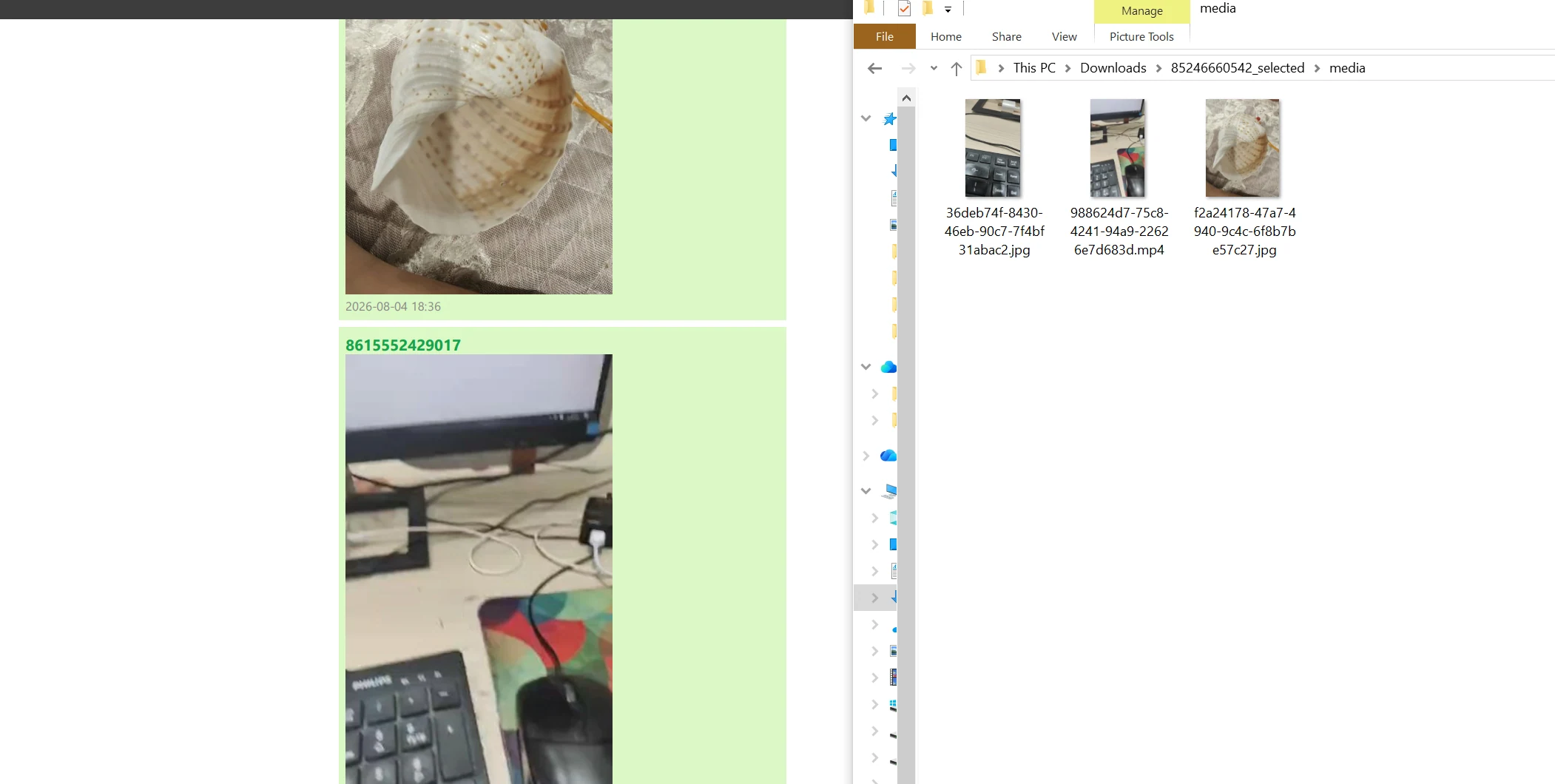
Las imágenes mostradas en el PDF permanecen en el documento. Los vídeos, notas de voz y documentos separados necesitan los archivos que lo acompañan: enviar solo el PDF no envía esos adjuntos.
Abre también varios archivos de la carpeta exportada. Si faltan o no se leen, utiliza las comprobaciones multimedia antes de compartir el paquete.
- WhatsApp Business
- exportación
- chats de clientes