Cómo exportar un chat de WhatsApp a CSV con marcas de tiempo
Exporta un chat de WhatsApp a CSV con marcas de tiempo, remitentes y mensajes con Memora Keep. Gratis y local, listo para Excel, Numbers o Google Sheets.
4 min de lectura
En esta página
¿Quieres contar respuestas, ordenar mensajes por fecha o añadir una conversación a un informe? Exporta tu chat de WhatsApp a CSV para trabajarlo en una hoja de cálculo.
Esta guía muestra cómo exportar con Memora Keep, conservar la marca de tiempo de cada mensaje y comprobar el archivo en Excel, Numbers o Google Sheets.
Qué necesitas
- Memora Keep en un ordenador con Windows o macOS. Es gratuito.
- La conversación guardada en un archivo local (ver el paso 1).
- Una carpeta donde guardar el archivo CSV.
Paso 1: guarda el chat de WhatsApp en el ordenador
Memora Keep exporta los chats desde tu archivo local, así que primero tienes que guardar una copia del chat.
Desde Android. Conecta el móvil al ordenador por USB y haz una copia de WhatsApp. Los chats y sus archivos multimedia quedan en tu archivo local. Sigue los pasos ilustrados para Android y detente cuando termine la copia.

Desde iPhone. Memora Keep lee WhatsApp desde una copia de seguridad del iPhone. Primero haz una copia del iPhone o importa una copia que ya tengas.

Tus datos se quedan en tu ordenador. No necesitas una cuenta y nada se sube a la nube.
Paso 2: abre la conversación
En Archives, abre la sección de WhatsApp.

Si el archivo incluye más de una cuenta de WhatsApp, elige la que quieras en la lista de cuentas.

Paso 3: elige qué exportar
Exporta la conversación completa o solo los mensajes que necesites.
La conversación completa. Ábrela y usa el botón Export.

Solo algunos mensajes. Pulsa Select en la parte superior del chat y marca los que quieras.

Después pulsa Export debajo de la conversación.
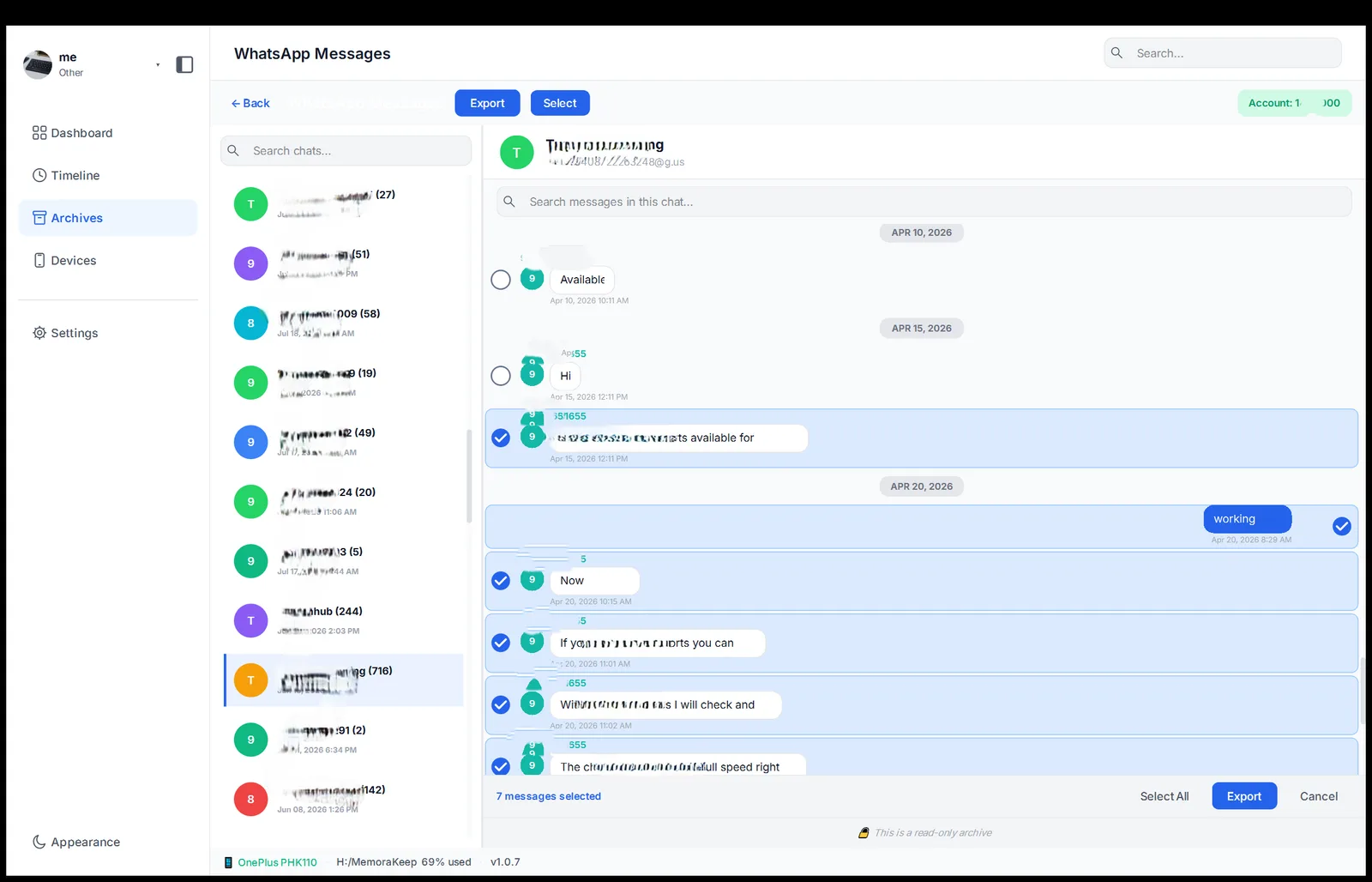
Con cualquiera de las dos opciones, puedes limitar la exportación a un intervalo de fechas.
Paso 4: guarda tu chat de WhatsApp como archivo CSV
En el cuadro de exportación, elige CSV.
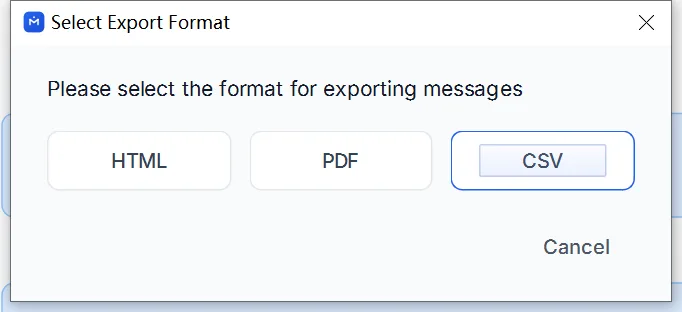
Elige una carpeta donde guardar el archivo e inicia la exportación.
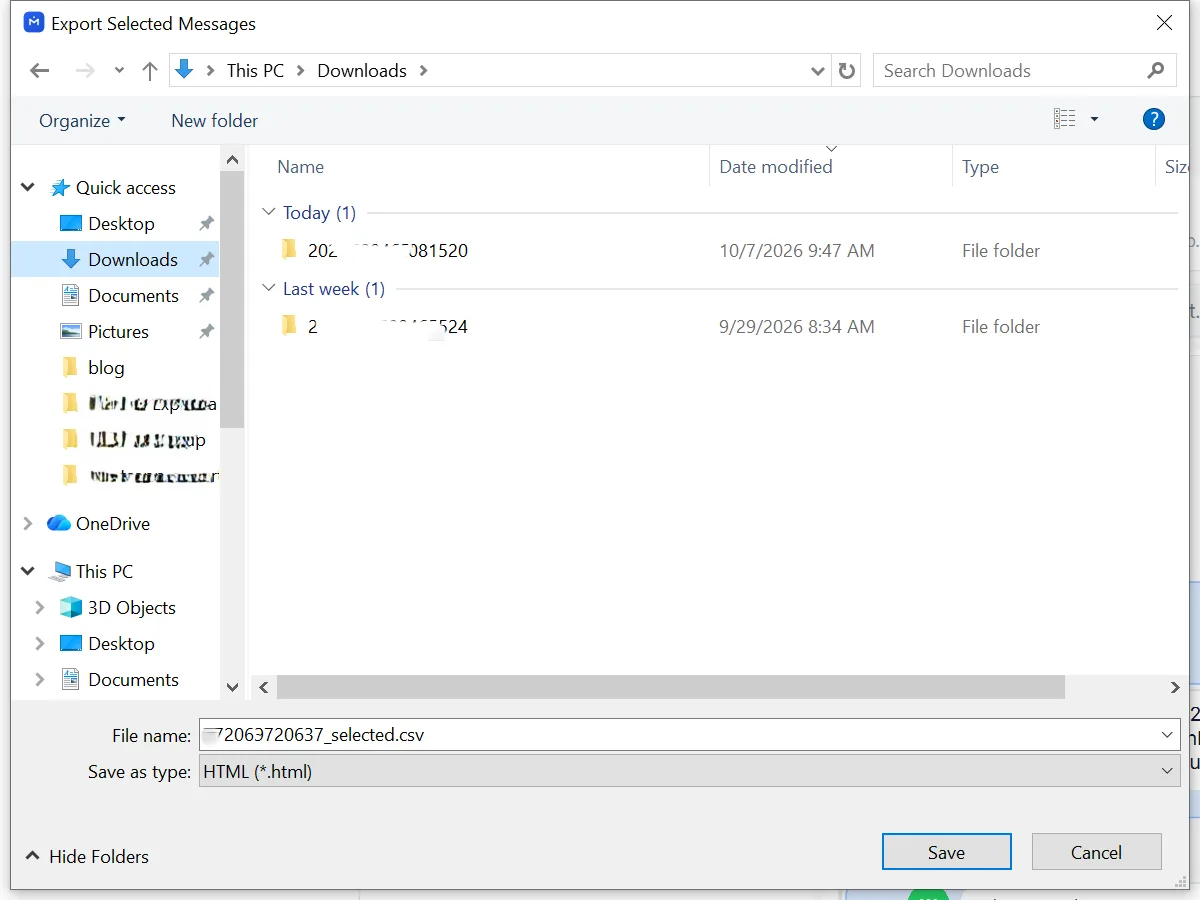
Cuando termine la exportación, abre la carpeta y revisa el archivo CSV en Excel, Numbers o Google Sheets.
El CSV usa codificación UTF-8. Si los nombres con acentos o caracteres no latinos se ven mal en Excel, importa el archivo con Data → From Text/CSV y elige la codificación UTF-8.
¿Qué incluye la exportación a CSV de un chat de WhatsApp?
Cada mensaje ocupa una fila, con la fecha y la hora, el remitente, el texto del mensaje, una nota sobre cualquier archivo multimedia y un campo que indica si lo enviaste tú.

Las marcas de tiempo provienen de los mensajes guardados y tienen su propia columna, así que puedes ordenar o filtrar la conversación por fecha.
¿Se puede exportar un chat a CSV desde el propio WhatsApp?
La exportación integrada de WhatsApp genera un archivo .txt dentro de un ZIP. Puedes exportar directamente desde el móvil, pero tendrás que convertir tú el archivo de texto para obtener un CSV.
Abre el chat, pulsa el menú de la esquina superior derecha y elige More.
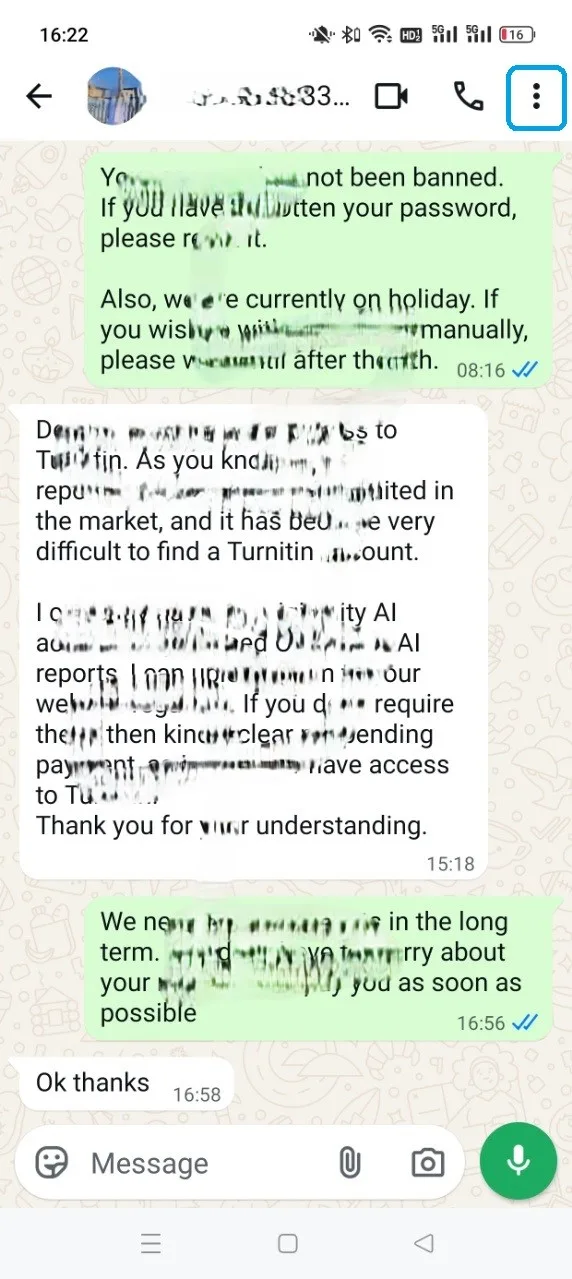

Elige Export chat y envía la conversación a tu propio correo (o directamente al almacenamiento del móvil).


Descarga el ZIP del correo y descomprímelo. Dentro hay un archivo _chat.txt.

Abre el archivo para ver tus mensajes, cada uno con fecha y hora antes del texto. Los datos no están separados en columnas.

WhatsApp exporta un chat cada vez, sin filtro de fechas. Para crear un CSV, tendrás que separar tú las fechas, los remitentes y los mensajes en columnas. Para una exportación a CSV con intervalo de fechas, sigue los pasos 1 a 4 de arriba.
Información útil
- Exportar crea una copia y deja tu archivo local y la copia original del móvil sin cambios.
- Puedes exportar una conversación o varias a la vez.
- El CSV describe los archivos multimedia pero no incluye las fotos, vídeos o documentos originales. Expórtalos por separado si los necesitas.
- exportar
- CSV
- Excel
- marcas de tiempo