Cómo exportar un chat de WhatsApp a HTML con archivos multimedia
Exporta WhatsApp a HTML con fotos, vídeos y marcas de tiempo. Guárdalo con Memora Keep y léelo en el navegador. Gratis para Windows y macOS.
3 min de lectura
En esta página
¿Quieres guardar una conversación de WhatsApp con sus fotos y vídeos? Al exportarla a HTML, podrás leerla en el navegador, con los mensajes en orden y sus marcas de tiempo.
Te explicamos cómo exportar un chat de WhatsApp a HTML con Memora Keep. La página HTML y los archivos multimedia originales se guardan juntos en un ZIP.
Qué necesitas
- Memora Keep en un ordenador con Windows o macOS. Es gratis.
- El chat guardado en un archivo local (consulta el paso 1).
- Una carpeta donde guardar la exportación.
Paso 1: Haz una copia de seguridad del chat en el ordenador
Memora Keep exporta los chats desde el archivo local, así que primero tendrás que guardar allí el chat.
Desde Android. Conecta el teléfono al ordenador por USB y haz una copia de seguridad de WhatsApp. Los chats y sus archivos multimedia se guardarán en el archivo. Sigue los pasos ilustrados para Android y detente cuando termine la copia.

Desde iPhone. Memora Keep lee los datos de WhatsApp de una copia de seguridad del iPhone. Primero, haz una copia de seguridad del iPhone o importa una que ya tengas.

Tus datos se quedan en el ordenador. No necesitas una cuenta ni se sube nada.
Paso 2: Abre la conversación
En Archives, abre la sección de WhatsApp.

Si el archivo contiene varias cuentas de WhatsApp, elige la que quieras en la lista.

Paso 3: Elige qué quieres exportar
Abre el chat del contacto y desplázate hasta las fechas que te interesan.
La conversación completa. Pulsa el botón Export.

Solo algunos mensajes. Pulsa Select en la parte superior del chat y marca los mensajes que quieras.

Después, pulsa Export en la barra situada debajo del chat.
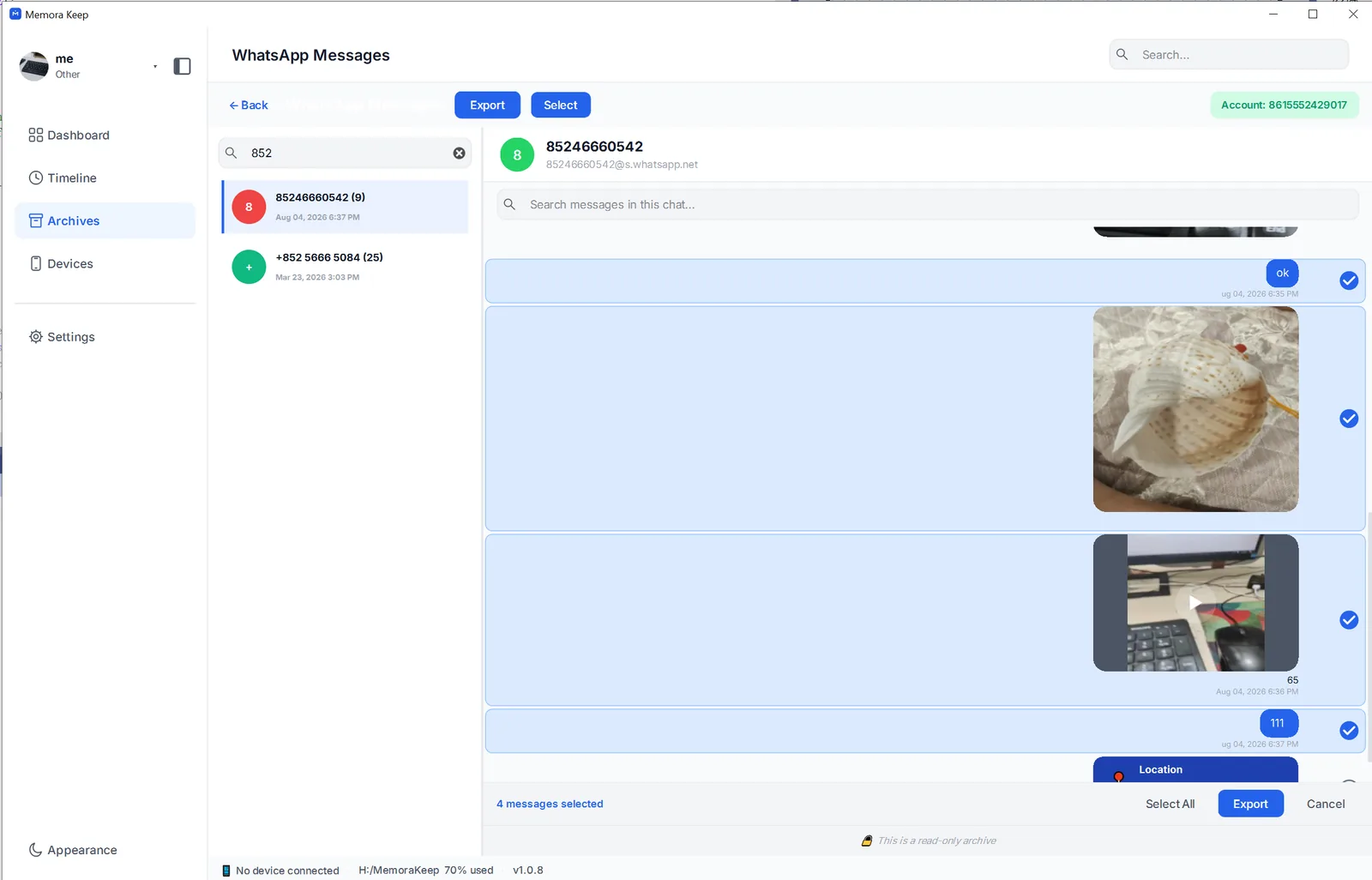
En ambos casos puedes limitar la exportación a un intervalo de fechas.
Paso 4: Exporta el chat a HTML
En el cuadro de exportación, elige HTML.

Elige una carpeta y guarda el archivo. Memora Keep crea un ZIP con el nombre del chat.

Abre la exportación HTML con sus archivos multimedia
Descomprime el ZIP. Encontrarás la página HTML y una carpeta con las fotos, vídeos y documentos originales.

Haz doble clic en el archivo HTML para abrir la conversación en el navegador. Las fotos aparecen en el chat y puedes reproducir los vídeos en la página. Cada mensaje muestra quién lo envió y cuándo. Los archivos originales están en la carpeta multimedia.

¿Se puede exportar un chat de WhatsApp a HTML desde la aplicación?
No. La exportación integrada de WhatsApp crea un archivo .txt dentro de un ZIP y guarda los archivos multimedia por separado.
Abre el chat, pulsa el menú de la esquina superior derecha y, después, More → Export chat. Envíatelo por correo electrónico o guárdalo en el teléfono.



Descomprime el ZIP para encontrar _chat.txt y los archivos multimedia.

El archivo de texto muestra la fecha y el número antes de cada mensaje, pero no tiene formato de chat ni enlaza cada mensaje con su foto. Para convertirlo a HTML, tendrás que darle formato tú o usar una herramienta de IA, como ChatGPT, y revisar el resultado. Además, WhatsApp exporta un chat completo cada vez y no permite filtrar por fecha.
A tener en cuenta
- La exportación crea una copia y no modifica el archivo ni el teléfono.
- Las fotos, los vídeos y los documentos conservan su calidad original.
- ¿Necesitas ordenar o contar mensajes? Exporta el chat a CSV con marcas de tiempo.
- HTML
- multimedia
- exportar
- fotos