Cómo conservar el historial de WhatsApp de un número antiguo
Conserva chats de WhatsApp de un número antiguo con una copia local. Aprende qué hace Cambiar número y cómo guardar o unir los historiales.
4 min de lectura
En esta página
Cambiar de número puede dejar atrás chats de WhatsApp. El número identifica la cuenta; una transferencia fallida, un teléfono borrado o un problema con Change Number pueden afectar al historial.
Veamos cómo funciona y cómo guardar una copia local, aunque la transferencia falle.
Qué hace Cambiar número en WhatsApp
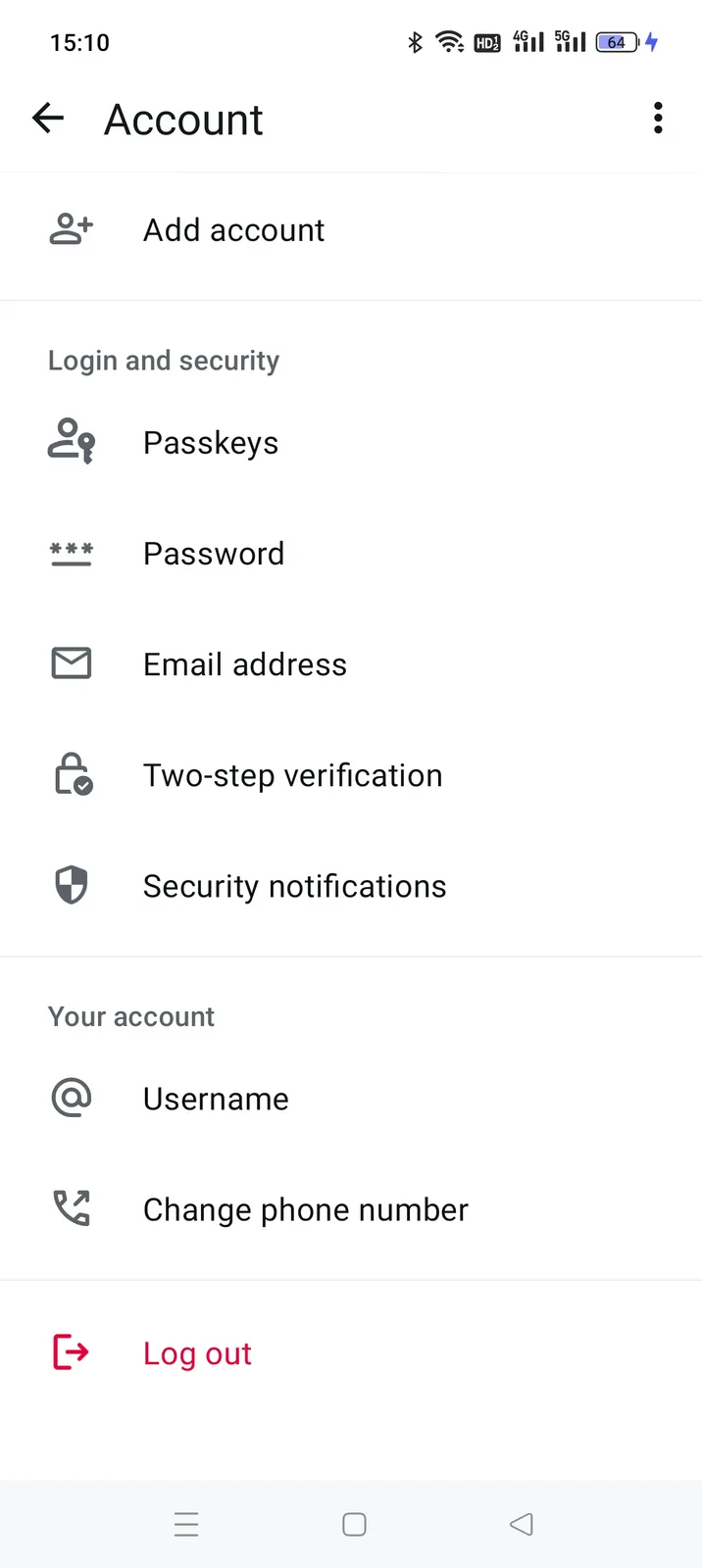
En la aplicación, abre Settings → Account → Change phone number.
Antes de seguir, lee qué se trasladará y qué se borrará:
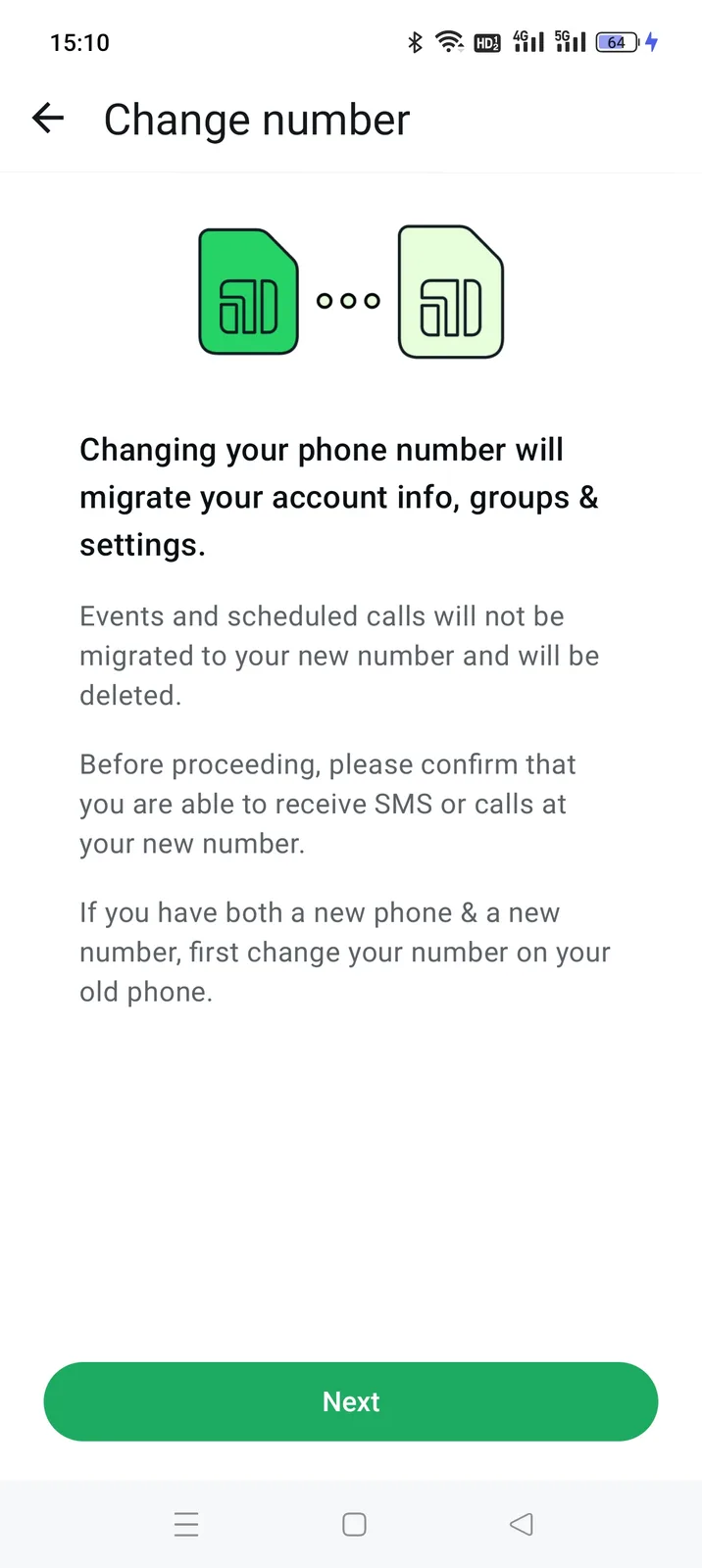
- Se trasladan los grupos y ajustes. Se borran los eventos y las llamadas programadas.
- El historial se transfiere mediante la copia de Google Drive o iCloud del número antiguo, en bloque y sin elegir chats individuales.
- La aplicación recomienda cambiar el número primero en el teléfono antiguo.
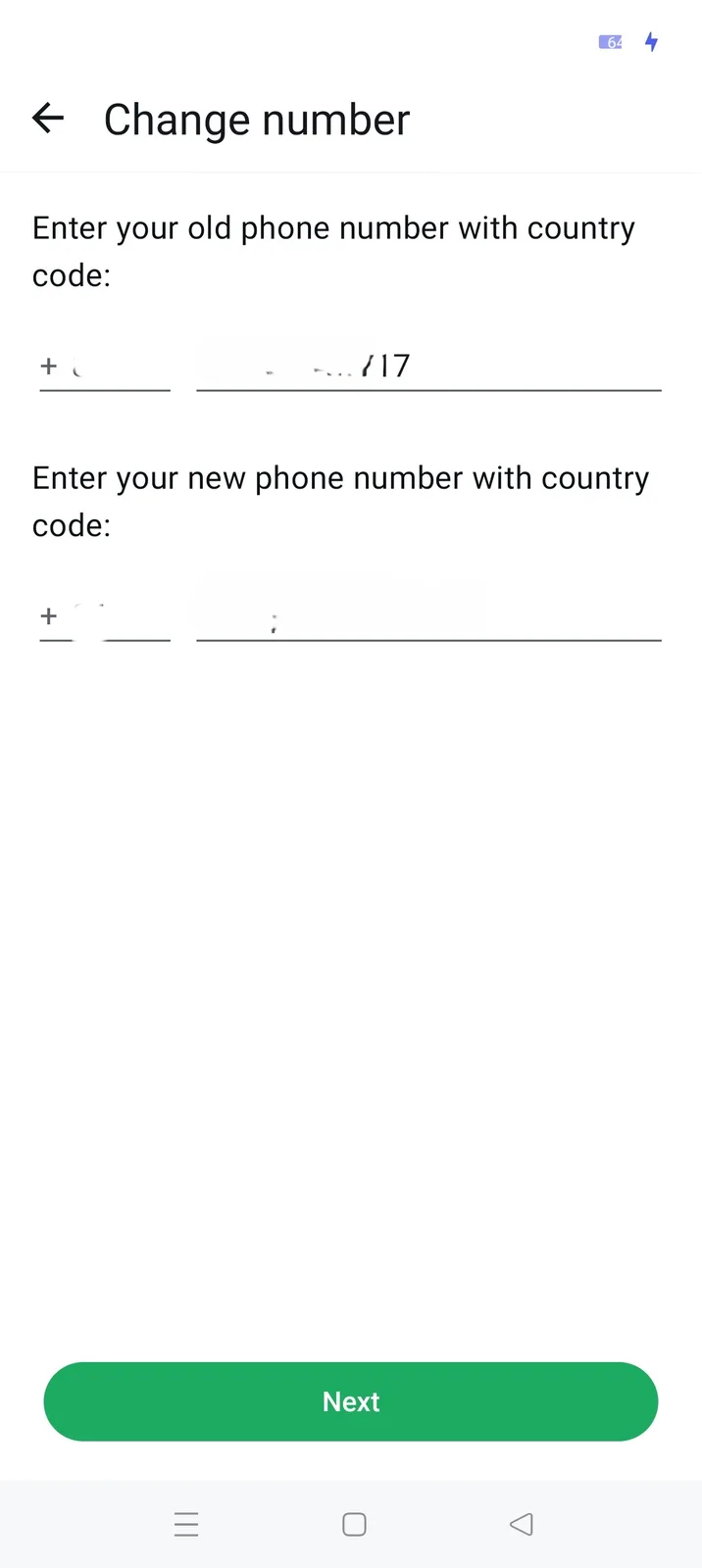
Después, introduce ambos números con los prefijos de país y verifica el nuevo.
Si el número nuevo ya tiene WhatsApp
Si el número ya estaba registrado en WhatsApp, Change Number no une los historiales. Puede pasar con un número que usaste antes, una SIM de trabajo activada o un número de otra persona. La cuenta antigua toma el número y se borran los chats asociados al nuevo.
Un historial sustituye al otro.
Guarda los chats antiguos en el ordenador
Una copia local permite leerlos sin depender del teléfono, una cuenta en la nube o una transferencia correcta. Memora Keep los guarda en el ordenador. Es gratis y no necesita cuenta.
Descargar Memora KeepAntes del cambio: Con el número antiguo aún activo, haz una copia por USB. Android permite respaldar WhatsApp directamente; en iPhone va incluido en la copia del dispositivo (guía).
Después del cambio: Puedes importar una copia de iTunes o Finder. Consulta dónde está y cómo importarla.
Cuando el número nuevo esté activo, haz también su copia en el mismo ordenador.
Cada número aparece por separado en Archives → WhatsApp. Puedes seguir leyendo el anterior aunque la SIM se reasigne o se borre la cuenta.


Une las cuentas antigua y nueva en el archivo
Una conversación que cruza el cambio de número puede quedar repartida. Memora Keep une las cuentas archivadas para reunir los mensajes del mismo contacto sin duplicados.
Solo cambia el archivo, no WhatsApp en los teléfonos. Puedes conservar las cuentas originales junto a la combinada y decidir más adelante.
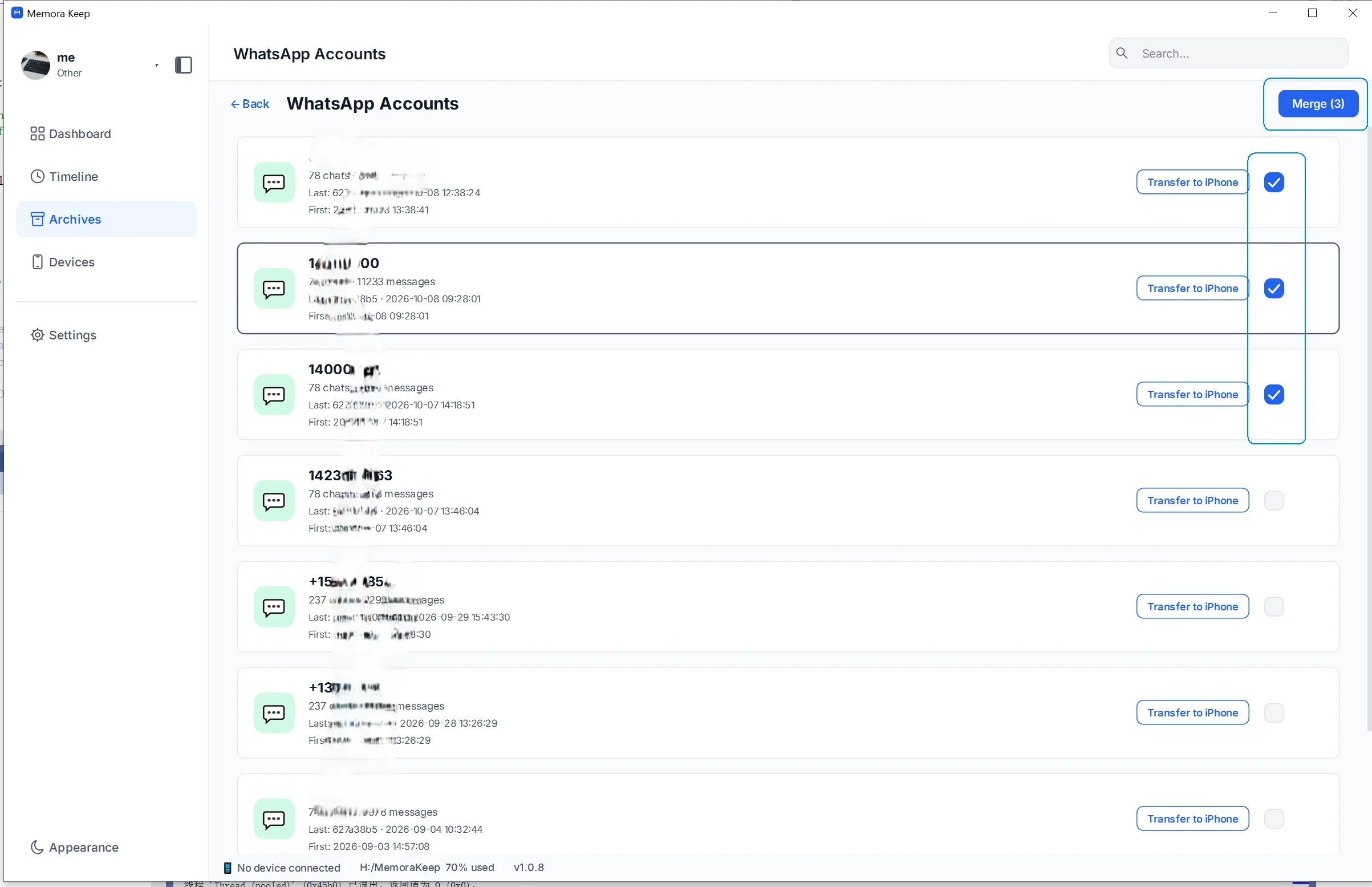
Antes de unirlas:
- Añade ambos números al archivo. Haz una copia o importa cada cuenta.
- Se eliminan los duplicados. Los mensajes presentes en ambos números aparecen una vez.
- Elige el nombre. Conserva el de una cuenta o escribe uno nuevo.
Sigue cómo unir chats de varias cuentas. Para decidir cuándo conviene, consulta ¿se pueden unir los historiales de varias cuentas de WhatsApp?.
Preguntas frecuentes
¿Cambiar número conserva mis chats? Transfiere la copia en la nube del número antiguo en bloque, sin elegir chats. WhatsApp indica que los eventos y llamadas programadas se borran. Haz antes una copia local independiente.
¿El número nuevo ya tiene una cuenta? No uses Change Number: borraría sus chats. Respalda ambos números en el ordenador y únelos allí sin sobrescribir las cuentas.
¿Puedo leer chats de un número dado de baja? Sí, si están en el archivo o en una copia importable. El número no necesita estar activo.
¿Veré los chats antiguos en WhatsApp con el número nuevo? No. WhatsApp muestra sus chats actuales y los trasladados durante la migración. El historial combinado queda en el archivo para leerlo, buscar y exportarlo.
A tener en cuenta
- Si cambiaste teléfono y número, consulta cómo leer conversaciones después de cambiar de teléfono.
- Para elegir entre unir y separar, consulta cómo organizar varias cuentas.
- El historial combinado admite PDF, HTML y CSV. Consulta la guía de exportación a PDF.
- número de teléfono
- historial de chats
- copia de seguridad