Cómo guardar un chat de WhatsApp como archivo fácil de leer
Guarda un chat de WhatsApp en HTML con mensajes, nombres, fechas y archivos multimedia. Léelo en el navegador. Gratis y en local con Memora Keep.
3 min de lectura
En esta página
¿Quieres poder leer la conversación después de cambiar de teléfono? Un archivo HTML permite abrir el chat en el navegador, con mensajes y archivos multimedia juntos.
Muestra quién envió cada mensaje y cuándo, e incluye fotos y vídeos. Es la forma más sencilla de mantener tus conversaciones de WhatsApp legibles en el ordenador, sin WhatsApp y sin móvil. Así se crea con Memora Keep.
Qué necesitas
-
Memora Keep en un ordenador con Windows o macOS. Es gratis.
-
Los chats en tu archivo local, o un teléfono Android o una copia local del iPhone que los contenga. Los pasos siguientes explican cómo añadir esa fuente.
-
Espacio libre suficiente para los datos importados y los archivos que exportes.
En qué se diferencia de una copia de seguridad de WhatsApp
La exportación de WhatsApp crea un .txt y archivos multimedia separados. No tiene formato de chat ni enlaces entre mensajes y archivos, lo que dificulta seguir un grupo activo.
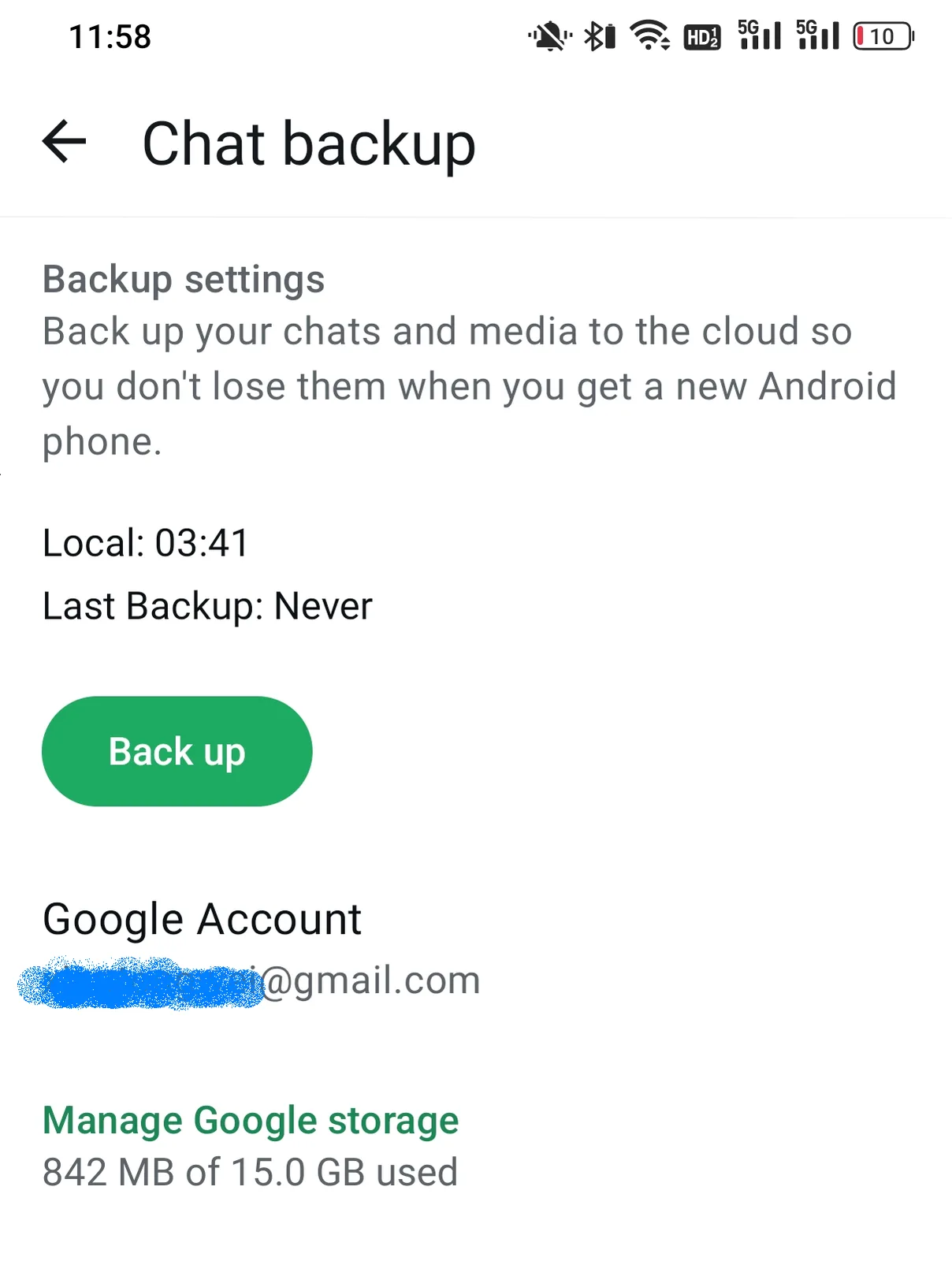
Las copias de iCloud o Google Drive sirven para restaurar chats en WhatsApp. Necesitas la aplicación, la misma cuenta y un teléfono; no puedes abrirlas como una conversación independiente.
Para poder leer el archivo más adelante, busca estas características:
- Se abre en un navegador sin software adicional
- Guarda los archivos multimedia con los mensajes
- Muestra nombres y marcas de tiempo
- Se puede mover entre carpetas, teléfonos y plataformas
- Permite buscar texto con Ctrl+F
HTML con archivos multimedia cumple esta lista.
Cómo guardar un chat de WhatsApp como archivo HTML
Memora Keep crea el archivo en tu ordenador. Es gratis.
Paso 1: haz una copia de seguridad del chat en el ordenador
Desde Android. Conecta el teléfono al ordenador por USB y haz una copia de seguridad de WhatsApp. Sigue los pasos ilustrados para Android y detente cuando termine la copia.

Desde iPhone. Memora Keep lee WhatsApp de una copia de seguridad del iPhone. Primero, haz una copia de seguridad del iPhone o importa una que ya tengas.

Tus datos se quedan en el ordenador. No necesitas una cuenta ni se sube nada.
Paso 2: abre el chat
En Archives, abre WhatsApp, elige la cuenta y después la conversación.

Paso 3: exporta a HTML
Pulsa Export, elige HTML y selecciona una carpeta. Memora Keep crea un ZIP con el nombre del chat.

Descomprime el archivo para encontrar la página HTML y una carpeta con las fotos, vídeos y documentos originales.

Paso 4: abre y comprueba el archivo
Haz doble clic en el HTML para abrir el chat en el navegador. Comprueba que muestra burbujas, nombres, marcas de tiempo y fotos, con vídeos que se reproducen. Pulsa Ctrl+F y busca un mensaje que recuerdes.

Cómo mantener el archivo organizado
- Mantén la carpeta unida. La página usa rutas relativas: mueve juntos el HTML y la carpeta multimedia.
- Guarda una copia de seguridad. Conserva el ZIP en un disco externo o en la nube. Puedes abrirlo sin restaurar una copia de WhatsApp.
- Elige qué archivar. Usa Time Range para un periodo o selecciona solo los mensajes necesarios.
- ¿También necesitas papel? El mismo chat se puede exportar como PDF para imprimir.
A tener en cuenta
- Para trabajar con los mensajes en una hoja de cálculo, exporta a CSV.
- Para elegir un formato, compara PDF y HTML.
- La exportación crea una copia y no modifica el chat ni el teléfono.
- archivo
- guardar
- HTML