Cómo guardar un chat de grupo de WhatsApp en HTML
Guarda un grupo de WhatsApp en HTML con fotos, vídeos y marcas de tiempo. Expórtalo con Memora Keep y léelo en el navegador. Gratis y en local.
3 min de lectura
En esta página
¿Quieres conservar los planes del grupo familiar o las decisiones de tu equipo? Guarda el chat de grupo de WhatsApp en HTML para poder leerlo en el navegador.
Los mensajes mantienen su orden y muestran nombres, marcas de tiempo, fotos y vídeos. Así puedes exportar el grupo con Memora Keep.
Qué necesitas
- Memora Keep en un ordenador con Windows o macOS. Es gratis.
- El chat de grupo guardado en un archivo local (consulta el paso 1).
Paso 1: haz una copia de seguridad del grupo en el ordenador
Memora Keep exporta chats desde el archivo local, así que primero guarda allí el grupo.
Desde Android. Conecta el teléfono al ordenador por USB y haz una copia de seguridad de WhatsApp. Sigue los pasos ilustrados para Android y detente cuando termine la copia.

Desde iPhone. Memora Keep lee WhatsApp de una copia de seguridad del iPhone. Primero, haz una copia de seguridad del iPhone o importa una que ya tengas.

Tus datos se quedan en el ordenador. No necesitas una cuenta ni se sube nada.
Paso 2: abre la sección de WhatsApp
En Archives, abre WhatsApp y elige la cuenta a la que pertenece el grupo.


Paso 3: exporta el grupo completo
Pulsa Export en la parte superior de la vista de WhatsApp. La ventana muestra los chats, incluidos los grupos, y el número de mensajes de cada uno.
Marca el grupo que quieras guardar. Puedes seleccionar varios grupos y usar Time Range para exportar un periodo concreto, como este año.
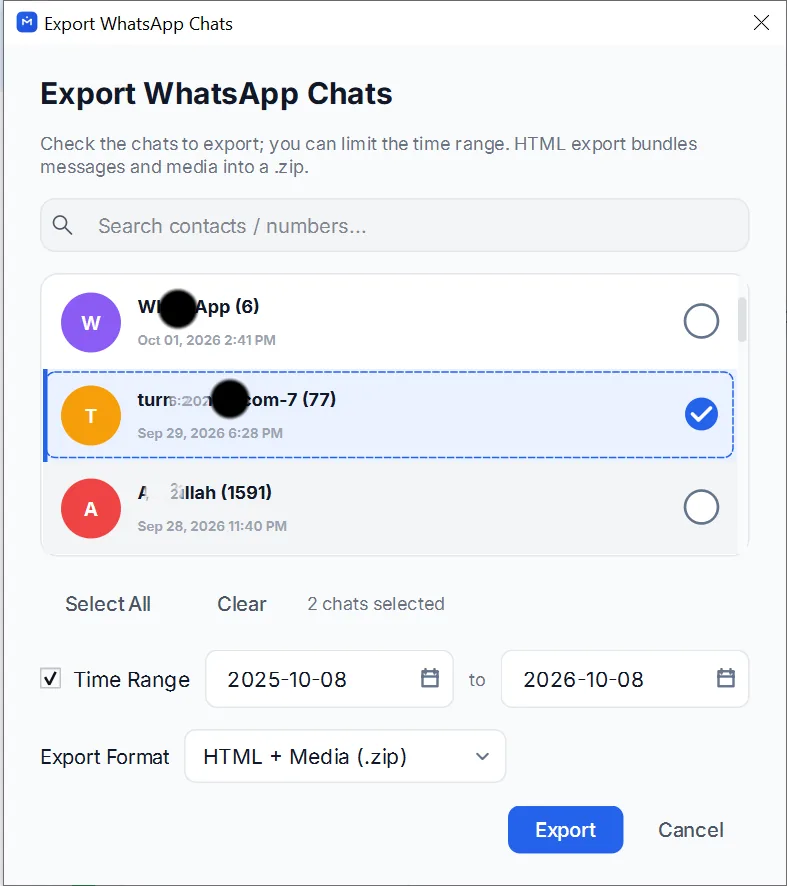
Elige HTML como formato y pulsa Export.

Paso 4: guarda el ZIP y ábrelo
Elige una carpeta y guarda la exportación. El ZIP contiene la página HTML y una carpeta con las fotos, vídeos y documentos originales.


Haz doble clic en el archivo HTML para abrir el grupo en el navegador. Cada mensaje muestra el nombre del remitente, el texto, la marca de tiempo y los archivos multimedia, con formato de chat. Puedes desplazarte por la página, buscar con Ctrl+F o imprimir a PDF.
Cómo guardar mensajes seleccionados de un grupo de WhatsApp
Abre el grupo en Memora Keep, pulsa Select y marca los mensajes que necesites. Luego expórtalos a HTML como se explica arriba. Es útil para guardar una discusión, un anuncio o una semana de mensajes.

¿Se puede guardar un grupo desde WhatsApp?
Sí. Abre el grupo, pulsa el menú de la esquina superior derecha y después More → Export chat, y envíatelo por correo electrónico. WhatsApp genera un archivo .txt sin formato de chat ni fotos que puedas abrir con un clic, por lo que un grupo activo puede ser difícil de seguir. Para convertirlo en HTML, tendrás que darle formato o usar una herramienta de IA y revisar el resultado.
WhatsApp exporta un chat completo cada vez, sin filtro de fechas. Un grupo con años de actividad puede generar un archivo de texto grande.
A tener en cuenta
- La exportación crea una copia y no modifica el grupo ni el archivo.
- Los archivos de la carpeta multimedia conservan su calidad original.
- También puedes guardar conversaciones individuales así. Consulta cómo exportar un chat de WhatsApp a HTML con archivos multimedia.
- chat de grupo
- HTML
- guardar
- exportar