Cómo buscar mensajes de WhatsApp en una copia local
Busca mensajes de WhatsApp en una copia local: encuentra chats por nombre o número y busca en una conversación o en todo el archivo.
3 min de lectura
En esta página
¿Buscas un mensaje en una copia de WhatsApp del ordenador? Memora Keep busca en una conversación o en todo el archivo y muestra los resultados en una lista.
Veamos ambos métodos y la búsqueda dentro de WhatsApp.
Qué necesitas
- Memora Keep en un ordenador con Windows o macOS. Es gratis.
- Tus chats guardados en un archivo local (paso 1).
Paso 1: añade los chats a una copia local
Primero añade los chats al archivo. Hay dos opciones:
Sin copia aún. Conecta por USB y respalda el teléfono. Android permite respaldar WhatsApp directamente; en iPhone está en la copia completa.

Con copia de iPhone. Importa tu copia sin conectar el teléfono.
Los datos quedan en el ordenador, sin cuenta ni subidas.
Paso 2: abre la cuenta en Archives
Abre WhatsApp en Archives y elige la cuenta si tienes varias.


Elige el método según sepas o no en qué conversación está el mensaje.
Buscar en una conversación
Úsalo si sabes quién envió el mensaje.
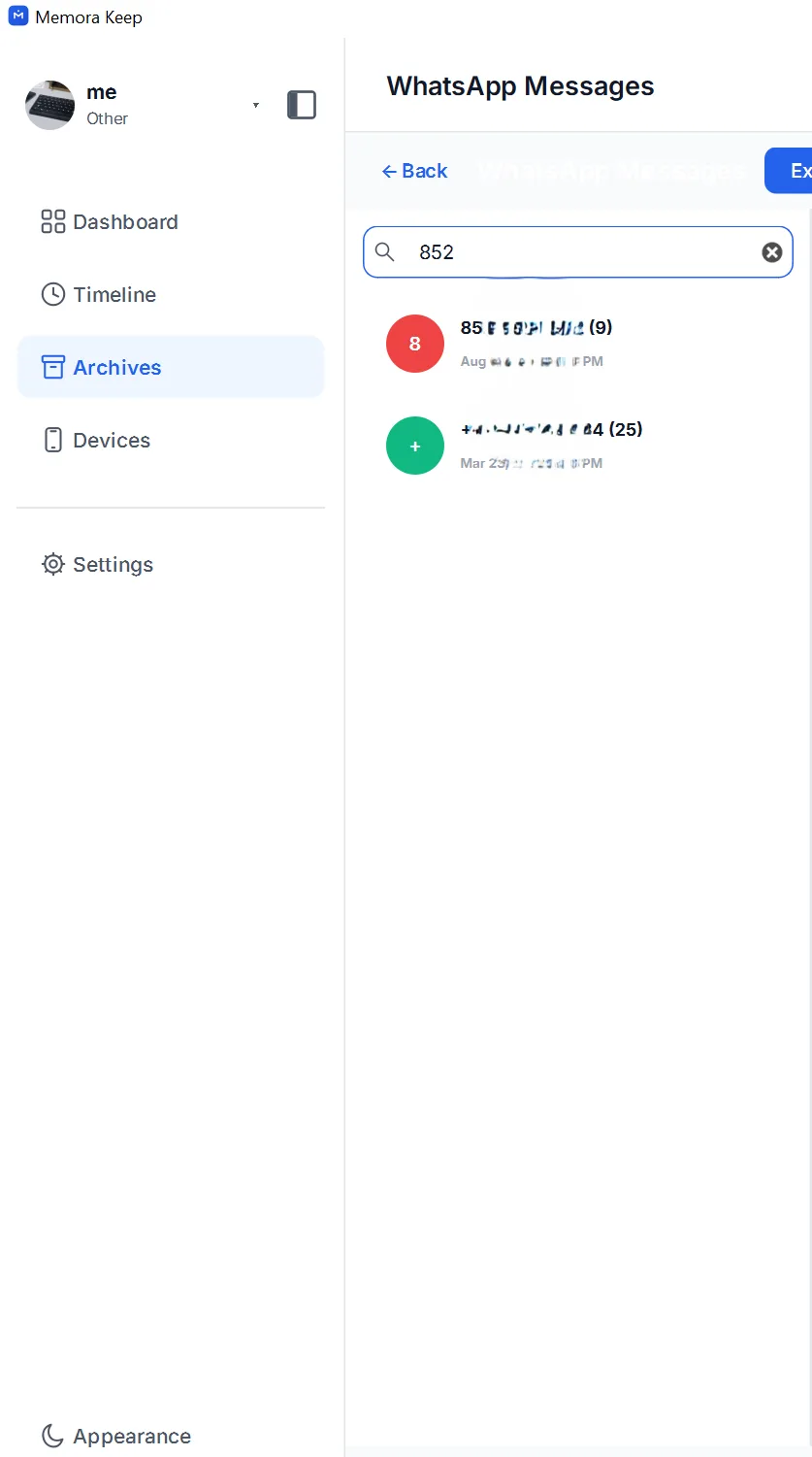
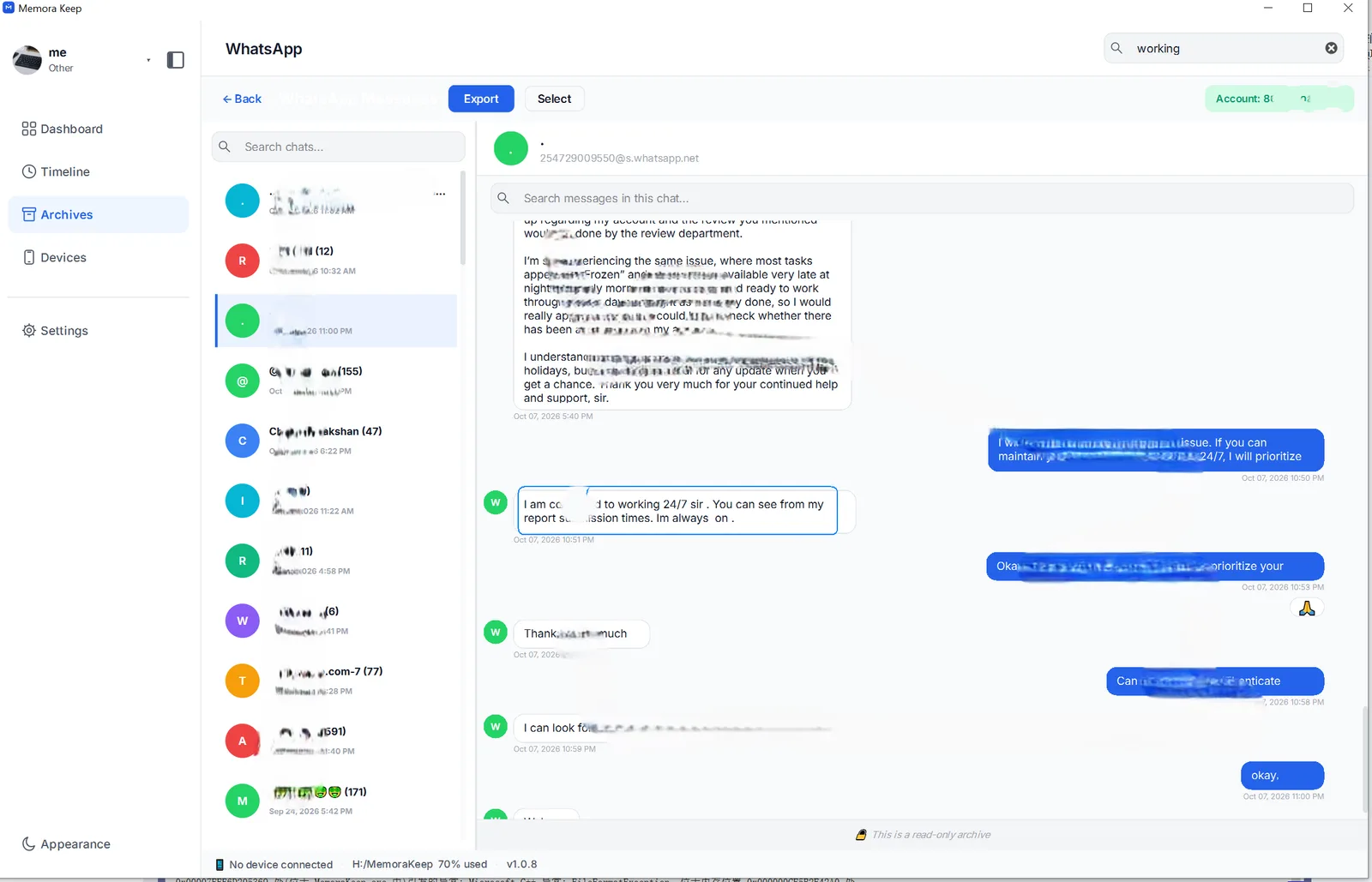
1. Encuentra el chat. Escribe un nombre o número en Search chats, a la izquierda. Basta con una parte.
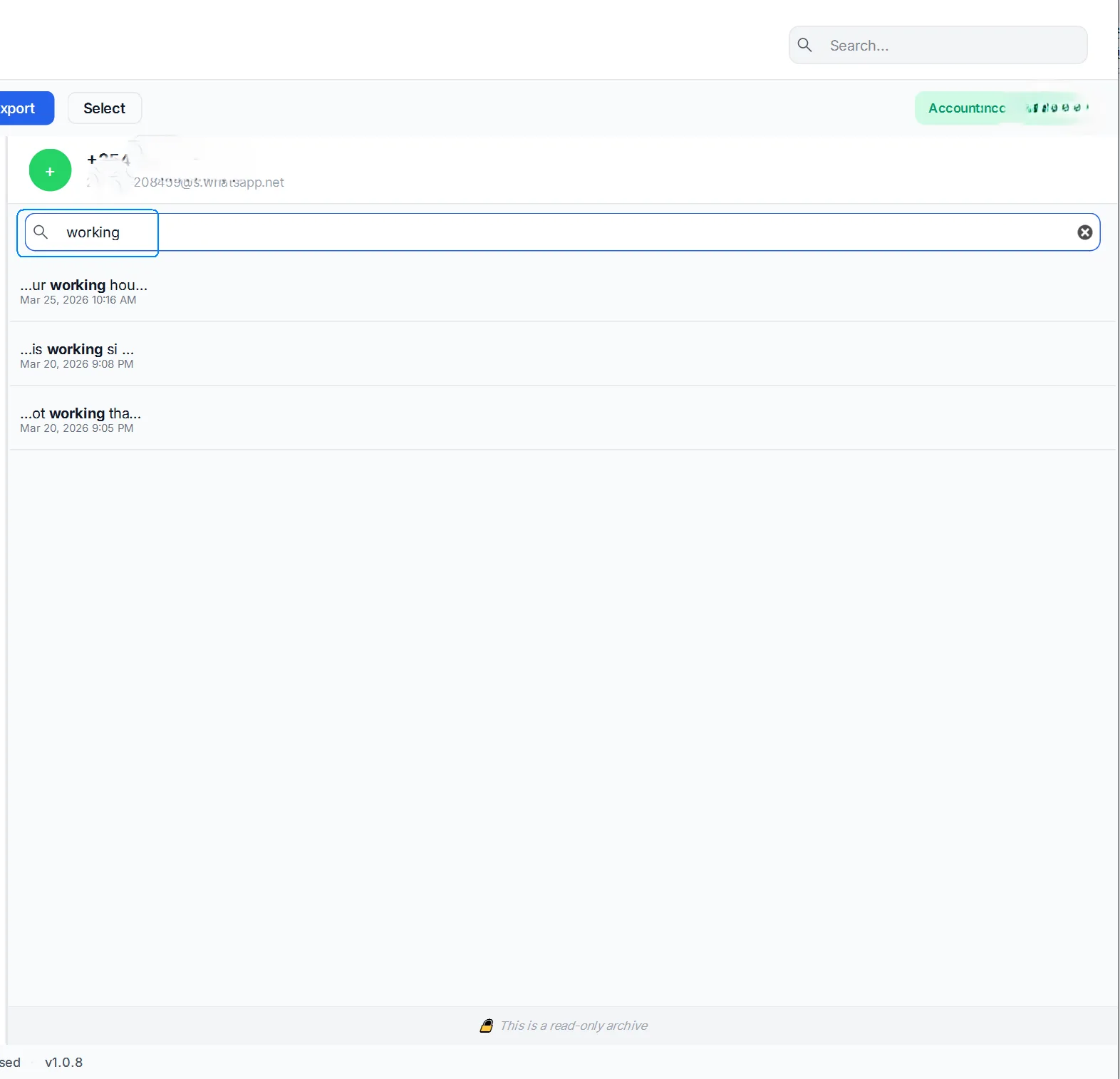
2. Busca dentro del chat. Ábrelo y usa Search messages in this chat arriba. Los resultados aparecen con sus fechas.
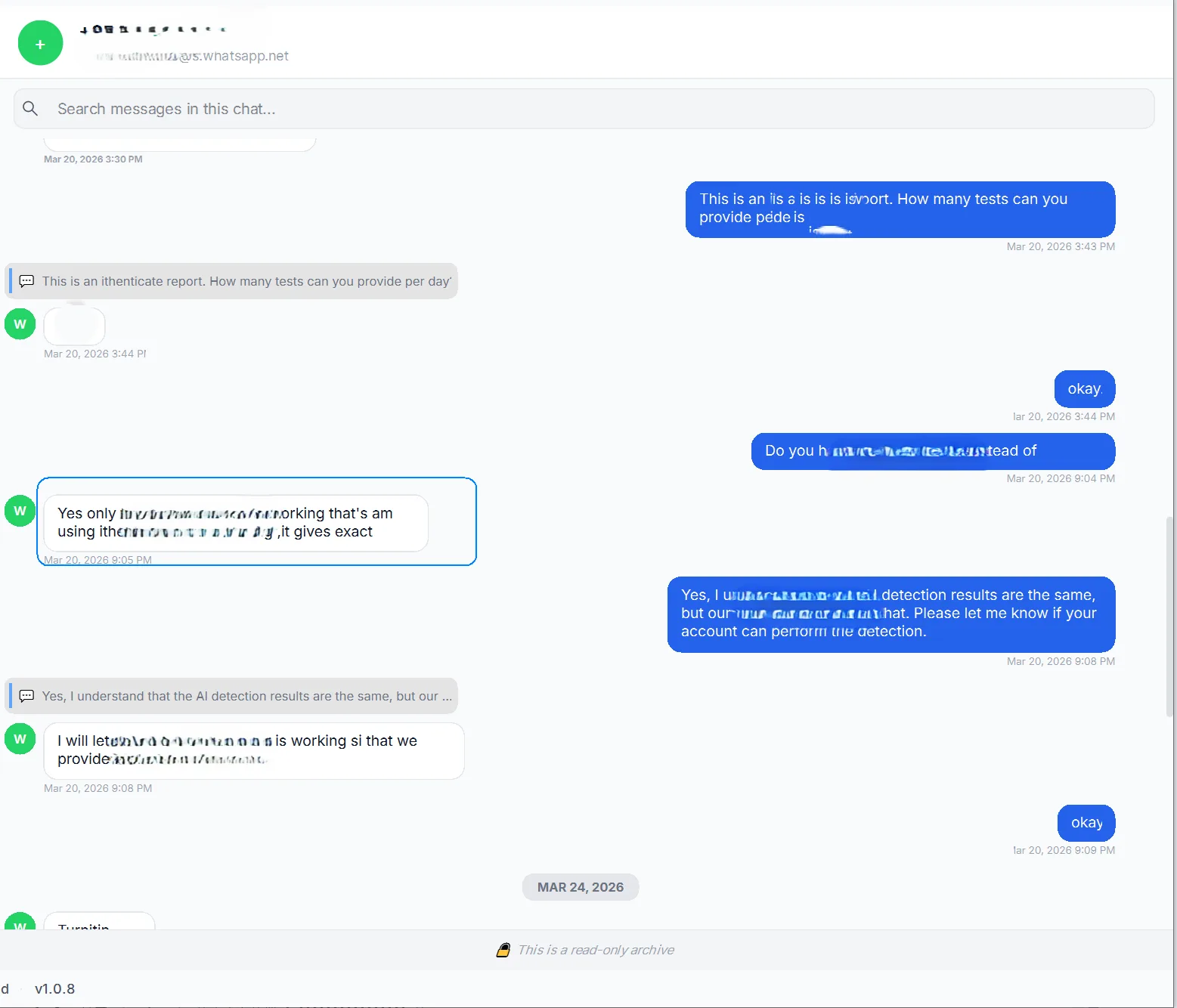
3. Abre un resultado. Púlsalo para saltar al mensaje resaltado y leer el contexto.
Buscar en todos los chats
Úsalo si recuerdas el contenido, pero no quién lo dijo.
Escribe una palabra en Search, arriba a la derecha. Se busca en todo el archivo y se agrupa por chat, con dispositivo y fecha. Pulsa un resultado para abrir el mensaje.
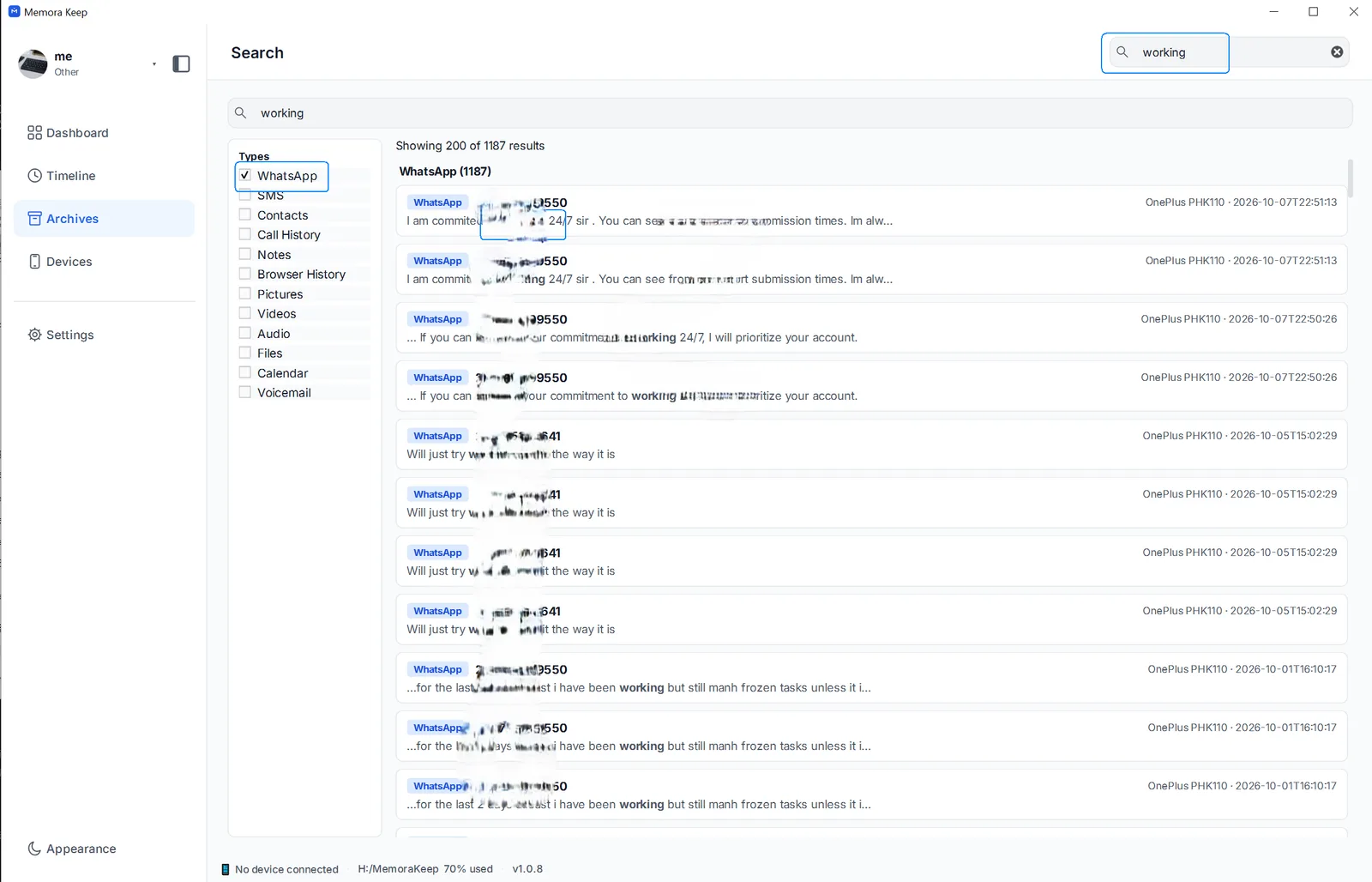
Por defecto se busca en todos los datos, incluidos chats, SMS y contactos. Para limitarlo, marca solo WhatsApp en Types, a la izquierda.
¿Y la búsqueda de WhatsApp?
La búsqueda dentro del chat se limita a la conversación abierta.
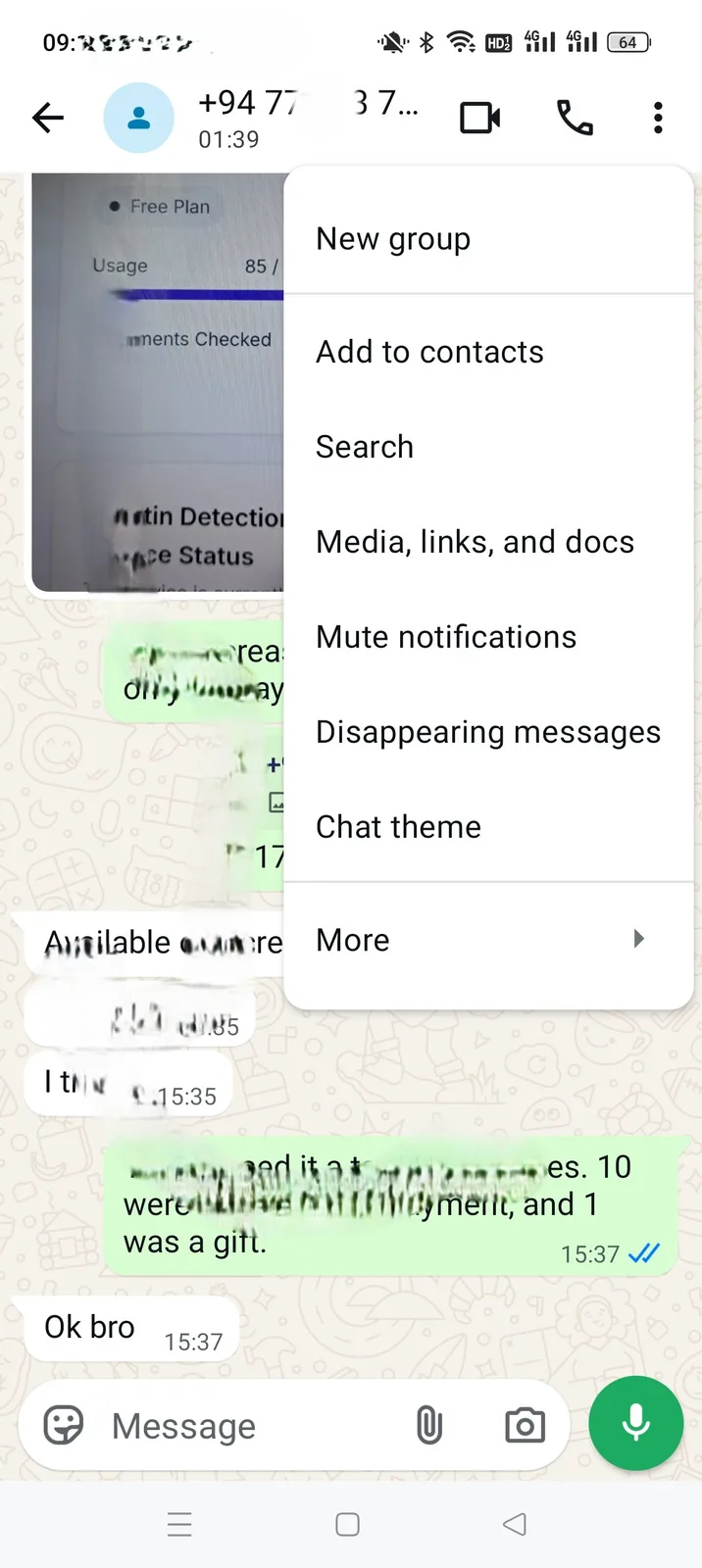
Abre el chat, pulsa el menú superior derecho y Search.
Escribe una palabra para ir al resultado más reciente. Usa las flechas para ver los demás.
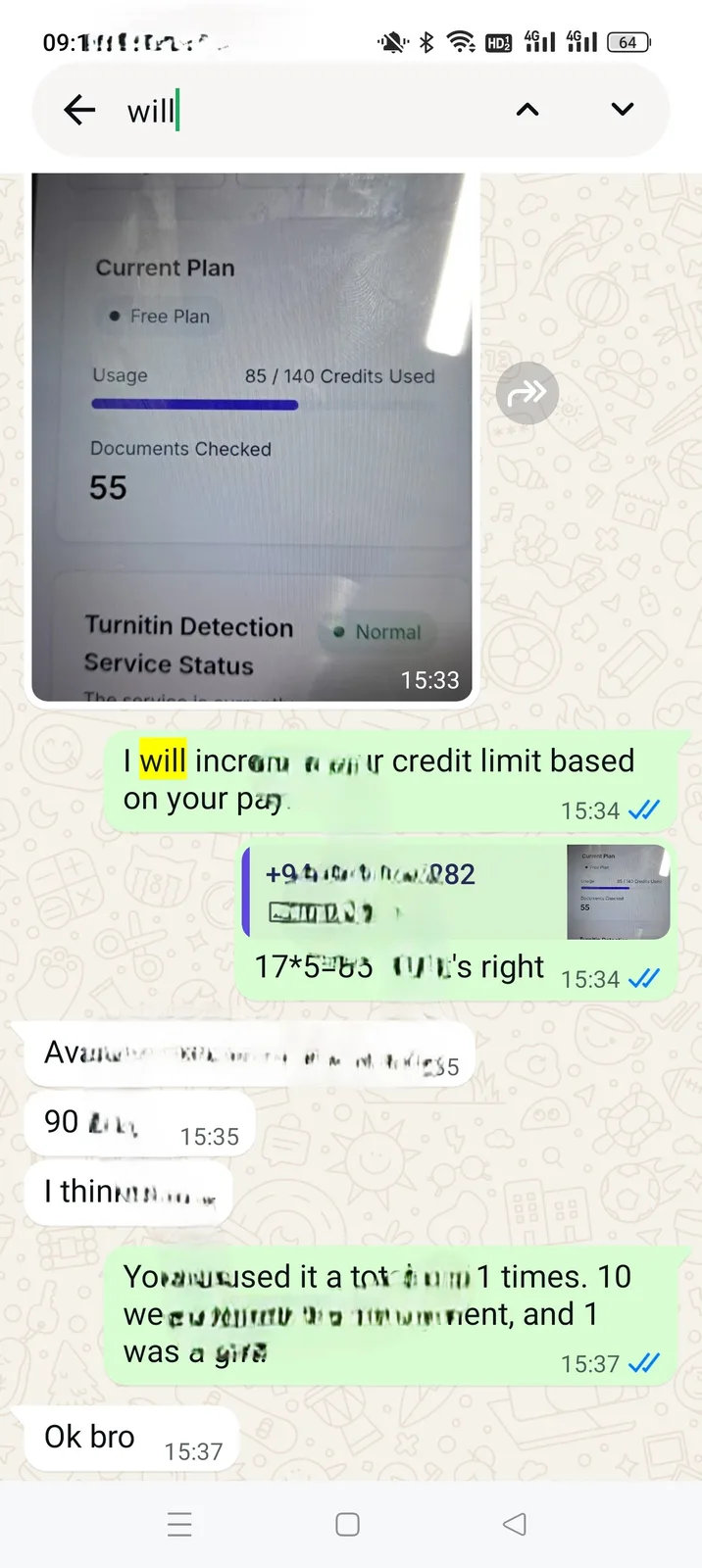
Ves un resultado cada vez, no una lista. Una palabra como «ok» puede tardar en revisarse. Memora Keep lista resultados y busca en todo el archivo.
A tener en cuenta
- Funciona sin conexión y sin teléfono porque lee el archivo local.
- Los mensajes borrados del teléfono se encuentran si están en la copia.
- Al encontrarlos, selecciónalos y expórtalos a PDF, HTML o CSV.
- Para leer conversaciones completas, consulta cómo leer chats antiguos de una copia de iPhone.
- buscar
- copia local
- copia de iPhone