Cómo ver chats de WhatsApp en un PC
Lee mensajes actuales en un PC vinculado o consulta chats guardados en un archivo local. Elige el origen y revisa mensajes y adjuntos.
2 min de lectura
En esta página
Para enviar mensajes a diario desde un PC, usa WhatsApp Web o Desktop. Para leer conversaciones guardadas en una copia, utiliza un archivo local en Memora Keep.
La elección depende de si quieres continuar una conversación activa o consultar una copia guardada.
Qué necesitas
- Para mensajes en directo: tu cuenta de WhatsApp y un ordenador vinculado.
- Para el archivo local: Memora Keep gratuito para Windows o macOS y una copia de teléfono compatible o una copia local del iPhone.
- Espacio para el archivo local y las exportaciones.
Elige entre chats actuales y un archivo guardado
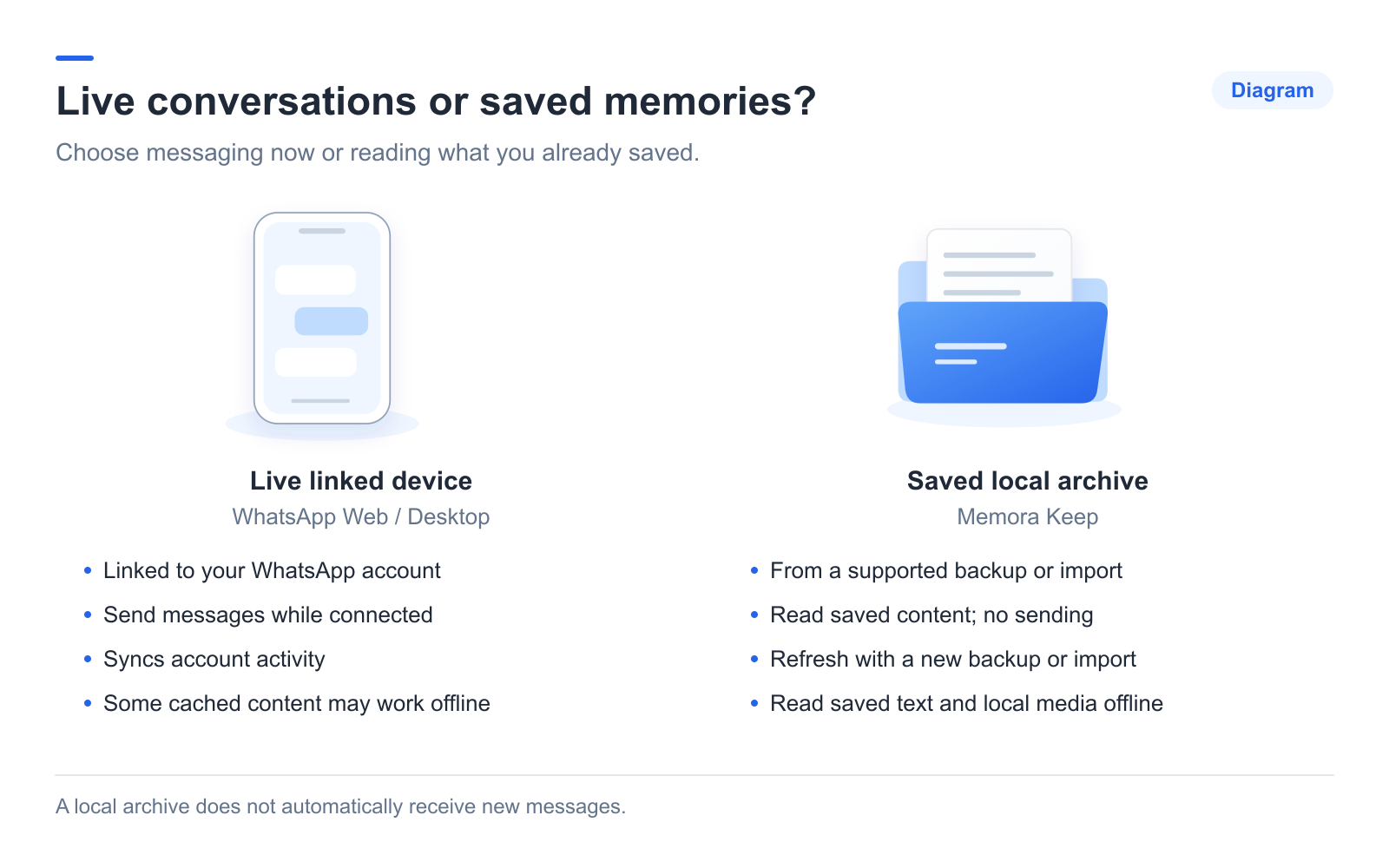
WhatsApp Web y Desktop permiten enviar y recibir mensajes en un dispositivo vinculado. Para vincularlo necesitas el teléfono principal, pero después no tiene que permanecer conectado. Consulta la información de WhatsApp sobre dispositivos vinculados.
Memora Keep lee datos guardados. Tras la copia o importación puedes consultarlos sin el teléfono, pero el archivo no envía mensajes ni sincroniza los nuevos automáticamente.
Añade un origen para los chats guardados
Para Android, conecta el teléfono y completa el proceso específico de copia de WhatsApp. Para iPhone, importa una copia local completa del dispositivo e introduce su contraseña si está cifrada.
Una sesión de WhatsApp Web no sirve como origen para esta importación. Si no sabes qué archivos tienes, consulta la guía de tipos de copia.
Abre una conversación
Selecciona Archives → WhatsApp, elige la cuenta y abre un contacto o grupo. Desplázate para cargar mensajes antiguos o busca una frase dentro de la conversación.

La búsqueda se aplica al chat abierto, no a todas las conversaciones del archivo.
Comprueba los adjuntos y guarda una copia
Abre una foto, vídeo o mensaje de voz importante. Revisa los indicadores de archivos ausentes y los avisos de importación.
Para leer fuera de Memora Keep, pulsa Export y elige PDF, HTML + Media o CSV. Comprueba los archivos exportados por separado. Para un recorrido breve, consulta cómo leer chats en Memora Keep.
- ver en PC
- archivo local
- Windows