Cómo pasar WhatsApp de Android a iPhone
Compara Move to iOS con la transferencia local de WhatsApp de Android a iPhone: requisitos, precauciones con las copias y pasos a seguir.
10 min de lectura
En esta página
Cambiar a un iPhone nuevo debería sentirse como una mejora. Hasta que abres WhatsApp y aparece vacío. Todas tus conversaciones —y aquella foto que alguien te envió hace tres años— siguen en el Android antiguo.
Sí, puedes transferir WhatsApp de Android a iPhone. El método oficial con Move to iOS se realiza durante la configuración del iPhone. Si ya lo has configurado, tendrás que guardar una copia de sus datos, borrarlo y empezar de nuevo para usar ese método.
Esta guía explica las dos opciones: el método oficial Move to iOS y la transferencia local con Memora Keep en el ordenador. Antes de elegir, revisa los requisitos y las precauciones de restauración.
¿Qué método te conviene?
Ten en cuenta si el iPhone ya está configurado, si puedes borrarlo y si quieres preparar un archivo local en el ordenador. Ambos métodos requieren preparación; una restauración local no garantiza que se conserven los datos que ya hay en el iPhone.
| Requisito o función | Move to iOS | Memora Keep |
|---|---|---|
| Coste | Gratis | Gratis |
| Hay que volver a iniciar la configuración del iPhone | Sí, si ya estaba configurado | En su lugar, restaura el dispositivo completo |
| Conserva lo que ya hay en el iPhone | Al borrarlo se eliminan los datos actuales | La restauración puede reemplazar los datos; haz una copia antes |
| Hace falta un ordenador | No | Sí, Windows o macOS |
| Combina varias cuentas | No | Sí, combina las cuentas archivadas antes de transferirlas |
| Sube a la nube los datos de la copia de los chats | No | No |
| Historial de llamadas y nombre visible de WhatsApp | No compatibles | No confirmado en esta guía |
| WhatsApp Business | No compatible | Compatible |
| Requisitos del dispositivo | Android 5.0 o posterior, iOS 15.5 o posterior y los requisitos actuales de las apps | Consulta compatibilidad |
Si el iPhone es nuevo o puedes borrarlo y repetir la configuración, considera primero el método oficial. Si prefieres revisar y preparar un archivo local en el ordenador, considera Memora Keep. Haz una copia de seguridad de los datos que ya hay en el iPhone antes de borrarlo o restaurarlo.
Qué se puede transferir y qué no
Antes de elegir, conviene saber qué admite cada método. Con el método oficial Move to iOS puedes transferir los chats personales y de grupo de WhatsApp, las conversaciones de comunidades, las novedades de canales, los archivos multimedia y los ajustes.
El método oficial no transfiere el historial de llamadas de WhatsApp, el nombre visible ni los archivos multimedia recibidos a través de Canales. Tampoco permite transferir chats de WhatsApp Business de Android a iPhone. Estas limitaciones se refieren a Move to iOS; comprueba por separado qué tipos de datos admiten otras herramientas.
Consulta las instrucciones de migración de WhatsApp para conocer los requisitos y límites vigentes.
El método oficial: Move to iOS
Este es el método documentado por WhatsApp y utiliza la app gratuita Move to iOS de Apple. Comprueba estos requisitos antes de empezar.
Qué necesitas
- Un teléfono Android con Android 5.0 (Lollipop) o posterior.
- Un iPhone con iOS 15.5 o posterior.
- La app Move to iOS instalada en el Android. Estas instrucciones son específicas de esa app.
- La versión más reciente de WhatsApp instalada desde las tiendas de apps correspondientes.
- El mismo número de teléfono en ambos móviles.
- Un iPhone nuevo o restablecido a los ajustes de fábrica.
- Ambos móviles conectados a la corriente y a la misma red Wi-Fi, o el Android conectado al punto de acceso del iPhone.
Cómo se hace
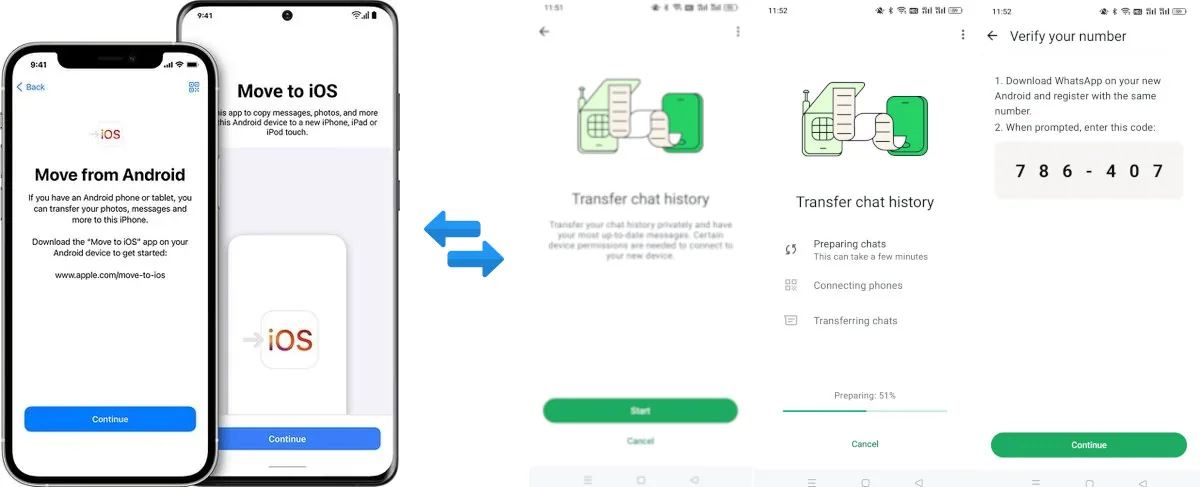
- Durante la configuración del iPhone, selecciona Desde Android en la pantalla Transferir tus apps y datos y, si aparece, Transferir con la app. Abre Move to iOS en Android y sigue las indicaciones. Los nombres de las pantallas pueden cambiar según la versión de iOS.
- En la pantalla Pasar desde Android del iPhone, toca Continuar para mostrar un código. Introdúcelo en Android y conéctate a la red Wi-Fi temporal cuando se te pida.
- En la pantalla para transferir datos, selecciona WhatsApp.
- Toca Iniciar y espera mientras WhatsApp prepara los datos. Cuando estén listos, se cerrará la sesión de la app en Android.
- Toca Siguiente para volver a Move to iOS, pulsa Continuar y espera a que confirme la transferencia.
- Espera a que termine la barra de transferencia del iPhone, completa la configuración, instala WhatsApp e inicia sesión con el mismo número.
- Cuando se te indique, toca Iniciar y espera a que termine la activación. Tus chats deberían aparecer.
Limitaciones
La principal limitación es que el iPhone debe estar en el proceso de configuración. Puedes usar este método con un iPhone ya configurado, pero tendrás que borrarlo y volver a empezar. Guarda antes una copia independiente de todo lo que quieras conservar. Las instrucciones de configuración de Apple indican dónde iniciar la transferencia desde Android.
Move to iOS no combina los chats de Android con las conversaciones que ya están en el iPhone. La migración se completa durante la configuración; no sirve para añadir otro grupo de chats más adelante. Para repetir el proceso, hay que volver a iniciar la configuración del iPhone.
El método local: Memora Keep
Memora Keep crea en el ordenador una copia de WhatsApp del Android, la convierte al formato de iPhone y la escribe en este mediante la restauración del dispositivo completo. Los datos de la copia se procesan localmente.
Necesitarás Memora Keep en un ordenador Windows o macOS, cables USB que transmitan datos y espacio libre suficiente para la copia y los datos convertidos. Comprueba la compatibilidad de los dispositivos antes de empezar.
Descargar Memora KeepAntes de restaurar: guarda una copia independiente del iPhone de destino. Una restauración completa puede reemplazar los datos actuales del iPhone. No des por hecho que conservará las fotos, las apps o los chats de WhatsApp que ya tengas, ni que los combinará automáticamente. Lee los avisos de restauración antes de continuar. Combinar cuentas de WhatsApp archivadas es una operación aparte.
Por qué algunas personas lo eligen
- Es gratis.
- Permite transferir de Android a iPhone en dispositivos compatibles. Comprueba las versiones admitidas antes de empezar.
- Los datos de la copia se procesan en el ordenador, sin subirlos a la nube.
- Puedes combinar varias cuentas de WhatsApp y después transferir el resultado al iPhone.
- Utiliza una restauración desde el ordenador en vez del proceso de configuración de Move to iOS. Revisa qué datos reemplazará antes de empezar.
- La copia de Android permanece en el archivo local para que puedas comprobar los chats transferidos.
- Puede escribir los datos en una cuenta de WhatsApp nueva, no solo en una cuenta ya existente.
- Puedes reducir el contenido antes de transferirlo y quitar contactos y chats que no necesites.
- Muestra el progreso para que puedas seguir la transferencia.
La diferencia principal está en el proceso: Memora Keep te permite revisar y preparar un archivo local en el ordenador antes de restaurarlo en el iPhone. Aun así, una transferencia local requiere una copia independiente del teléfono de destino.
Transferir WhatsApp de Android a iPhone, paso a paso
El proceso tiene dos partes: primero crea una copia de WhatsApp en Android y luego restáurala en el iPhone.
Haz una copia de WhatsApp desde Android
-
Abre el módulo de WhatsApp desde el Dashboard. Inicia Memora Keep y abre el módulo de WhatsApp desde el Dashboard; aquí empieza la copia desde Android.

-
Conecta el Android al ordenador con un cable USB. El módulo indicará si ha detectado el dispositivo y mostrará el estado de conexión cuando Android esté listo.


-
Haz una copia local de WhatsApp. Elige guardar la copia de WhatsApp en el almacenamiento local del ordenador y confirma. Los datos se guardarán en la carpeta de archivo que hayas elegido, no en una cuenta de la nube.


-
Activa la copia de seguridad cifrada de extremo a extremo. En Android, abre Ajustes → Chats → Copia de seguridad → Copia de seguridad cifrada de extremo a extremo en WhatsApp. Sigue las indicaciones ilustradas de Memora Keep. En el flujo que se muestra, elige Más opciones → Clave de cifrado de 64 dígitos. Guarda tu clave en un lugar seguro y, cuando se te indique, haz clic en Scan en Memora Keep para leerla desde el móvil conectado. No uses una clave que aparezca en una captura de ejemplo.



-
Completa la copia cifrada de extremo a extremo. Cuando Memora Keep confirme que ha leído la clave, continúa en Android: toca He guardado mi clave de 64 dígitos y luego Crear. Espera a que WhatsApp termine la copia cifrada; si no comienza automáticamente, toca Hacer copia. Después, haz clic en Done en Memora Keep para empezar a copiarla al ordenador.


-
Espera mientras se copian los datos de WhatsApp. Los chats y sus archivos multimedia se copian en tu ordenador. Mantén el móvil conectado hasta que termine.


-
La copia se completa. Al terminar, los datos de WhatsApp quedan en el archivo local, listos para convertirse para el iPhone.

Restaura los datos en el iPhone
-
Abre WhatsApp desde Archives. En Archives, abre la sección de WhatsApp para ver las cuentas copiadas desde el teléfono.

-
Selecciona los datos que vas a restaurar y elige “Transfer to iPhone”. Selecciona los datos de la cuenta que quieras transferir e inicia el proceso para iPhone.

-
Empieza a convertir los datos. Elige Start Conversion. La copia de Android se convierte al formato que necesita la restauración en iPhone.

-
Conecta el iPhone al ordenador y haz clic en “Next”. Conéctalo por USB y desbloquéalo. Cuando se detecte el dispositivo, haz clic en Next para continuar.

-
Desactiva Buscar mi iPhone antes de restaurar. Si está activado, desactívalo primero; la restauración no puede continuar mientras siga activo.

-
Inicia sesión en WhatsApp en el iPhone y haz clic en “Next”. Cuando el proceso lo solicite, inicia sesión en WhatsApp desde el iPhone y luego haz clic en Next en Memora Keep.

-
Inicia la transferencia y espera a que termine. Los datos convertidos se escribirán en el iPhone mediante una restauración completa del dispositivo. Mantén el teléfono conectado al ordenador mientras se lleva a cabo.

-
La transferencia ha terminado. Cuando se confirme la restauración, abre WhatsApp en el iPhone y comprueba que estén las conversaciones y los archivos multimedia que esperabas. Vuelve a activar Buscar mi iPhone al terminar.

MobileTrans, en pocas palabras
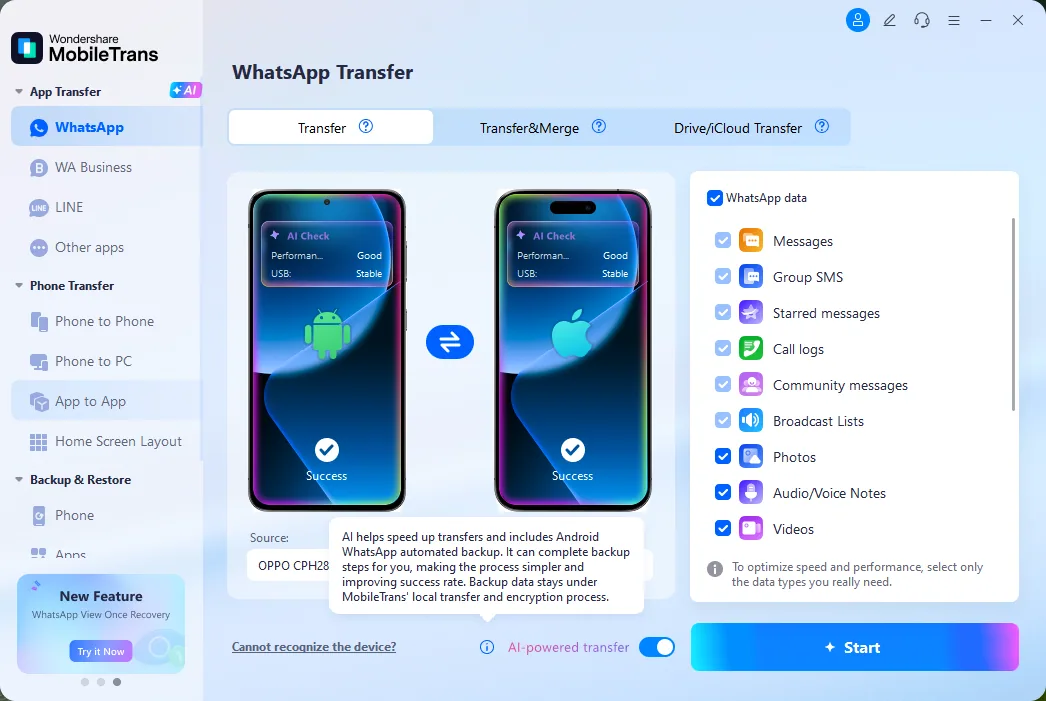
MobileTrans es otra opción que puedes valorar. Es una herramienta comercial de terceros que ofrece transferencias de WhatsApp entre móviles.
Algunas preguntas frecuentes
¿Puedo transferir WhatsApp de Android a un iPhone que no sea nuevo?
Sí. El método oficial Move to iOS funciona en un iPhone ya configurado si lo borras y empiezas de nuevo. Memora Keep utiliza una restauración desde el ordenador; antes de usarla en un iPhone que ya tenga datos, lee las precauciones anteriores.
¿El método oficial borra lo que ya hay en mi iPhone?
Si ya está configurado, tienes que borrarlo para usar Move to iOS. Al hacerlo se eliminan los datos del dispositivo. Guarda una copia independiente antes de empezar.
¿Los dos móviles necesitan el mismo número?
Con Move to iOS, usa el mismo número en ambos teléfonos. Si vas a cambiar de número, cámbialo primero en WhatsApp en el móvil antiguo y después haz la transferencia. Con Memora Keep, sigue las indicaciones de la cuenta y del inicio de sesión que aparecen durante el proceso.
¿Los datos se transfieren por Internet?
La transferencia de los chats no requiere subirlos a la nube. Move to iOS los transfiere entre los teléfonos; Memora Keep procesa la copia y la conversión localmente en el ordenador. Descargar apps, iniciar sesión o activar un dispositivo sí puede requerir conexión a Internet.
¿Puedo combinar los chats de dos cuentas antes de transferirlos?
No con la herramienta oficial. Memora Keep permite combinar primero las cuentas y después transferir el resultado.
- Android
- iPhone
- transferencia
- Move to iOS