Backup Guía
Cómo hacer una copia de seguridad de tu Android en el ordenador
Copia fotos, vídeos, audio y documentos de un teléfono Android a tu PC con Windows o a tu Mac con Memora Keep — conecta el teléfono, elige qué copiar y explora todo en Archives.
Última actualización
Requisitos
- Memora Keep instalado en un PC con Windows o en un Mac
- Un teléfono Android y un cable USB de datos
- Suficiente espacio libre en el ordenador para los datos que vas a copiar
- 1
Descarga e instala Memora Keep
Descarga el cliente de escritorio desde el sitio web de Memora Keep e instálalo en tu PC con Windows o en tu Mac. La primera vez, la app pregunta dónde debe estar el archivo local: elige una carpeta en un disco con espacio suficiente.

- 2
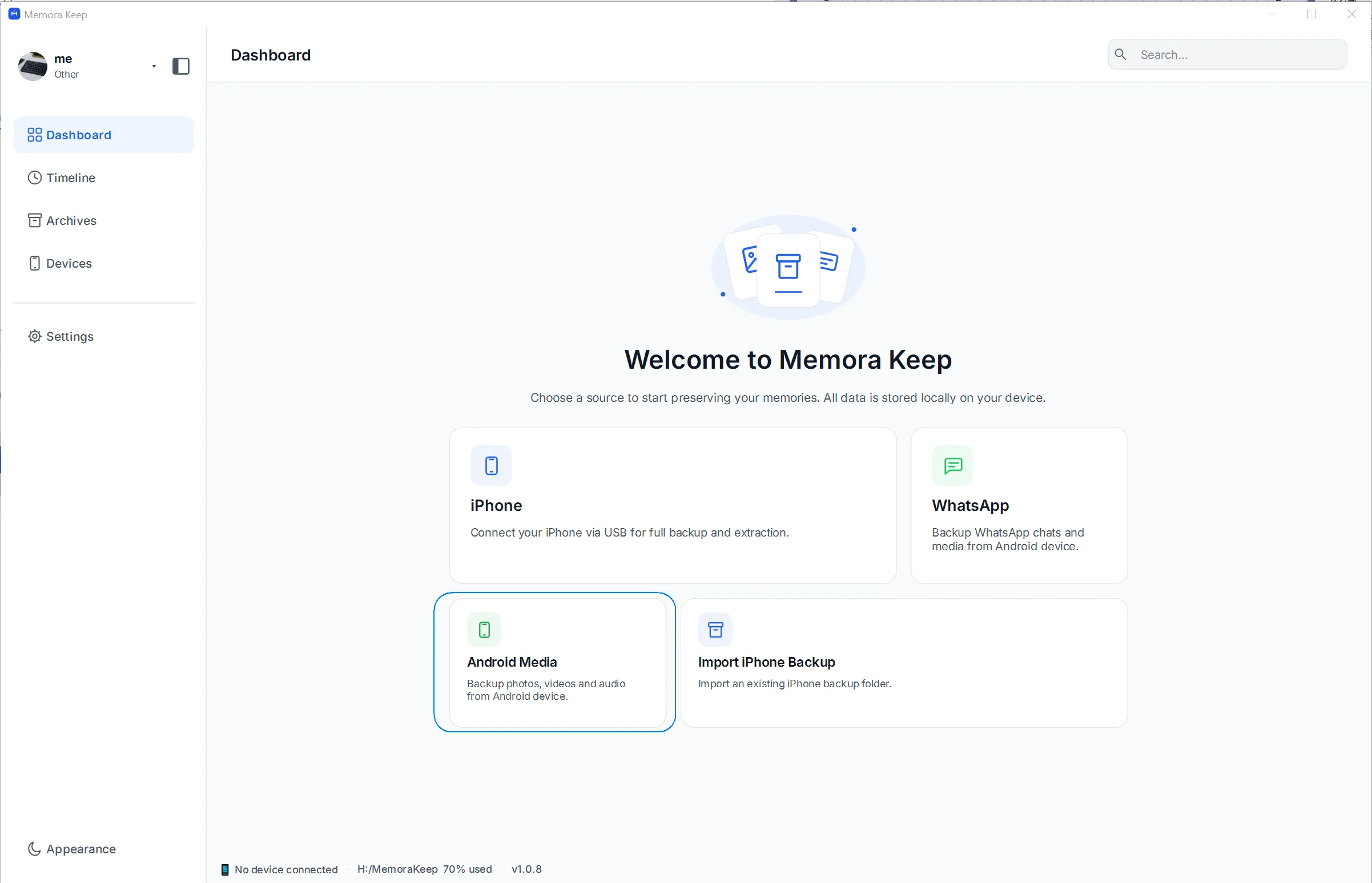
Elige "Android Media" en el Dashboard
Abre la app y llegarás al Dashboard. Haz clic en la tarjeta "Android Media" para iniciar una copia de seguridad del teléfono.
- 3
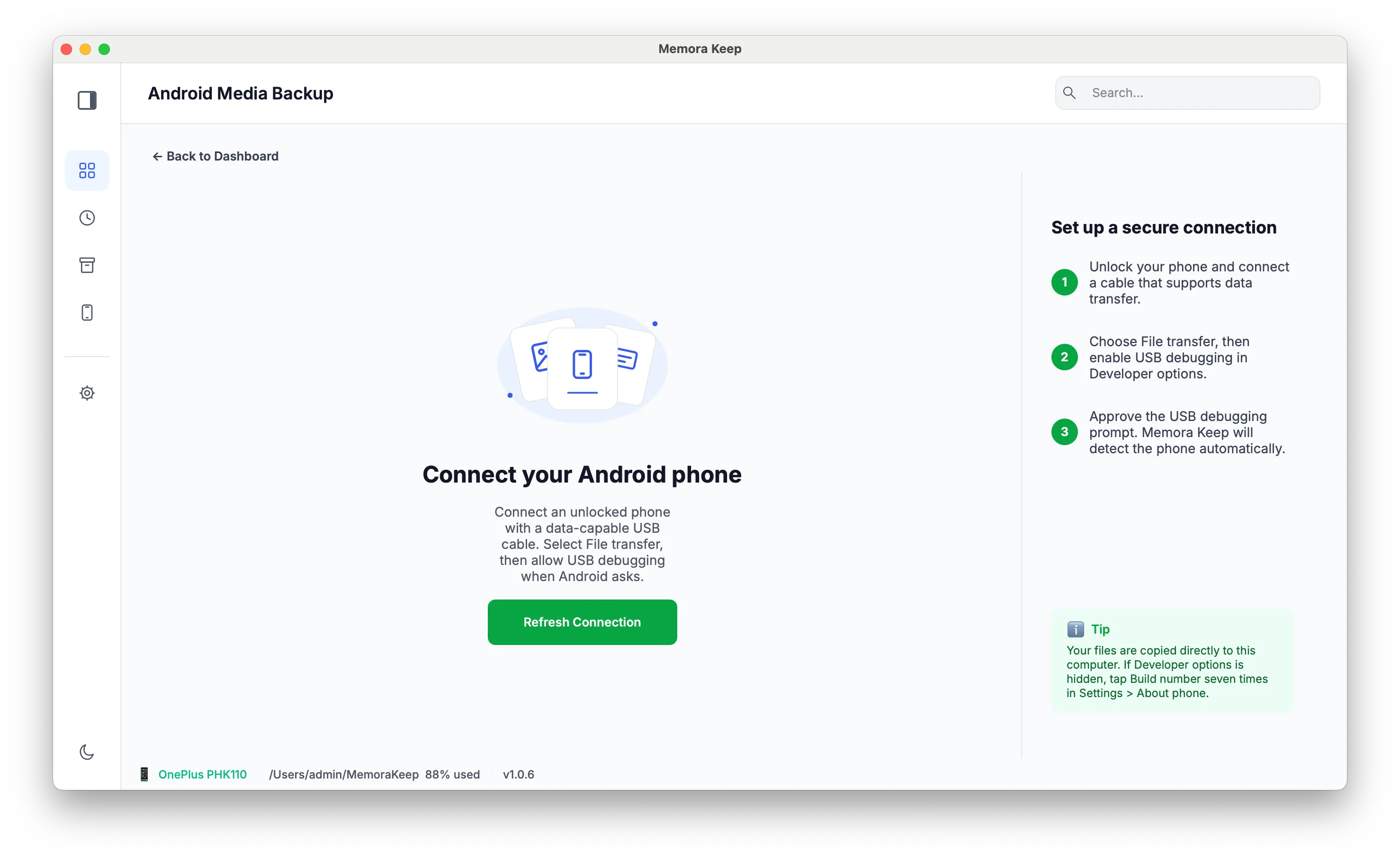
Aparece la pantalla de conexión del teléfono
La app abre la página de conexión, que se queda en estado de espera hasta que detecta un teléfono. Todavía no se copia nada: esta pantalla solo observa la conexión USB.
- 4
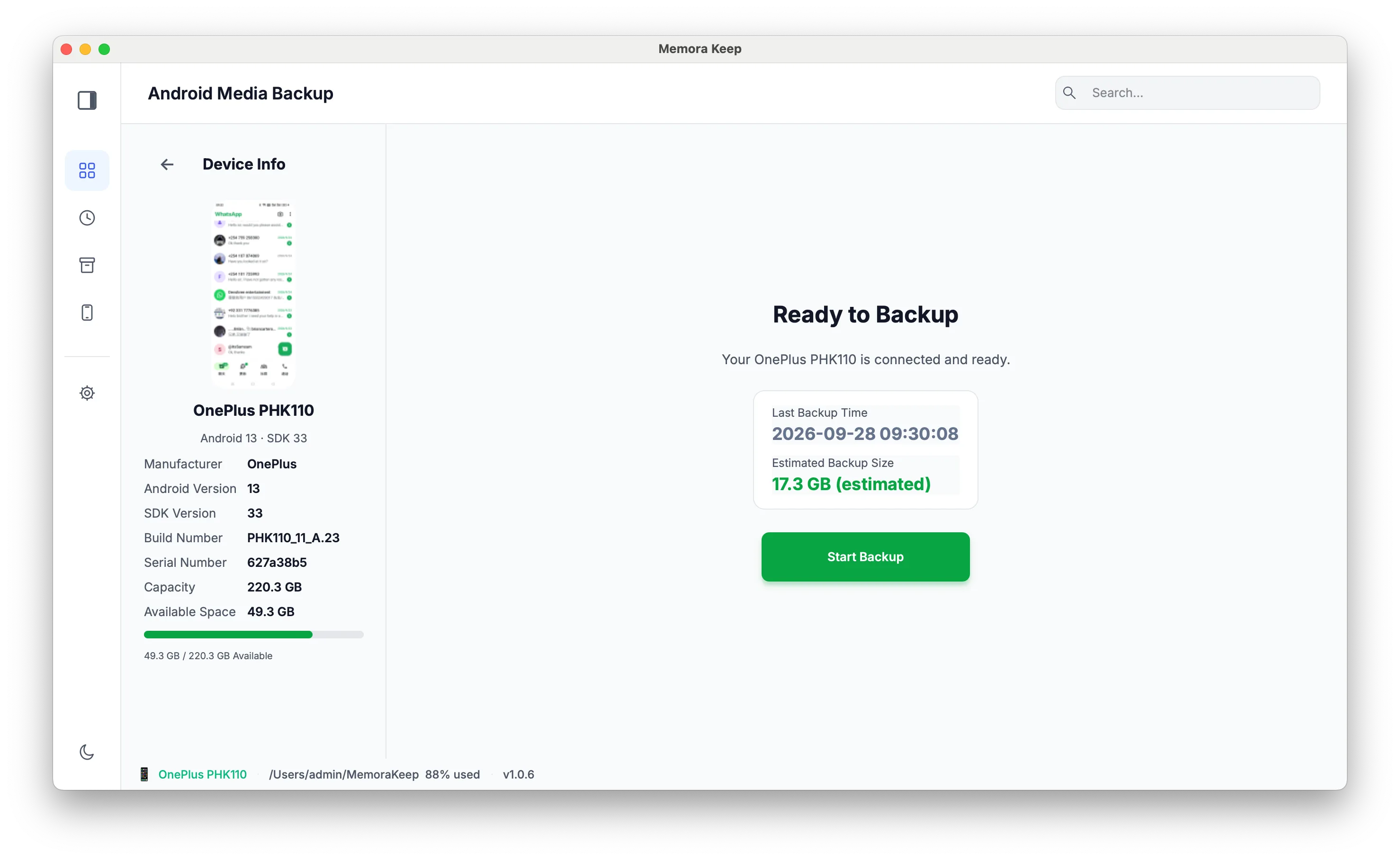
Conecta el teléfono y haz clic en "Start Backup"
Conecta el teléfono al ordenador con un cable USB de datos. Si tu teléfono pregunta algo, elige el modo File transfer (MTP) y permite USB debugging para que el PC pueda verlo. Cuando la app muestre el teléfono como conectado, haz clic en "Start Backup".
- 5
Elige qué quieres copiar
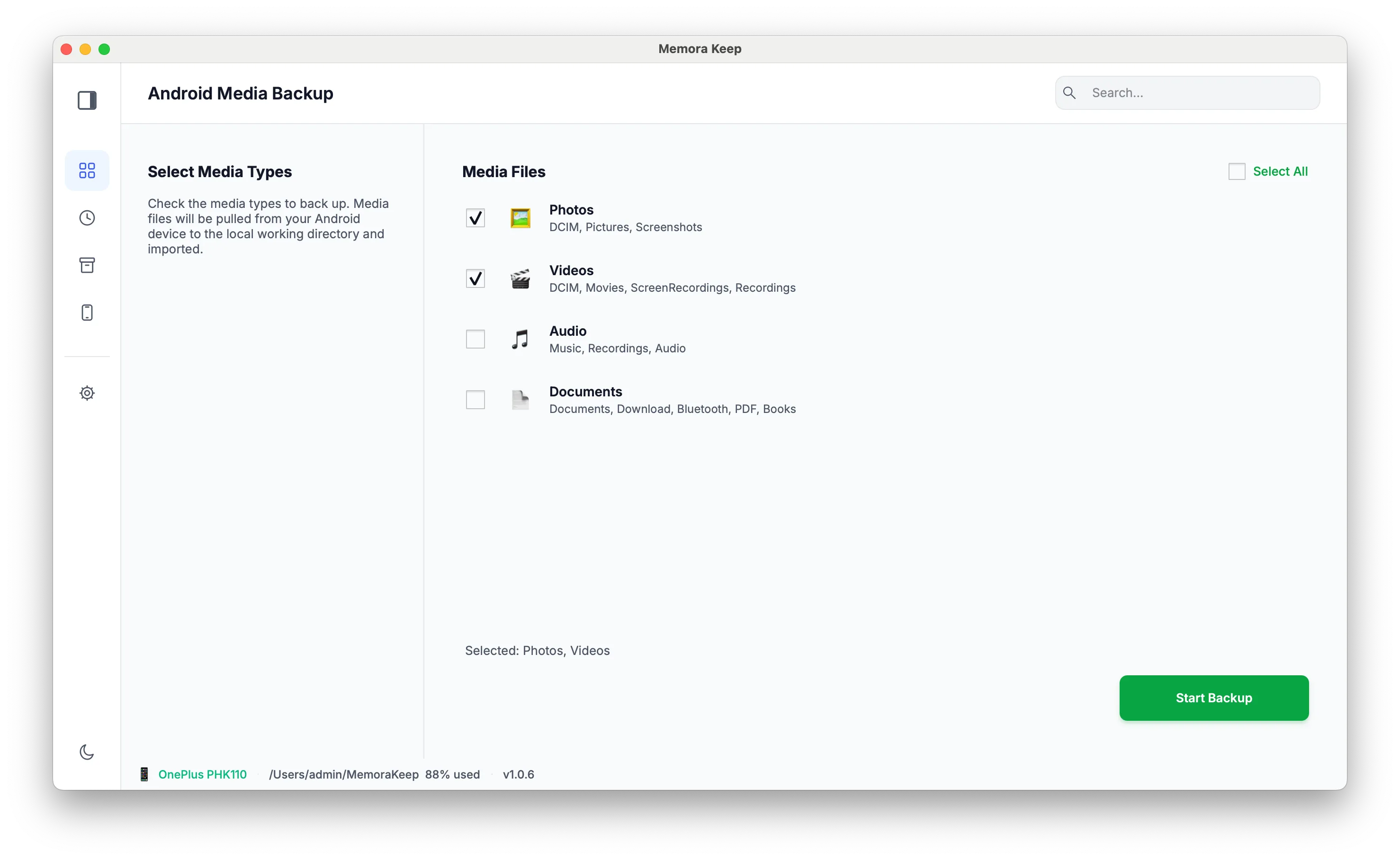
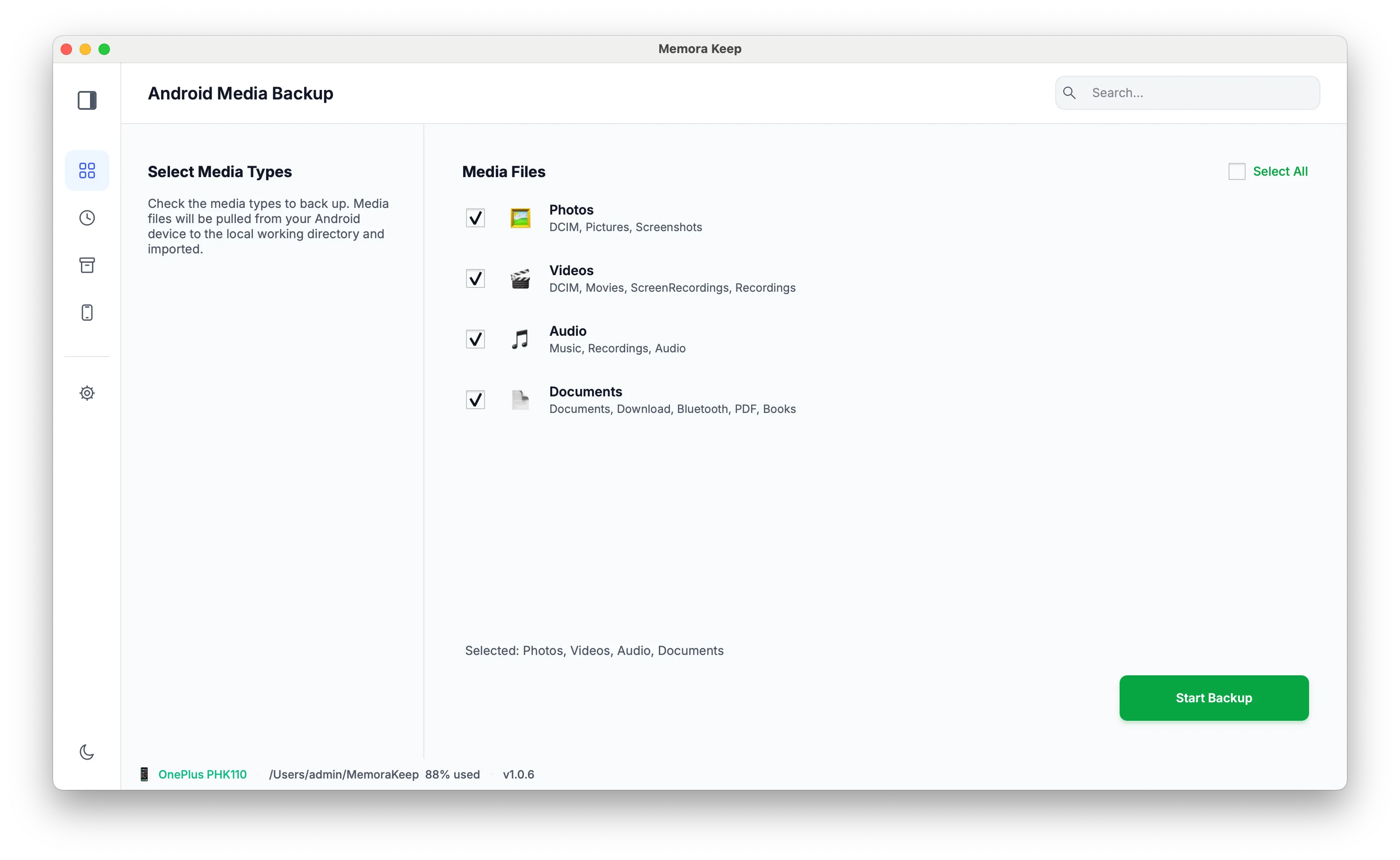
La app pasa a la página de opciones de la copia. Aquí decides qué tipos de datos copiar del teléfono.
- 6
Marca fotos, vídeos, audio o documentos
Marca las categorías que necesites — Photos, Videos, Audio y Documents — en cualquier combinación, o selecciónalas todas. Haz clic otra vez en "Start Backup" para empezar a copiar.
- 7
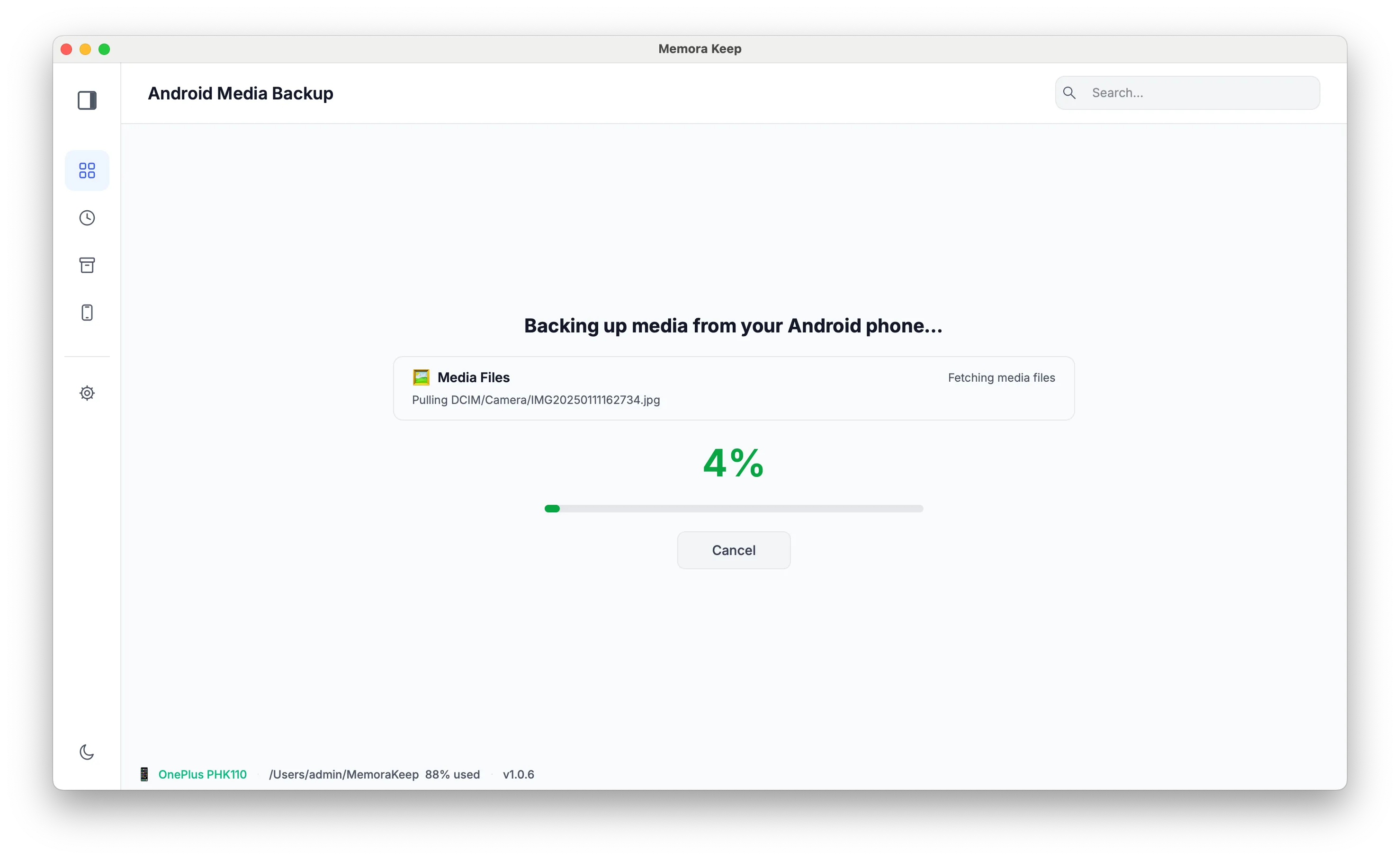
La copia está en curso
Los archivos se copian por el cable hacia tu archivo local, con el progreso visible a medida que entran. Mantén el teléfono conectado y desbloqueado hasta que termine la copia.
- 8
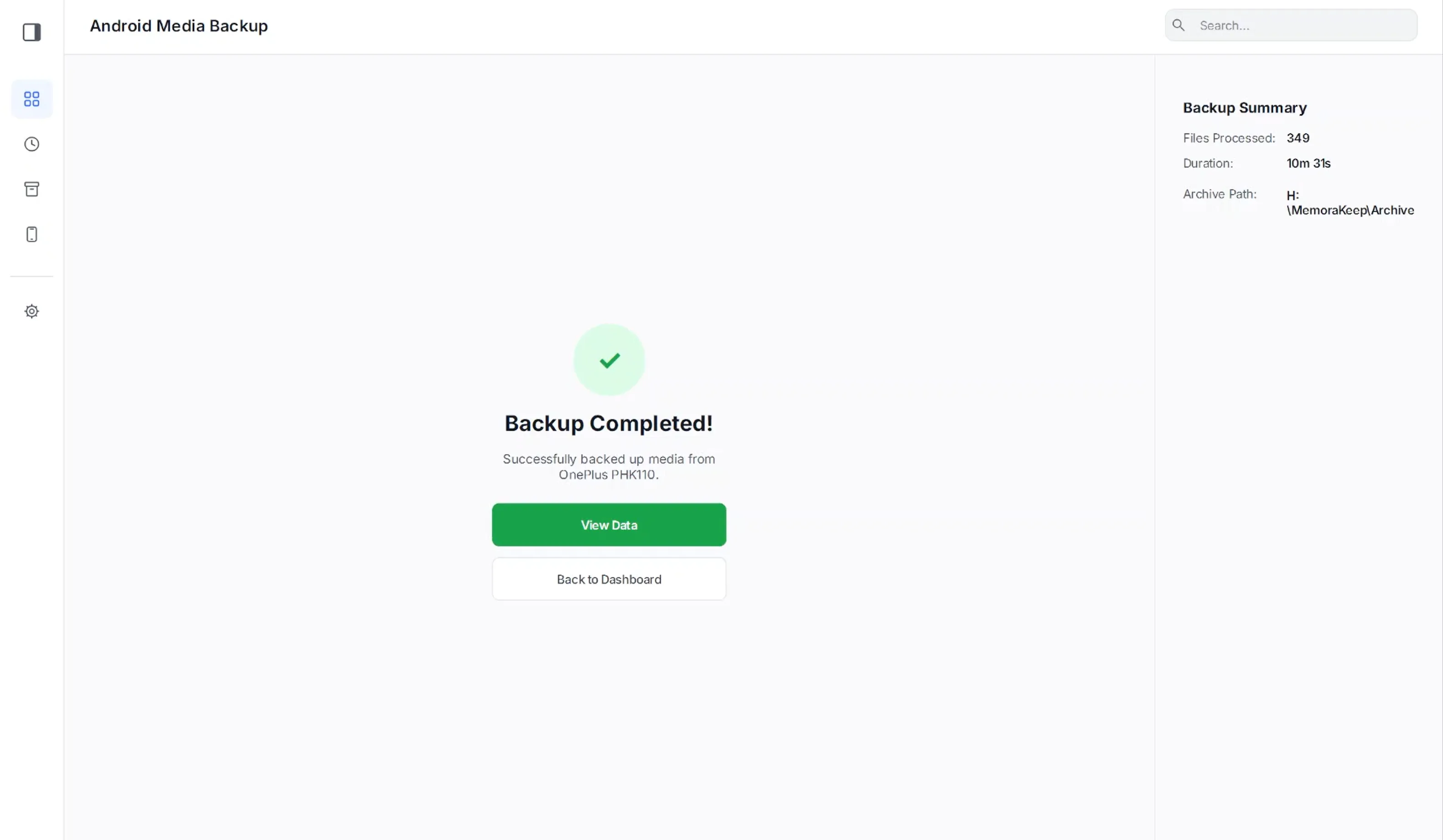
La copia termina
Una pantalla de éxito confirma lo que se copió. Tu teléfono conserva sus propios archivos: la copia es una copia aparte en el archivo de tu ordenador.
- 9
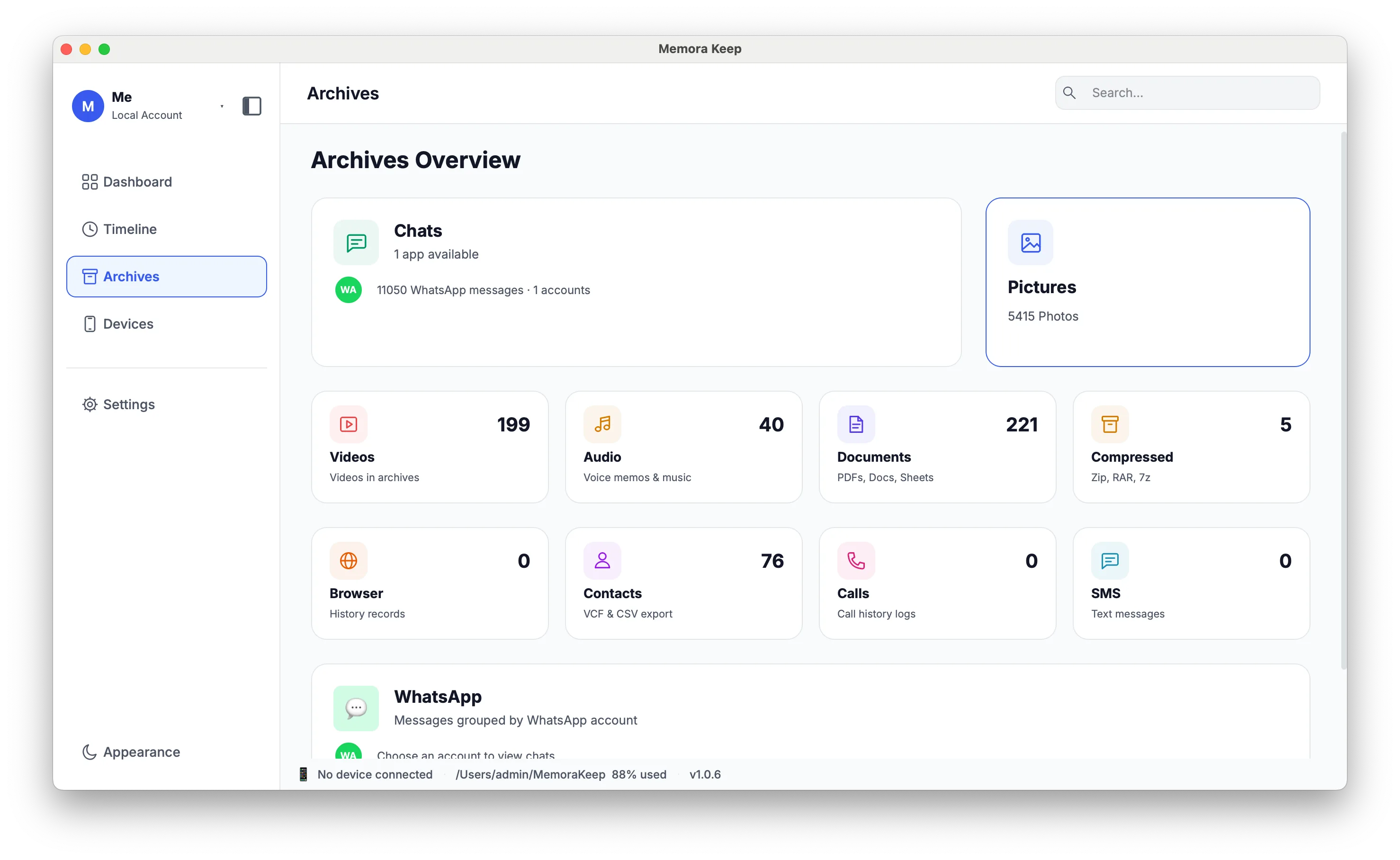
Explora todo en Archives
Ve a Archives para ver los datos copiados por categoría: abre Photos, Videos, Audio o Documents y recórrelos directamente en tu ordenador, incluso con el teléfono desconectado.
Notas
Los teléfonos se averían, se pierden y se reemplazan — una copia de seguridad de Android en el ordenador es la copia que no depende de ninguna cuenta, de ninguna cuota en la nube ni de ninguna conexión a internet. Memora Keep copia tus multimedia directamente desde el teléfono por USB y las guarda en un archivo local que puedes abrir cuando quieras.
Qué se copia
Cuatro categorías, en cualquier combinación: Photos, Videos, Audio y Documents. Los archivos llegan a tu archivo local, organizados para que puedas recorrerlos por categoría en la app sin tener el teléfono conectado.
Para qué sirve una copia local
- Recuperar tus datos cuando un teléfono se rompe, se pierde o se reemplaza.
- Liberar espacio en el teléfono después de verificar la copia.
- Ver fotos, vídeos, notas de voz y documentos antiguos en una pantalla más grande.
Conviene saberlo
- La copia de seguridad es una copia: no se modifica ni se borra nada en el teléfono.
- Usa un cable de datos de verdad. Los cables muy baratos son solo de carga y el teléfono nunca aparecerá en la pantalla de conexión.
- Los chats de WhatsApp los gestiona el módulo de WhatsApp aparte, no Android Media. Si quieres tus conversaciones, consulta las guías de copia de seguridad de WhatsApp.
Preguntas frecuentes
¿La copia de seguridad elimina algo de mi teléfono?
No. Memora Keep copia los archivos a tu ordenador; todo sigue en el teléfono a menos que tú mismo lo borres.
Mi teléfono está conectado pero la app no lo ve. ¿Qué hago?
Revisa el modo USB del teléfono — cámbialo de "Charging only" a File transfer (MTP) — y acepta el aviso de USB debugging si aparece. Un cable de solo carga es una causa común, así que prueba también con otro cable de datos.
¿Puedo copiar solo ciertas carpetas?
Tú eliges las categorías a copiar (Photos, Videos, Audio, Documents). Una vez que los datos están en el archivo, puedes recorrerlos y exportarlos por carpetas, así que no hace falta ser selectivo en el momento de la copia.
¿Dónde se guarda la copia de seguridad?
En la carpeta del archivo local que elegiste la primera vez. Nunca sale de tu ordenador: no se sube nada a ningún servicio en la nube.
¿Atascado con algún paso?
El centro de soporte responde las dudas más comunes, y puedes decirnos dónde te detuviste.