Backup Guía
Cómo hacer una copia de seguridad del iPhone en el ordenador
Copia tu iPhone a un PC con Windows o a un Mac con Memora Keep. Sigue los pasos, comprueba la copia y explora chats, fotos y mensajes.
Última actualización
Requisitos
- Un ordenador con Windows 10/11 o macOS con espacio libre suficiente en disco
- Un cable USB que admita transferencia de datos (no un cable solo de carga)
- El código de desbloqueo del iPhone, y la contraseña de la copia si esta está cifrada
- 1
Instala Memora Keep y elige una carpeta de datos
La primera vez, el asistente de configuración te pregunta dónde debe estar el archivo. Elige una carpeta en un disco con espacio suficiente: ahí se escribirán la copia de seguridad y el archivo procesado. Nada se sube a internet, así que esa carpeta es el único lugar al que van tus datos.
- 2
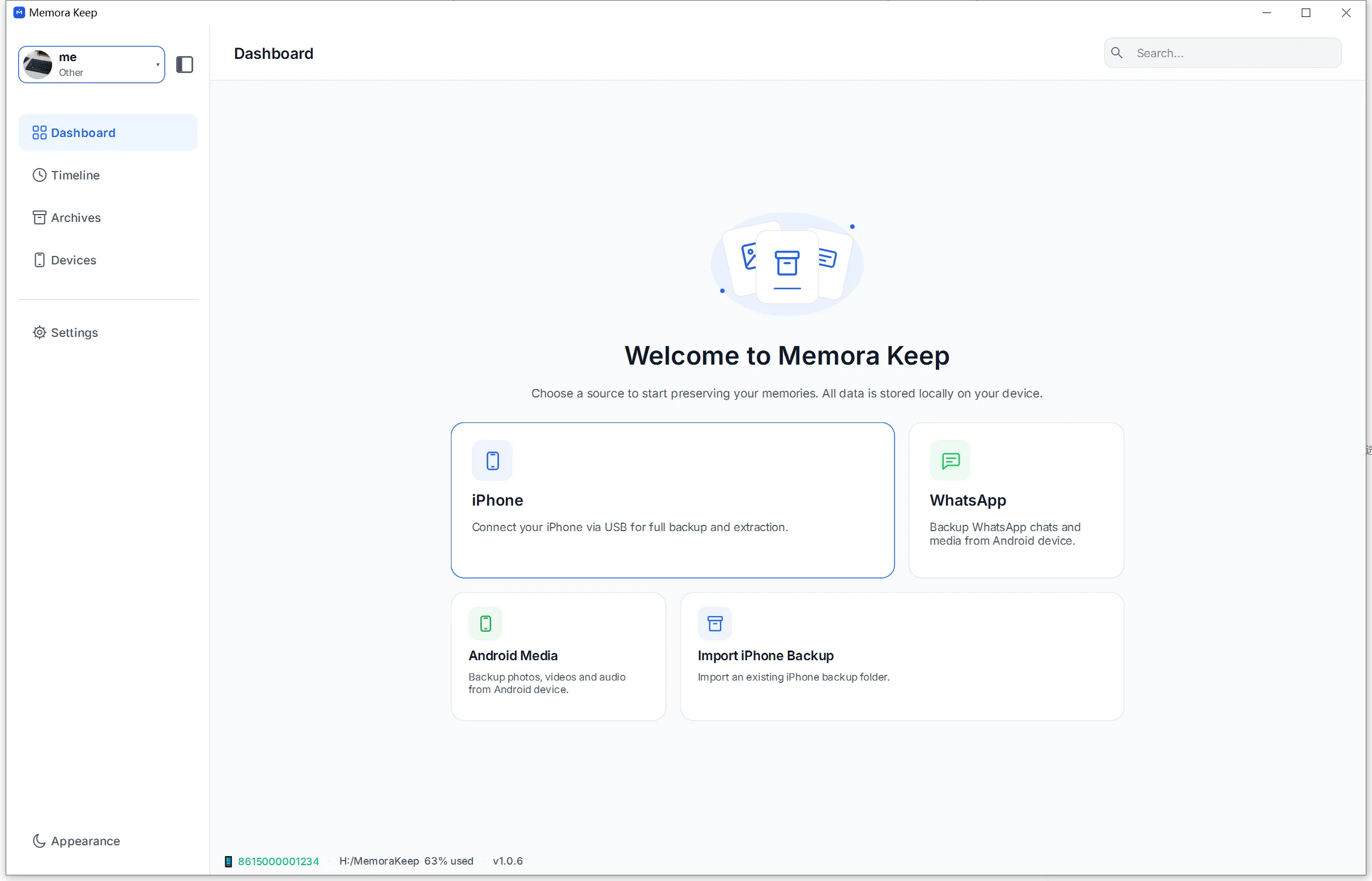
Elige el iPhone como fuente de importación
Abre el módulo de iPhone desde el Dashboard y selecciona iPhone en el asistente de importación para crear una copia nueva de todo el dispositivo. Si ya tienes una carpeta MobileSync/Backup que quieres leer, elige ahí la opción de copia existente en vez de hacer una nueva.
- 3
Selecciona qué incluir
Elige las apps y los contenidos multimedia que quieres procesar. Puedes seleccionar WhatsApp y WhatsApp Business junto con fotos y vídeos. Todo lo seleccionado se procesa al archivo después, así que podrás recorrerlo de inmediato.
- 4
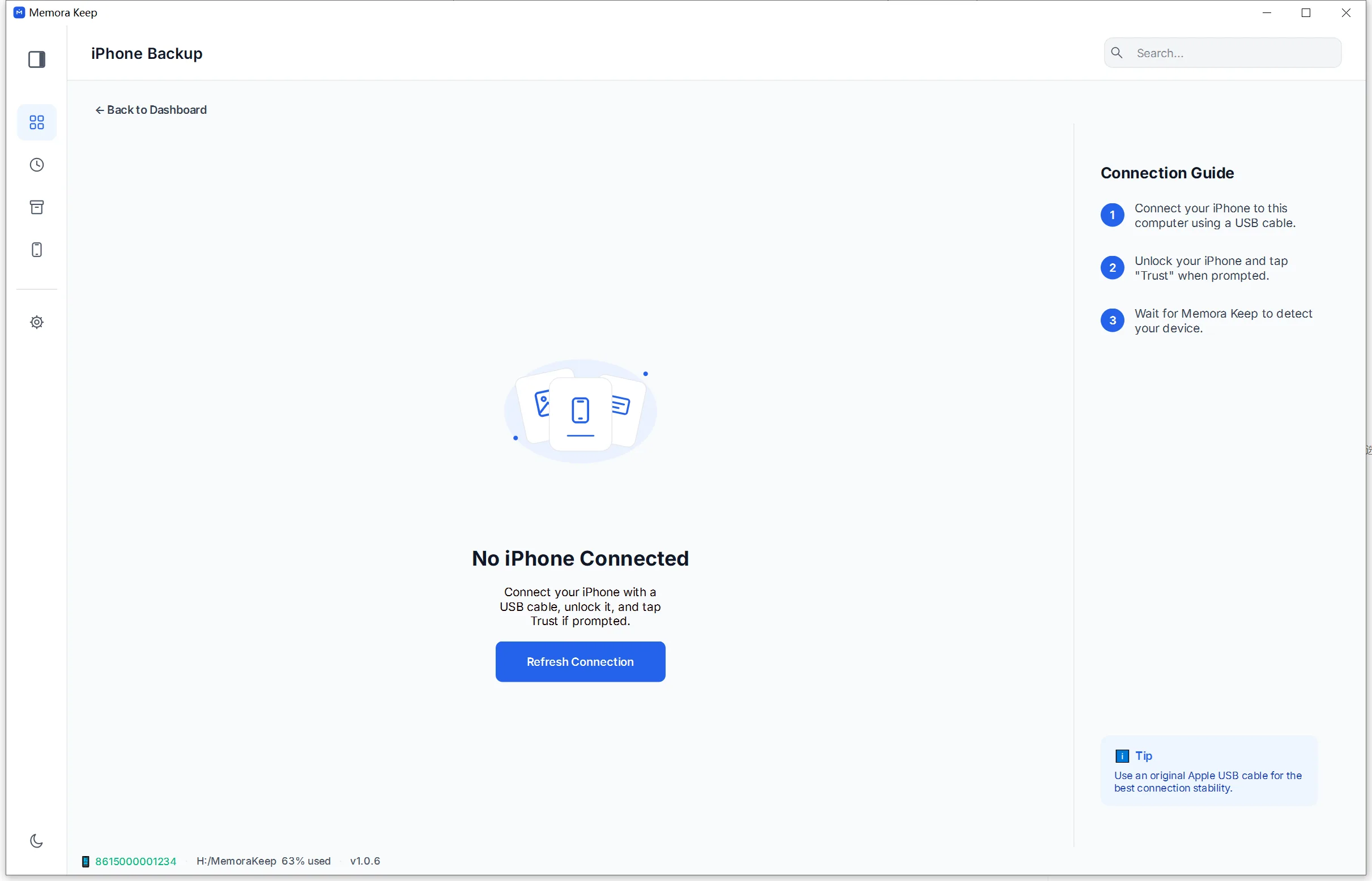
Conecta el iPhone y confía en el ordenador
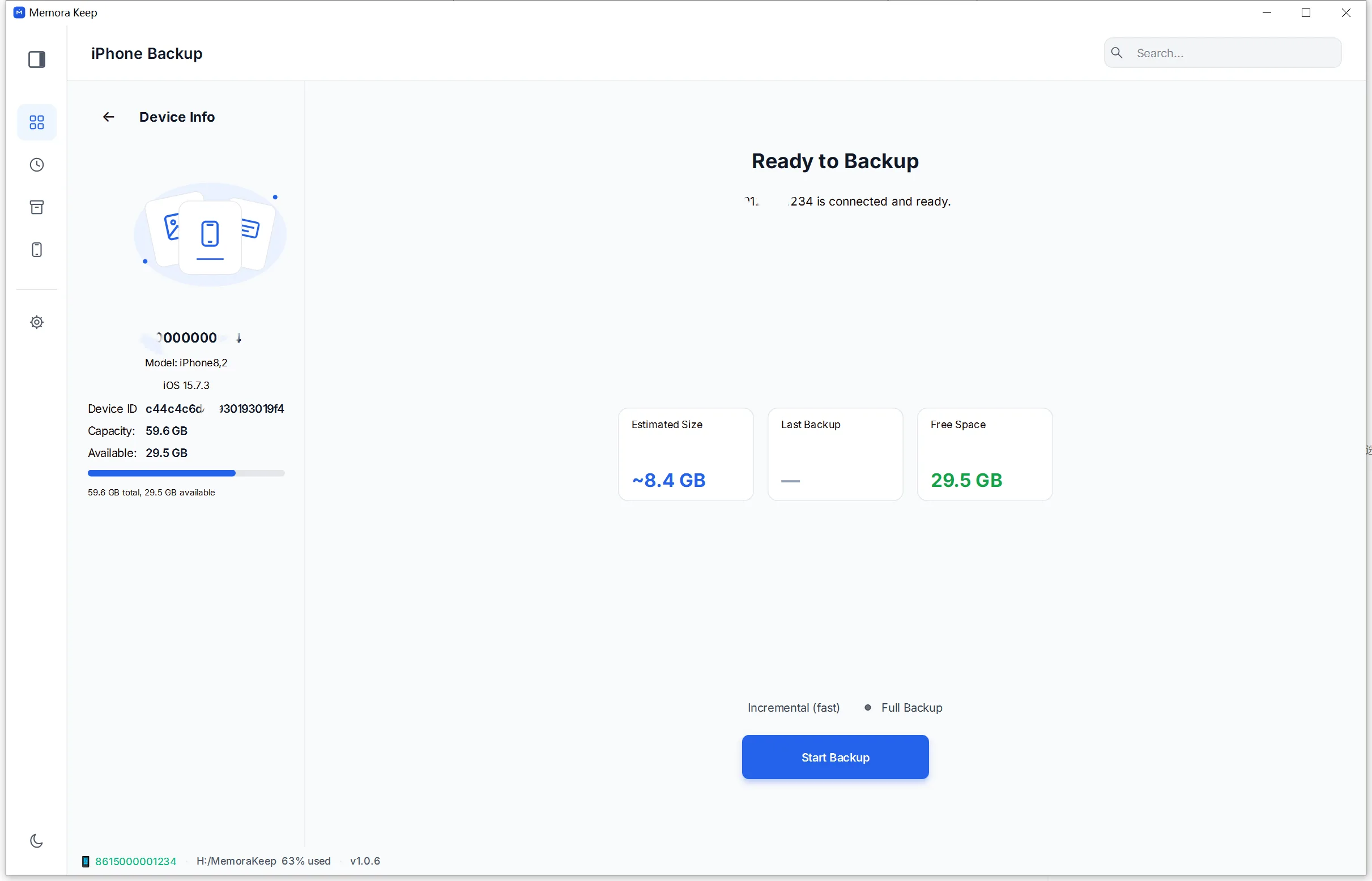
Conecta el iPhone por USB, desbloquéalo y pulsa "Trust This Computer" cuando aparezca el aviso. Cuando la conexión esté autorizada, la app muestra el dispositivo detectado, el modelo y la versión del sistema.
- 5
Revisa las comprobaciones previas e inicia la copia
Antes de empezar a copiar, Memora Keep informa del estado de cifrado de la copia detectado y confirma que hay espacio libre suficiente en el disco de destino. Si la copia está cifrada, te pedirá la contraseña de la copia de seguridad. Después inicia la copia.
- 6
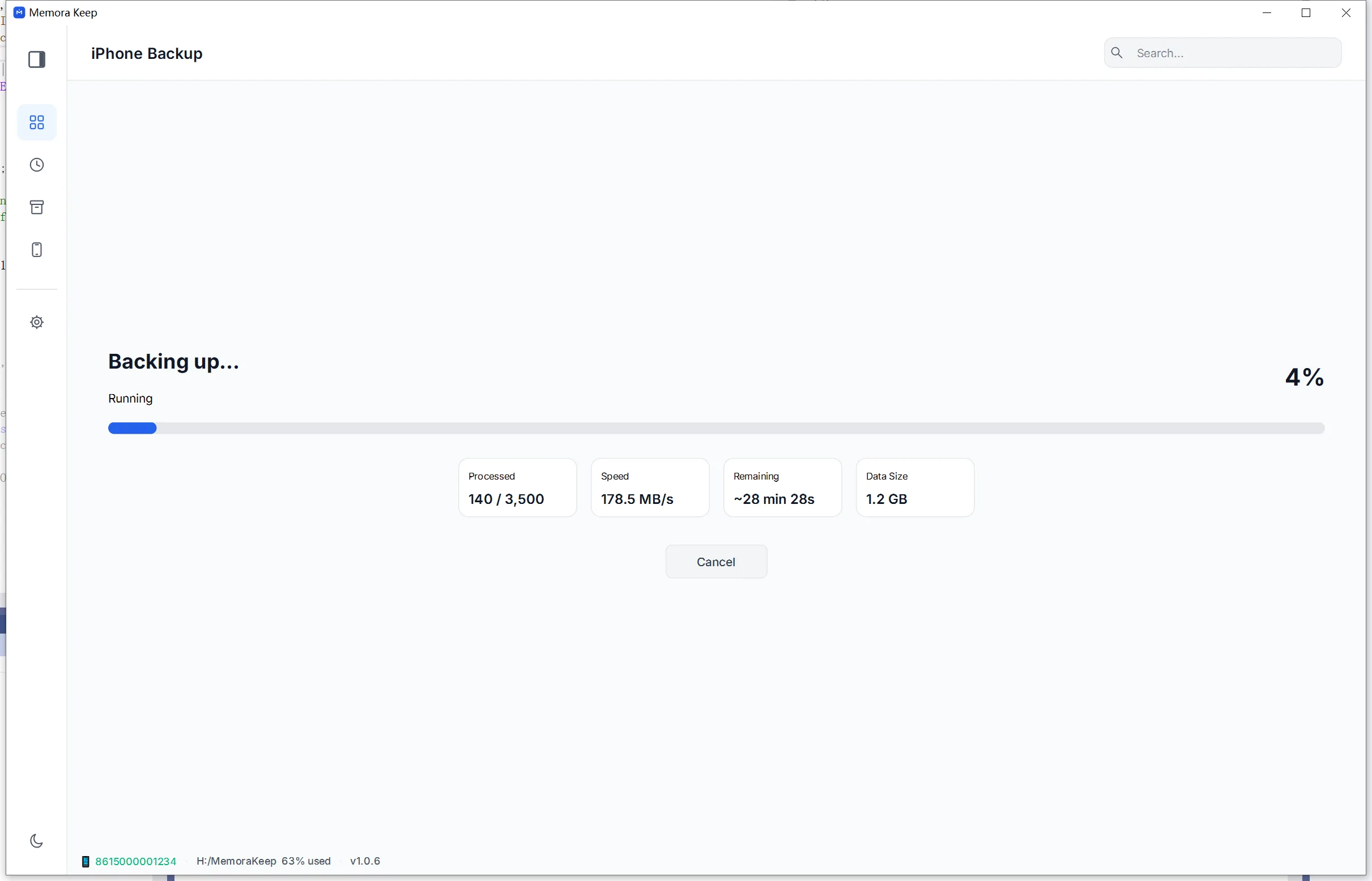
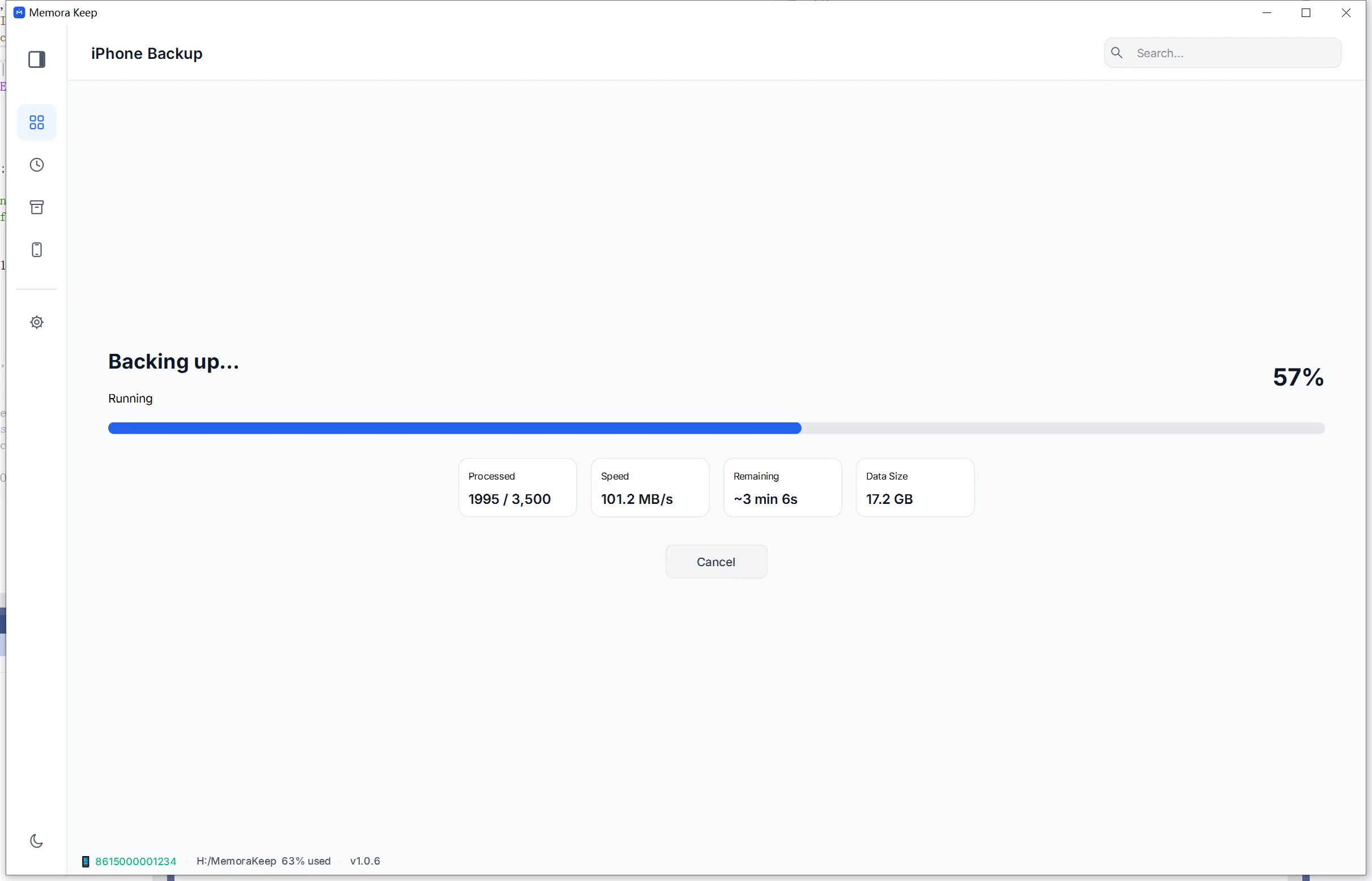
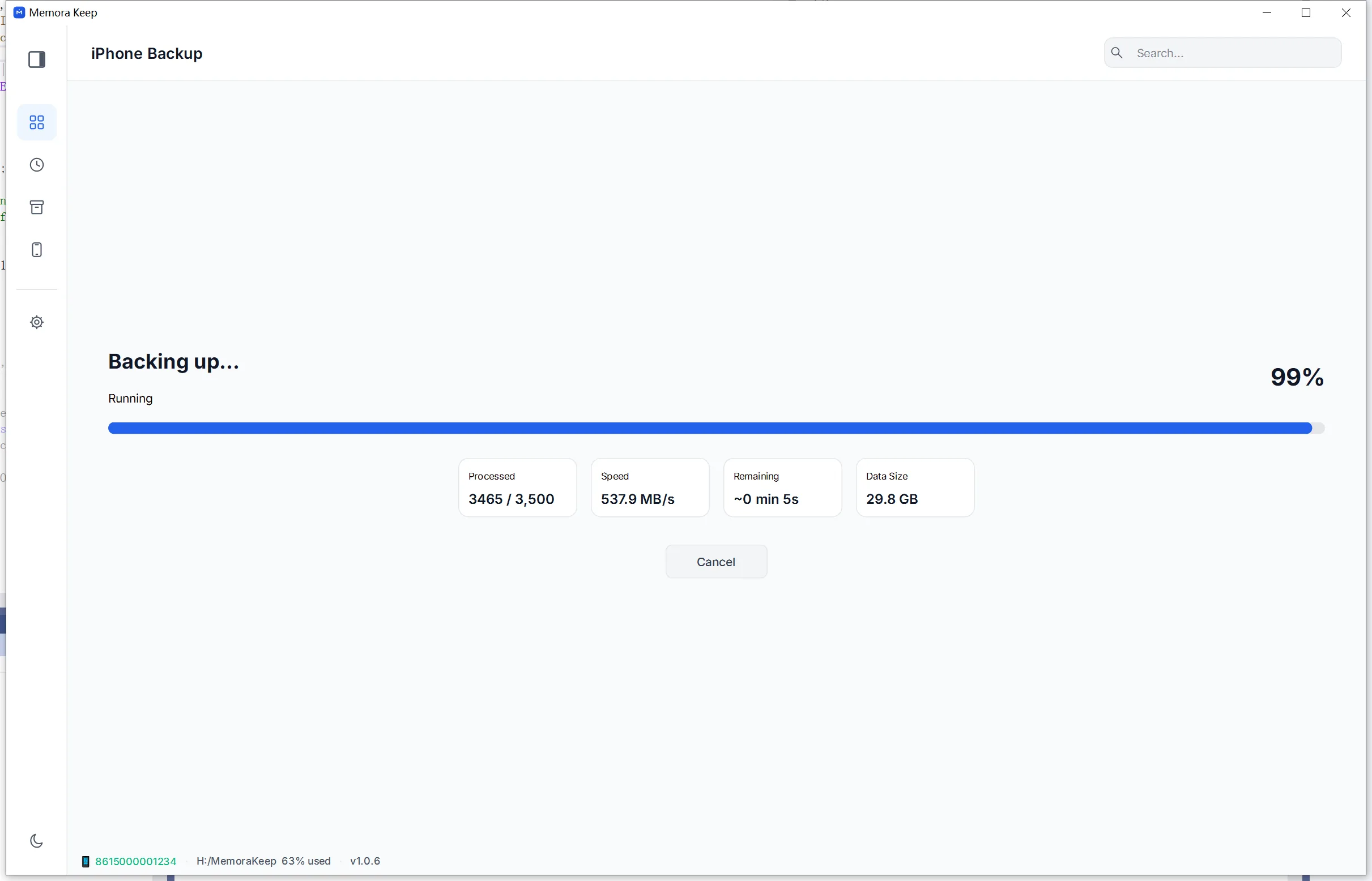
Espera mientras se hace la copia
En esta fase se copian los datos del dispositivo a tu ordenador. Mantén el teléfono conectado hasta que termine y sigue los avisos que aparezcan en él. Si la copia se interrumpe, revisa el resultado antes de fiarte de ella.
- 7
La copia termina
Cuando acaba la copia, la copia bruta de todo el dispositivo está en tu propio disco y lista para procesarse al archivo.

- 8
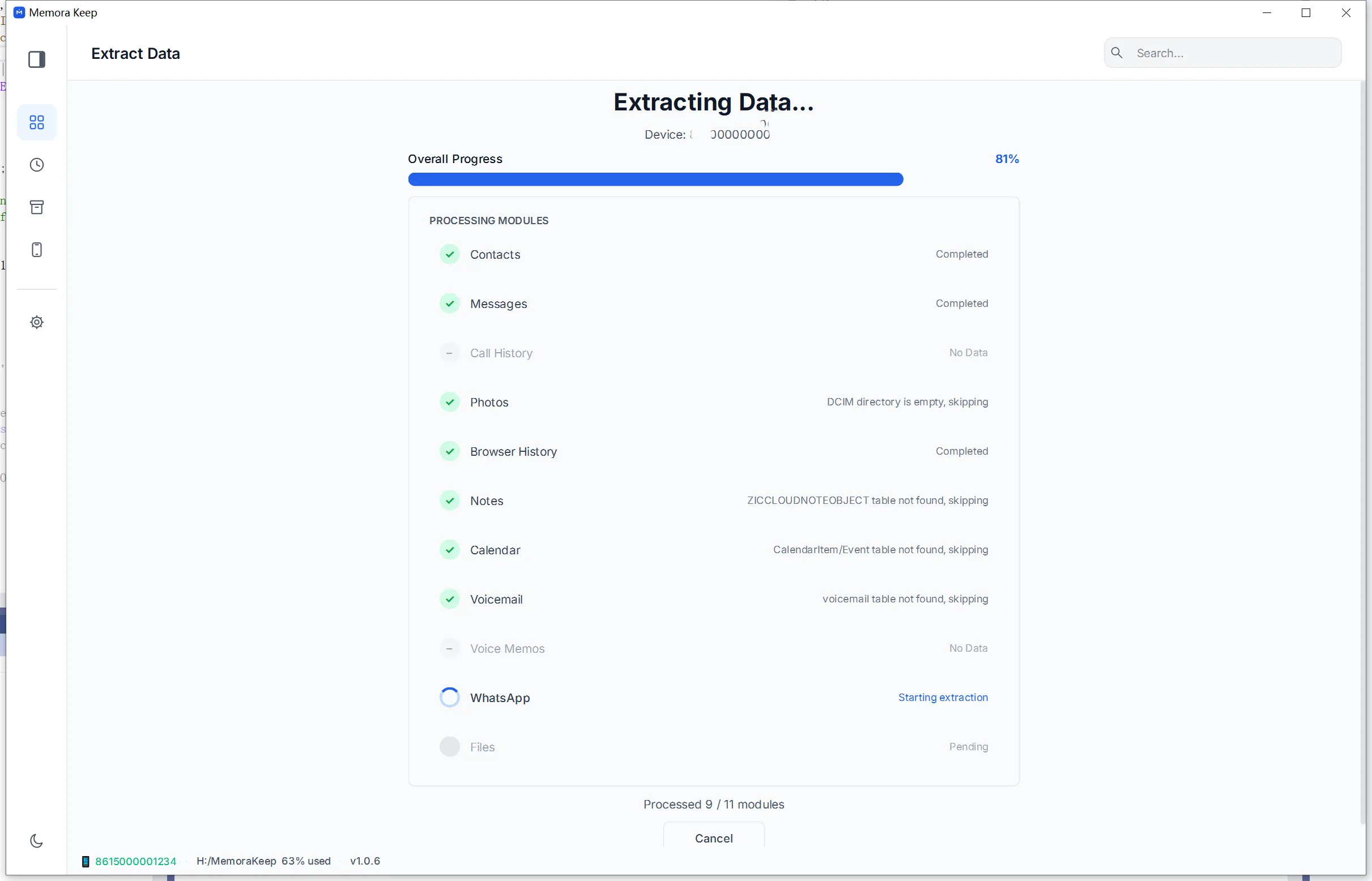
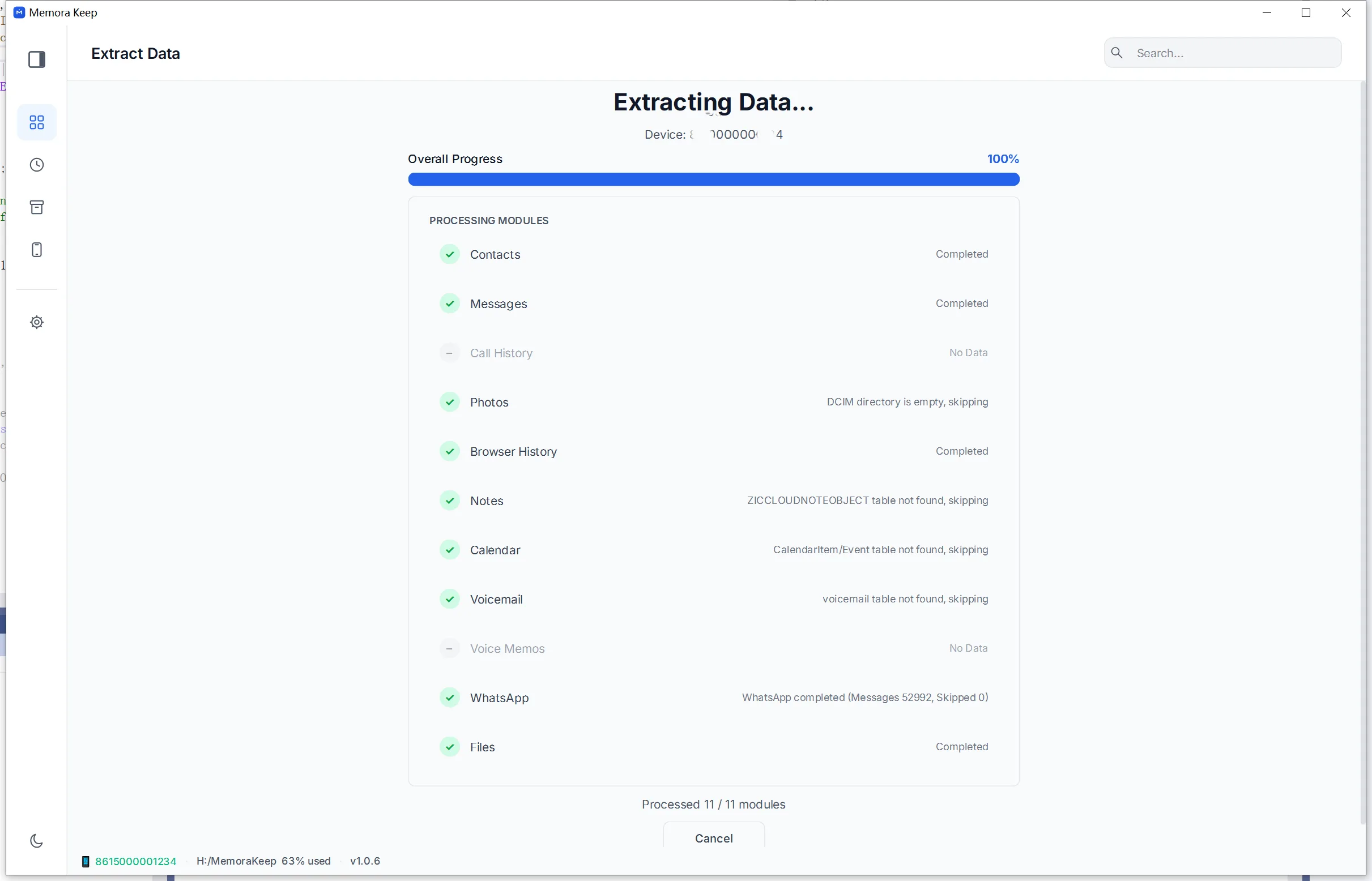
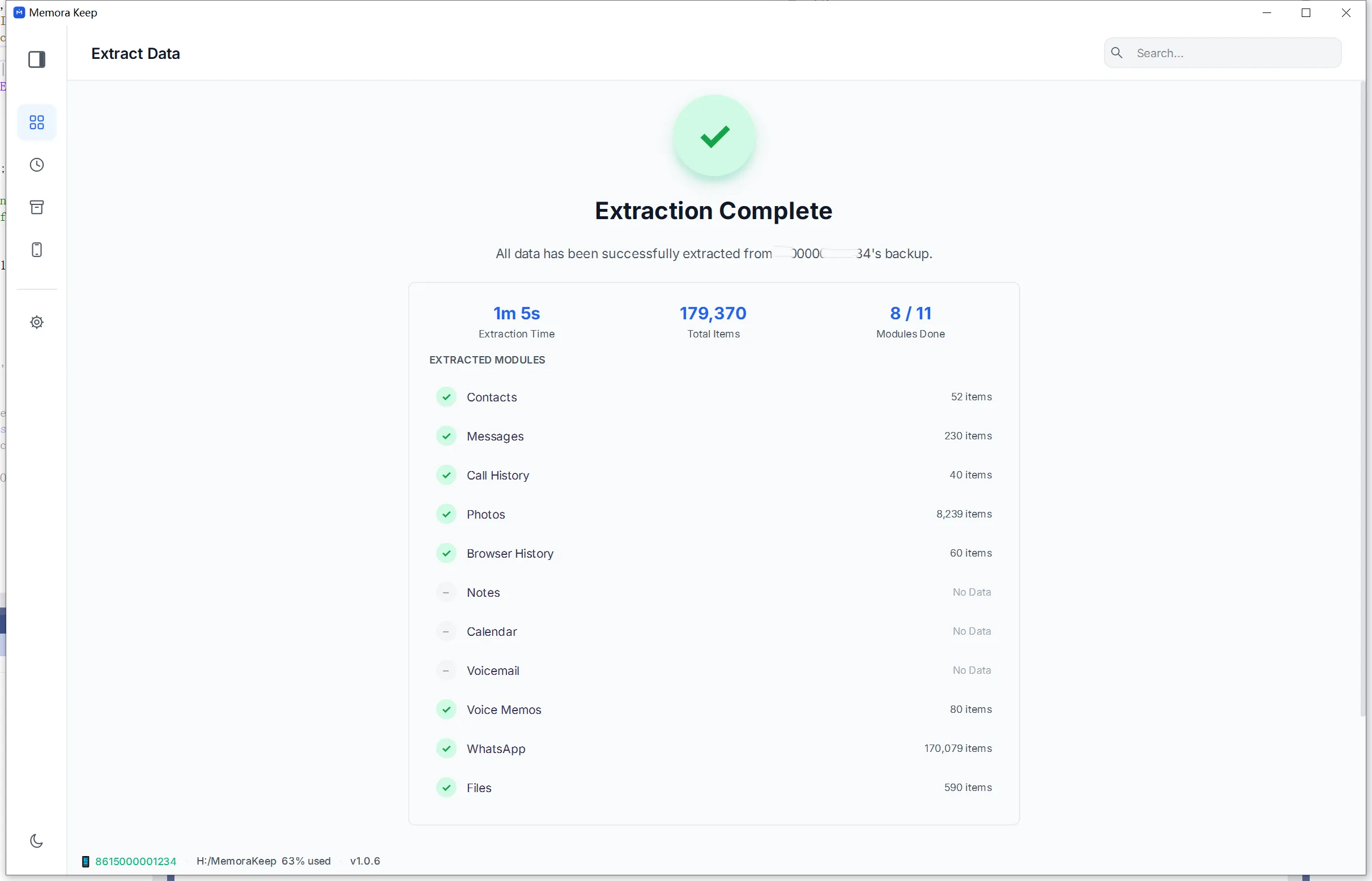
Extrae los datos al archivo
La siguiente fase procesa la copia hacia el archivo local e informa del número de mensajes, chats y elementos multimedia indexados según avanza.
- 9
Revisa el resultado y abre el archivo
La pantalla de resultado resume lo que se completó y lo que se omitió. Desde ahí puedes ir directo a la cronología, a un chat o a la biblioteca de fotos para confirmar que tus datos se pueden leer.
Notas
Esta guía te lleva desde conectar tu iPhone hasta recorrer su copia de seguridad. Memora Keep guarda la copia en tu ordenador y luego importa los datos compatibles a un archivo que puedes leer.
Antes de la primera vez
Merece la pena comprobar dos cosas. Primero, usa un cable que transfiera datos: los cables solo de carga permiten cargar el teléfono, pero el ordenador nunca lo verá. Segundo, si alguna vez activaste las copias cifradas, ten lista la contraseña de la copia; la app detecta ese estado y te la pedirá.
Qué se procesa
Memora Keep crea una copia del dispositivo y luego importa los datos compatibles seleccionados a tu archivo navegable. Una copia del dispositivo no es un reflejo de todo lo que ves en el teléfono: parte del contenido sincronizado o solo en la nube puede quedar fuera. Los tipos de datos compatibles incluyen:
- Mensajes e historial de llamadas — conversaciones de SMS y la lista completa de llamadas
- Contactos, notas y eventos del calendario
- Historial y marcadores de Safari, buzón de voz y notas de voz
- Fotos y vídeos
- Chats de WhatsApp y WhatsApp Business, con su multimedia
Los datos incluidos en la copia siguen estando en la carpeta de la copia original aunque no se importen al archivo navegable. Comprueba los archivos importantes en el archivo antes de fiarte de la copia.
Preguntas frecuentes
¿Cuánto espacio en disco necesita una copia de un iPhone?
Depende de cuántos contenidos multimedia haya en el dispositivo. Memora Keep estima el espacio necesario y comprueba el disco de destino antes de empezar, así que lo sabes antes de que comience la copia y no a mitad.
¿La copia incluye WhatsApp?
Sí. WhatsApp y WhatsApp Business se pueden seleccionar como elementos de importación, y sus chats y multimedia se procesan al archivo para poder leerlos y exportarlos.
¿Qué pasa si desconecto el iPhone durante la copia?
La copia se detiene y la app informa del fallo con una opción para reintentar. La copia bruta ya escrita se queda en el disco, y no se modifica nada de los datos originales del dispositivo.
¿Se modifica la copia original de Finder o iTunes?
No. La copia bruta se conserva intacta. El procesado escribe en el archivo local y nunca reescribe la copia en sí.
¿Atascado con algún paso?
El centro de soporte responde las dudas más comunes, y puedes decirnos dónde te detuviste.