Import Guía
Cómo importar una copia de seguridad de iTunes o Finder
Importa una copia de iTunes o Finder existente a Memora Keep. Comprueba la copia, explora los datos compatibles y deja los archivos originales intactos.
Última actualización
Requisitos
- Una carpeta de copia del iPhone creada por Finder o iTunes
- Espacio libre en disco suficiente para el archivo procesado
- La contraseña de la copia, si estaba cifrada
- 1
Descarga e instala Memora Keep
Instala la app en tu ordenador. Al primer arranque te pregunta dónde guardar el archivo local: elige una carpeta en un disco con espacio libre suficiente.
- 2
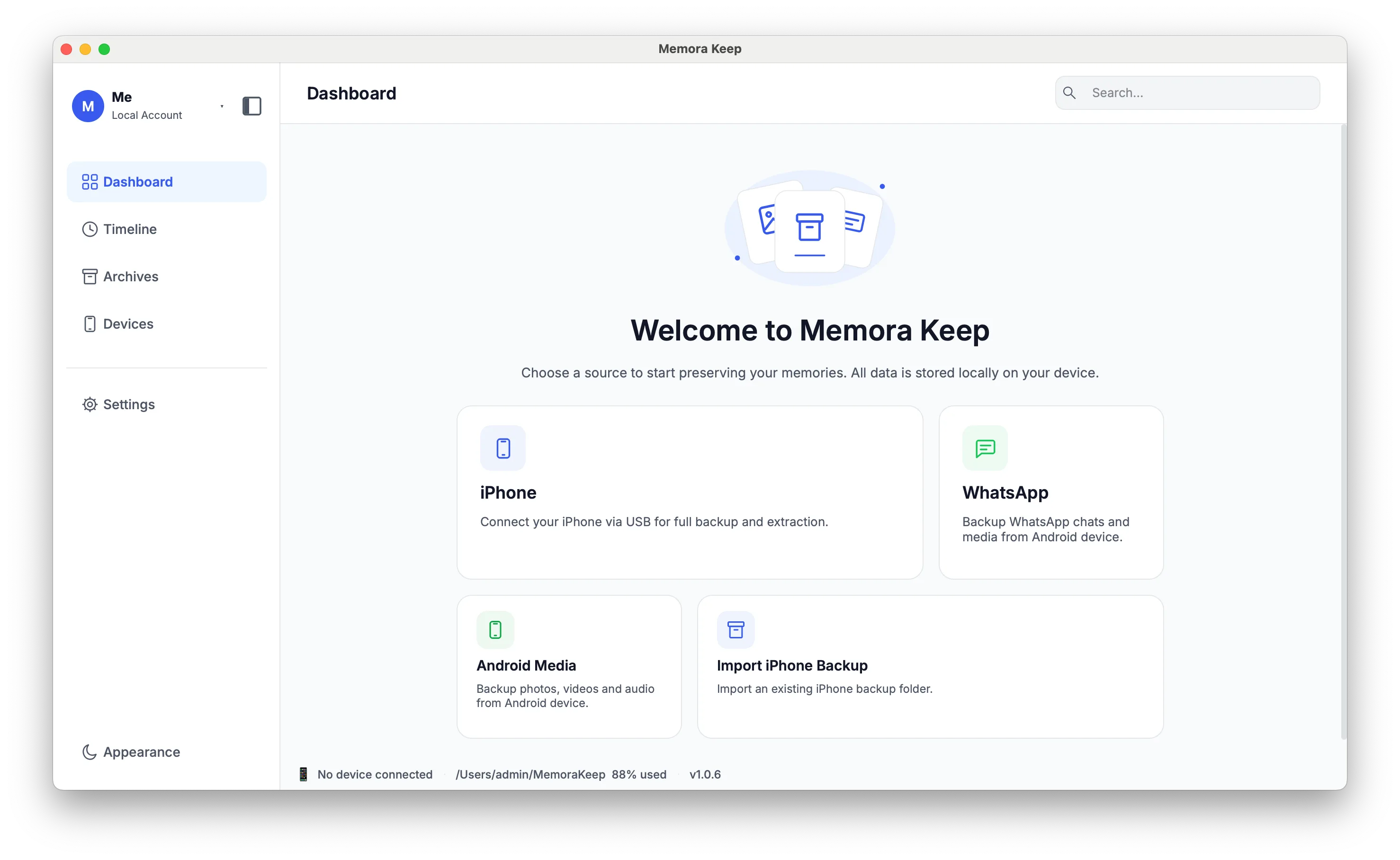
Elige "Import iPhone Backup"
En el panel, haz clic en la tarjeta "Import iPhone Backup". Lee una copia que ya tienes en el disco: sin cables y sin crear una copia nueva.

- 3
Pulsa "Select Backup Folder" y elige la carpeta del dispositivo
iTunes y Finder guardan las copias dentro de MobileSync/Backup. Cada copia está en su propia subcarpeta, nombrada con el ID del dispositivo: una cadena de 40 caracteres (64 en dispositivos nuevos) formada por dígitos y letras de la A a la F. Selecciona esa subcarpeta, no la carpeta Backup en sí, o la importación no podrá empezar.

- 4
Revisa los detalles y pulsa "Start Import"
Si la carpeta es correcta, la app muestra los datos de la copia: nombre del teléfono, fecha de la copia y más. Confirma que es la copia que quieres y pulsa "Start Import". Si está cifrada, introduce su contraseña cuando se te pida.

- 5
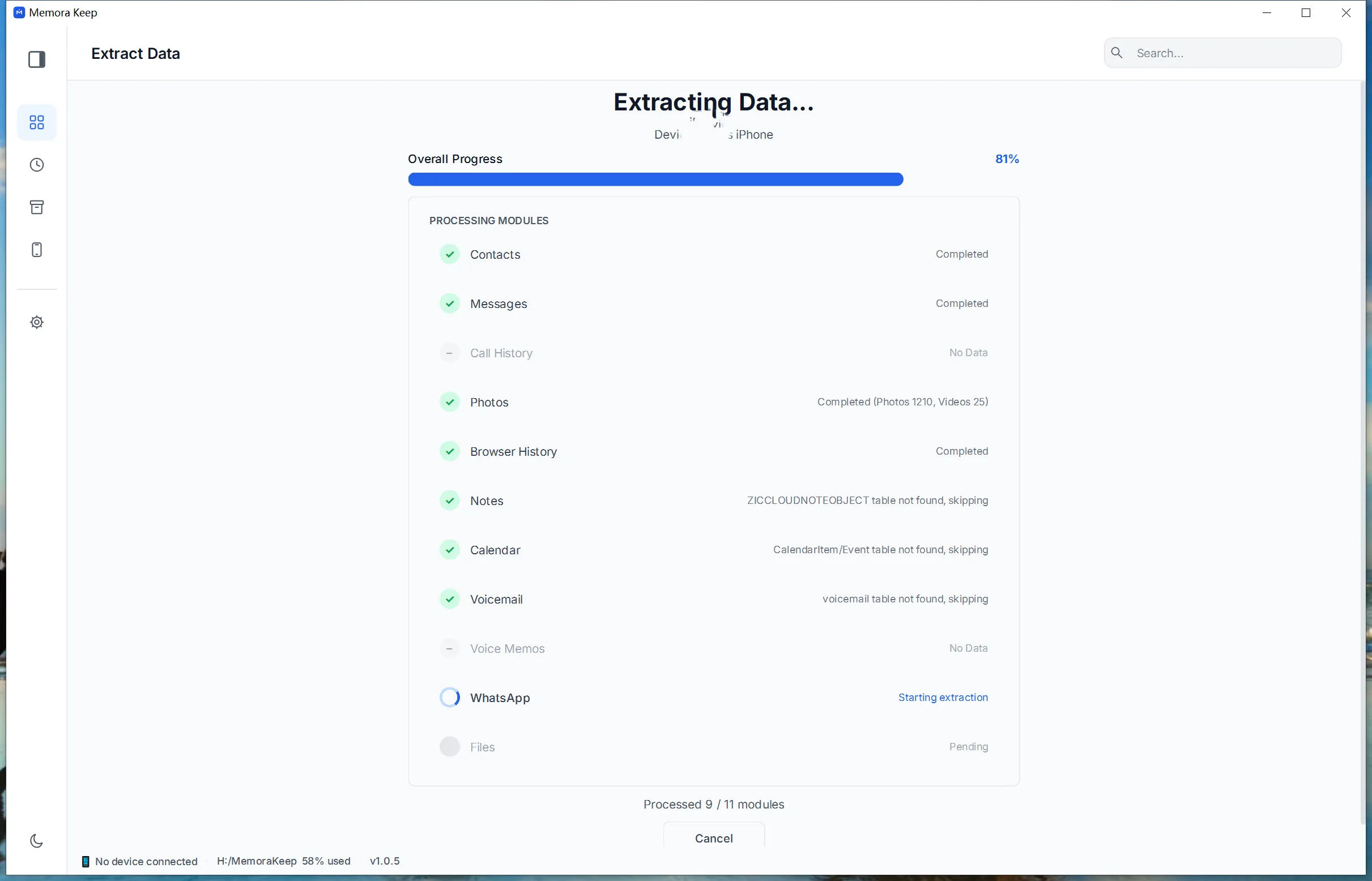
Espera mientras se extraen los datos
Memora Keep procesa la copia módulo a módulo — contactos, mensajes, historial de llamadas, fotos, vídeos, notas, WhatsApp y más — y muestra el progreso. La copia original nunca se modifica.
- 6
Extracción completada
La pantalla de éxito resume lo que se importó. Si algo se omitió, aquí verás el motivo.

- 7
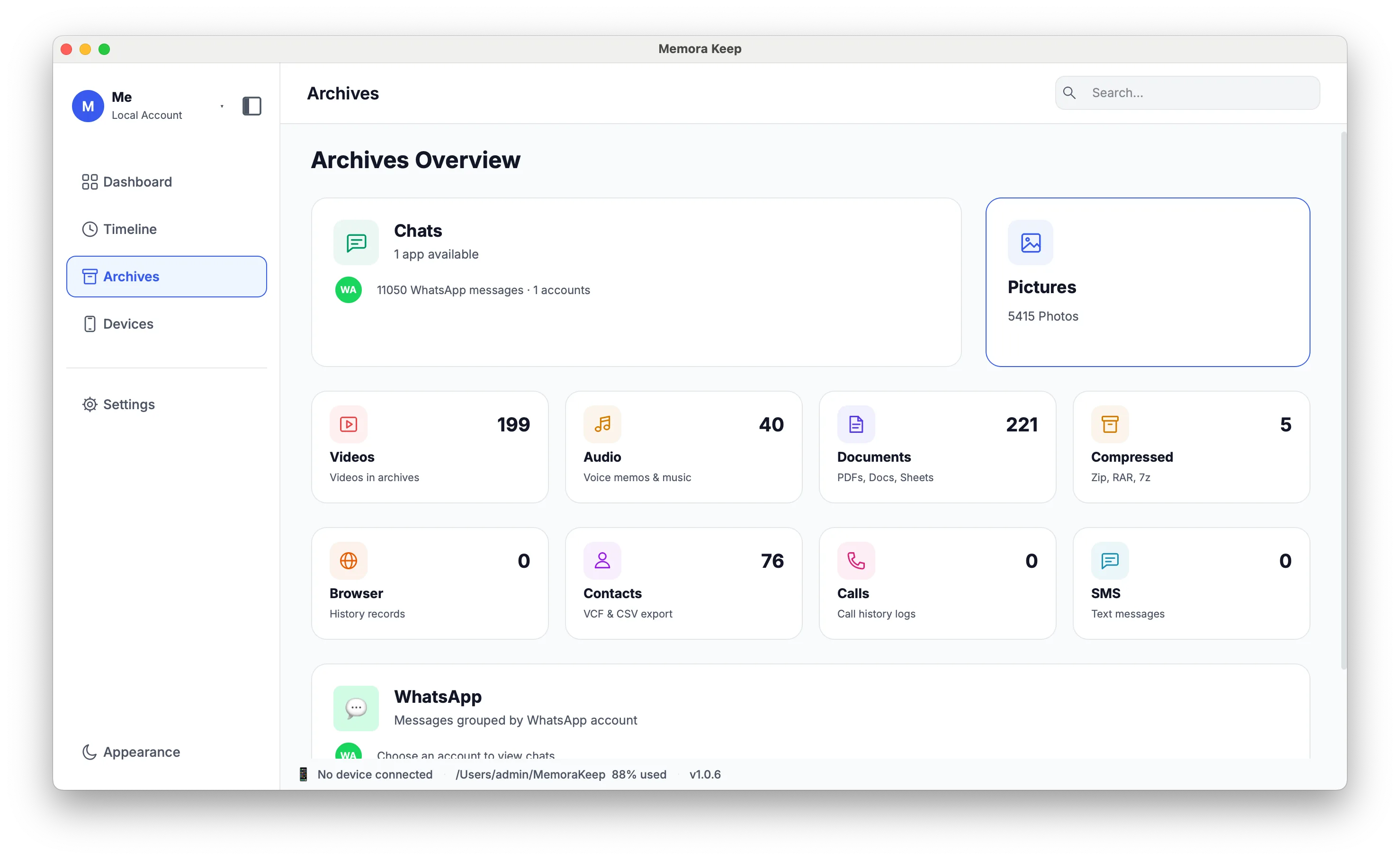
Explora tus datos en "Archives"
Abre la página Archives para leer todo lo que la importación trajo: chats, fotos, contactos e historial de llamadas están disponibles al momento. Las bibliotecas de fotos grandes generan sus miniaturas al abrirlas.
Notas
Una copia existente es la forma más rápida de meter datos en Memora Keep, porque lo lento — copiar un teléfono — ya está hecho. Solo queda validarla y procesarla hasta convertirla en algo legible.
Por qué la validación va primero
Una carpeta de copia puede parecer completa y aun así no servir, por ejemplo si una copia se interrumpió o alguien movió un archivo a mano. Comprobar el identificador del dispositivo y los archivos necesarios ayuda a detectar problemas antes de importar. Revisa también los resultados de la importación.
Qué sacas de ello
El archivo se construye con los mismos módulos que la app procesa en una copia de un dispositivo real, así que una copia importada se comporta igual una vez dentro. Lo que no se procesa —archivos genéricos de iOS, por ejemplo— sigue estando en la carpeta de la copia original en tu disco.
Preguntas frecuentes
¿Importar crea una segunda copia de la copia de seguridad?
No. La importación solo lee la copia existente y escribe el resultado procesado en tu archivo. La carpeta de la copia se queda tal cual estaba.
¿Y si la copia está cifrada?
Memora Keep detecta ese estado antes de procesar y pide la contraseña de la copia. Si no la tienes, la copia cifrada no se puede leer.
¿Qué copia elijo si la carpeta contiene varias?
Revisa el nombre del dispositivo y los detalles de la copia que se muestran para la carpeta seleccionada antes de iniciar la importación.
¿Puedo importar la misma copia dos veces?
Puedes, pero no hace falta: los datos ya están en el archivo. Si la importas otra vez, los datos duplicados de chats se pueden limpiar con la fusión de cuentas de WhatsApp.
¿Atascado con algún paso?
El centro de soporte responde las dudas más comunes, y puedes decirnos dónde te detuviste.