Browse Guía
Cómo fusionar chats de WhatsApp de varias cuentas
Reúne los chats de WhatsApp de varias cuentas distintas en una sola con Memora Keep: descarga la app, mete los datos al archivo, elige las cuentas y ejecuta la fusión.
Última actualización
Requisitos
- Memora Keep instalado en un PC Windows o en un Mac
- Datos de WhatsApp de al menos dos cuentas distintas ya en el archivo local
- 1
Descarga e instala Memora Keep
Descarga el cliente de escritorio desde la web de Memora Keep e instálalo en tu PC Windows o tu Mac. Al primer arranque te pregunta dónde guardar el archivo local: elige una carpeta en un disco con espacio libre suficiente.

- 2
Mete los datos de WhatsApp en el archivo
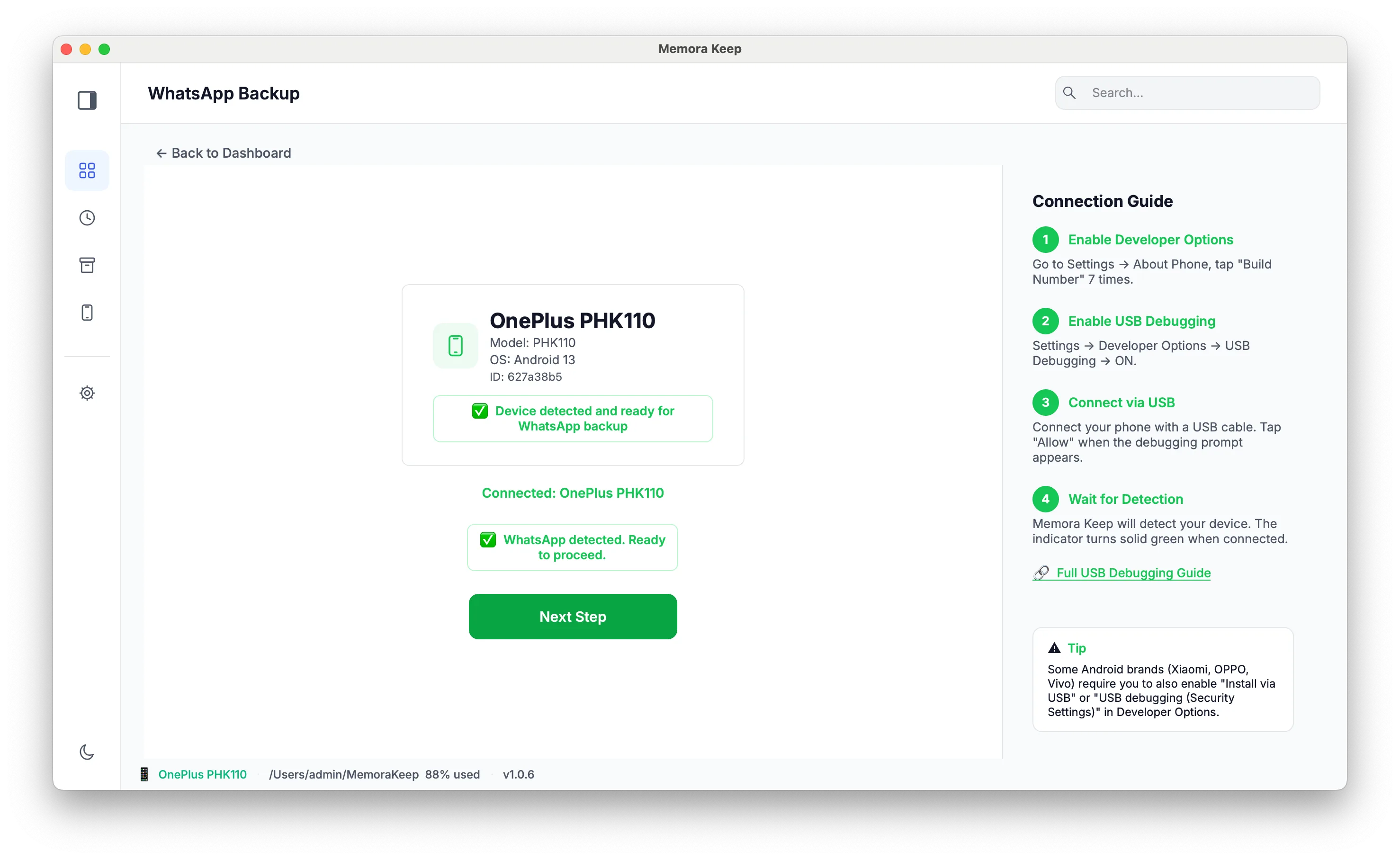
La fusión trabaja con las cuentas que ya están guardadas en tu archivo, así que primero trae los datos de WhatsApp de cada cuenta. En el iPhone, WhatsApp viene incluido en la copia completa del dispositivo, o puedes importar una copia de iTunes o Finder que ya tengas. En Android, haz la copia de WhatsApp o WhatsApp Business desde el módulo de WhatsApp.


- 3
Abre la sección de WhatsApp en Archives
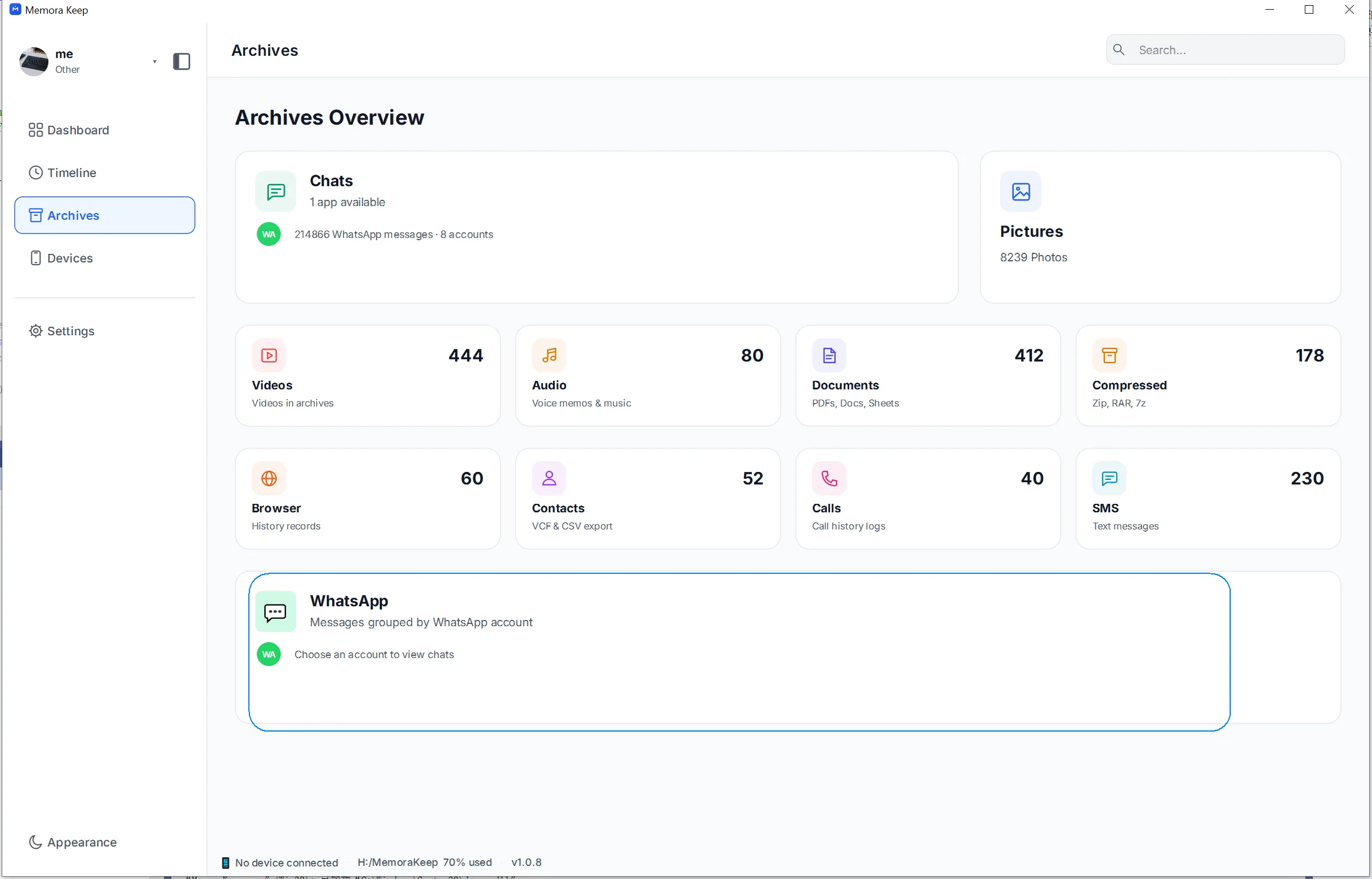
En la app, ve a Archives y selecciona WhatsApp, luego pulsa Open. La página de WhatsApp enumera todas las cuentas cuyos datos están en tu archivo.
- 4
Elige las cuentas a fusionar
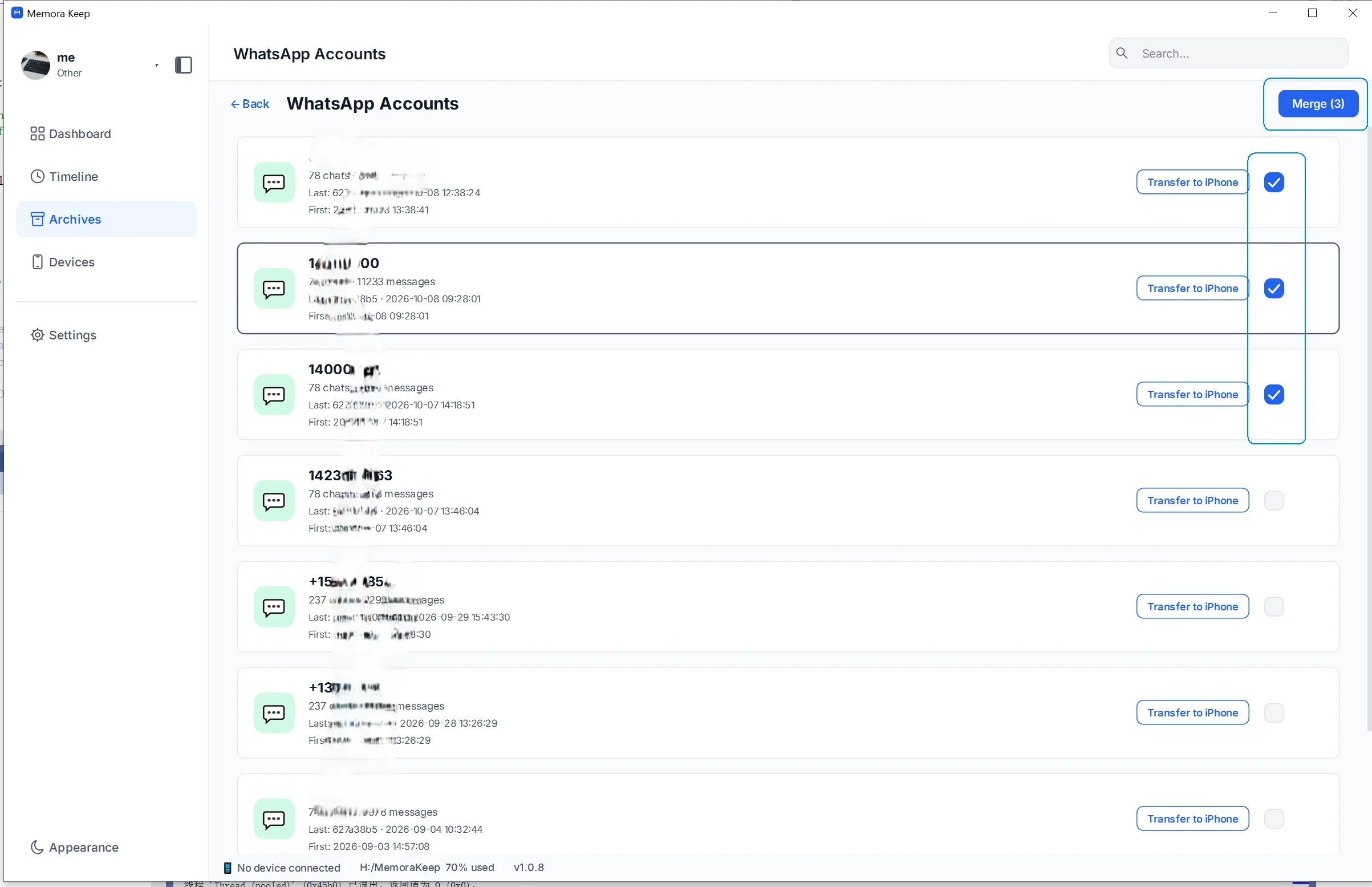
Marca las cuentas cuyos chats se deben reunir: puedes seleccionar tantas como quieras. Cuando termines, pulsa el botón "Merge" en la esquina superior derecha.
- 5
Configura la cuenta fusionada
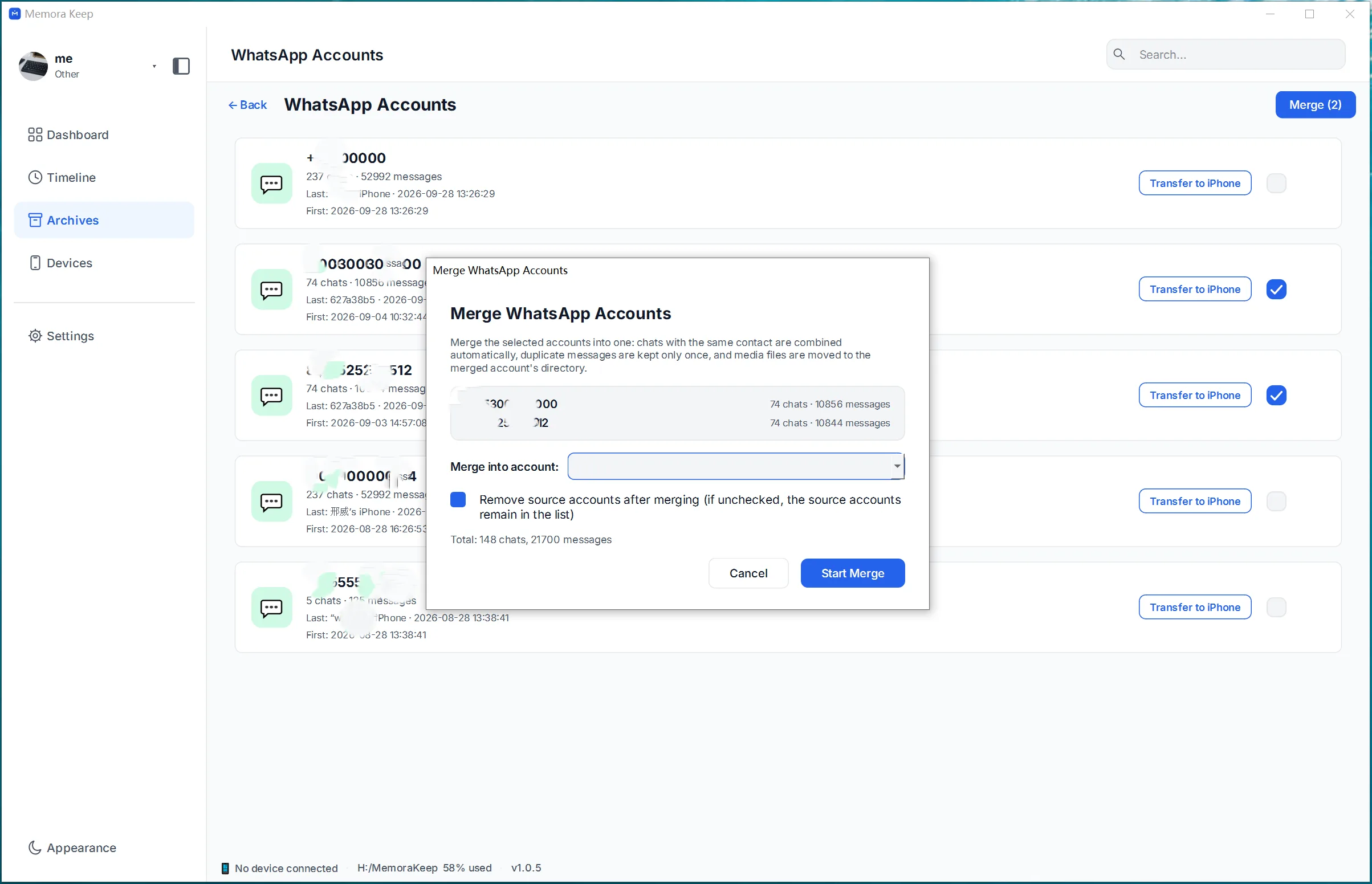
Define el resultado. Puedes elegir que una de las cuentas seleccionadas se convierta en la cuenta fusionada, o ponerle un nombre completamente nuevo. También decides si los datos de las cuentas originales se conservan después de la fusión. Cuando todo esté bien, pulsa "Start Merge".
- 6
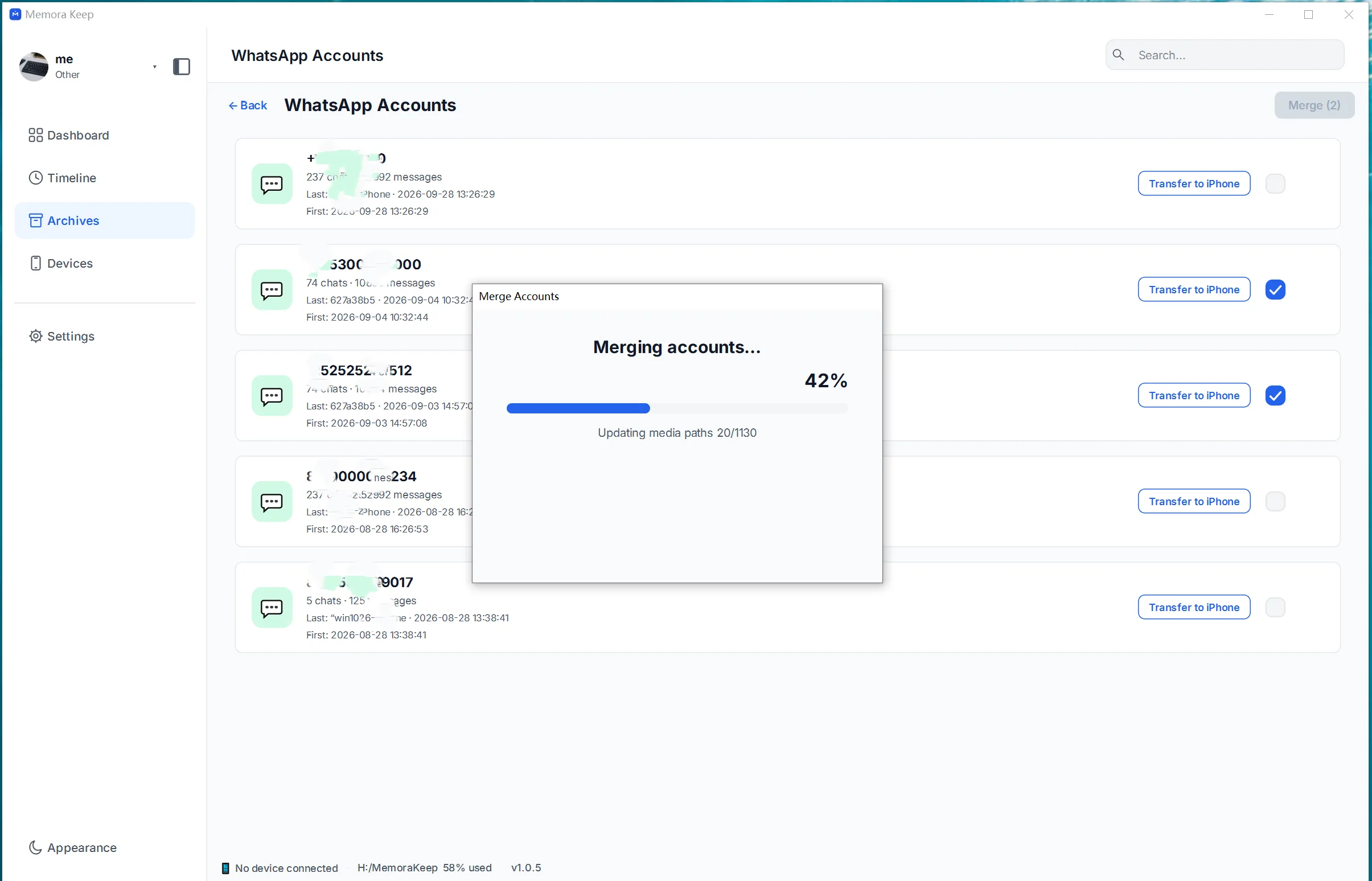
Espera mientras se ejecuta la fusión
El cliente combina los chats seleccionados en una sola cuenta y va eliminando los mensajes duplicados. Las copias originales en tu disco no se modifican.
- 7
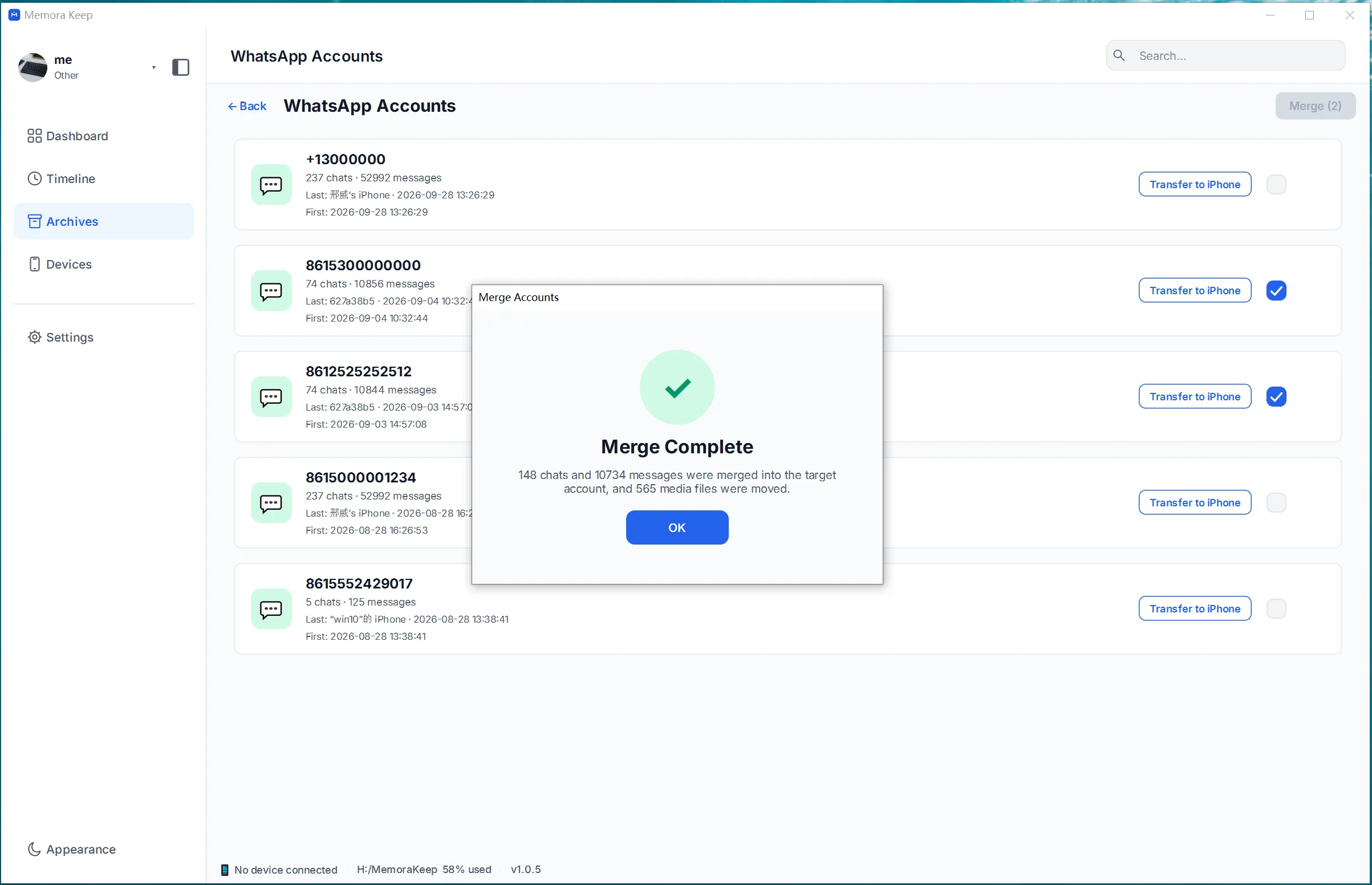
La fusión se completa
Una pantalla de éxito confirma que los chats de las cuentas seleccionadas se han combinado en una sola.
- 8
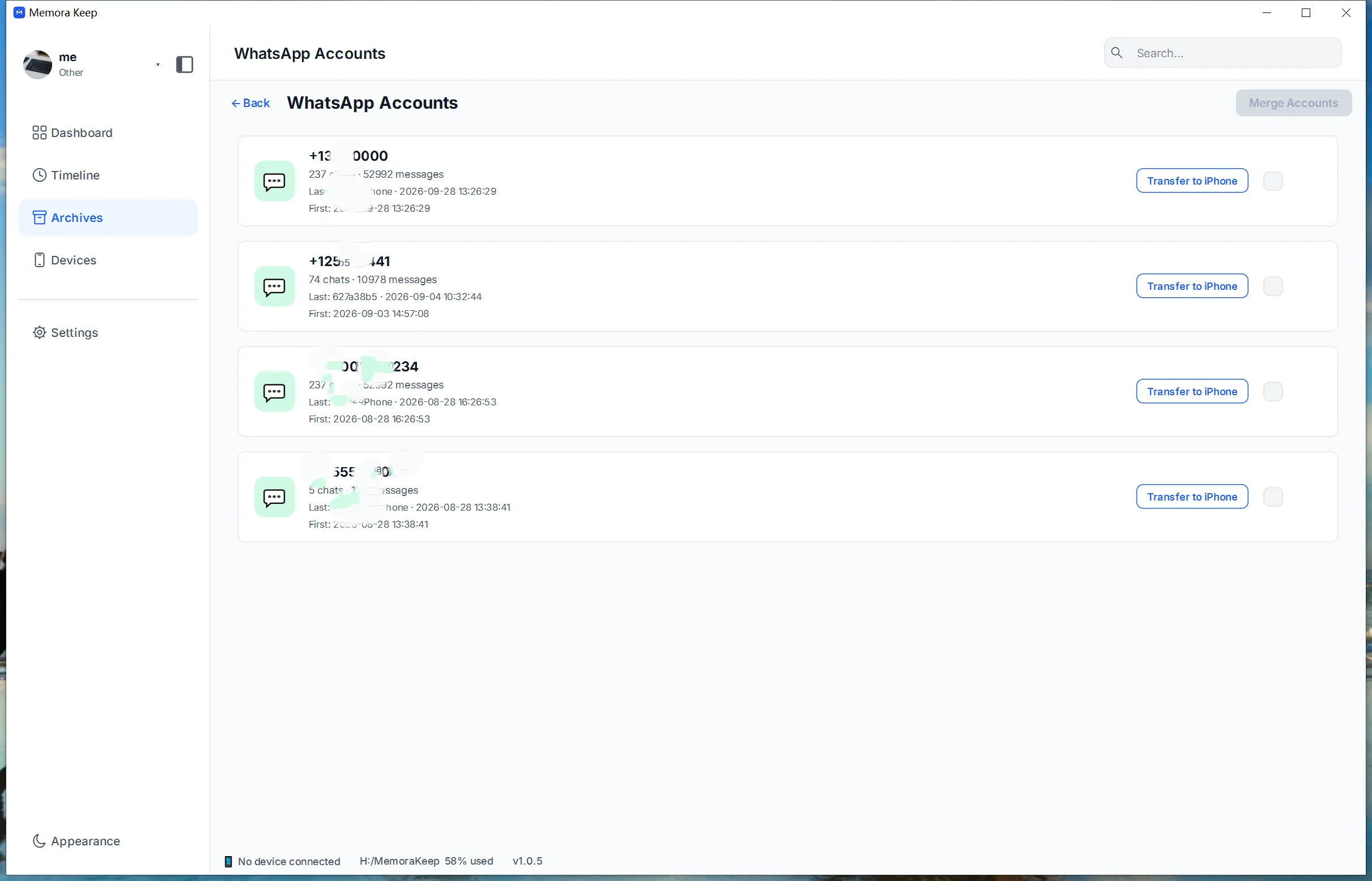
Abre la cuenta fusionada
De vuelta en la lista de cuentas verás la cuenta fusionada como una entrada propia. Ábrela para explorar los chats combinados y usa las funciones separadas de exportación o de transferencia al iPhone cuando necesites el resultado en otro lado.
Notas
La fusión es para una situación concreta: tus conversaciones de WhatsApp están repartidas en varias cuentas distintas y las quieres en un solo sitio en tu ordenador. Funciona por completo con los datos que ya están guardados en tu archivo local, así que nada en tus teléfonos cambia.
Qué hace la fusión
Los chats de las cuentas seleccionadas se combinan en una sola cuenta, y los mensajes duplicados se eliminan para que el resultado se lea como un historial continuo. Tú decides si la cuenta fusionada lleva el nombre de una de las cuentas seleccionadas o un nombre nuevo que tú indiques.
Qué no hace la fusión
Fusionar no combina números de teléfono ni sesiones activas de WhatsApp, y no transfiere nada a un teléfono. Si quieres el historial combinado en un iPhone, revisa primero la cuenta fusionada y luego usa el flujo separado de transferencia de WhatsApp al iPhone.
Conviene saberlo
- La fusión solo lee de tu archivo; las carpetas de las copias originales en el disco quedan intactas.
- Conservar los datos de las cuentas originales es tu decisión en los ajustes de la fusión: si los guardas, tanto los originales como la cuenta fusionada siguen siendo explorables.
- Puedes abrir la cuenta fusionada en el visor de WhatsApp de inmediato y exportar sus conversaciones a PDF, HTML o CSV como cualquier otra cuenta.
Preguntas frecuentes
¿La fusión cambia mis cuentas activas de WhatsApp?
No. La fusión solo combina los datos de chats guardados dentro del archivo de Memora Keep. Tus números de teléfono y tus sesiones activas de WhatsApp no se tocan.
¿Cuántas cuentas puedo fusionar a la vez?
Todas las que quieras. Selecciona en la página de WhatsApp tantas cuentas como necesites y fusiónalas en una sola.
¿Qué pasa con los mensajes duplicados?
La fusión elimina los mensajes duplicados al combinar los chats, así que la cuenta fusionada se lee como un historial continuo.
¿Puedo conservar las cuentas originales tras fusionar?
Sí. Los ajustes de la fusión te dejan elegir si los datos de las cuentas originales se conservan junto al resultado fusionado.
¿Atascado con algún paso?
El centro de soporte responde las dudas más comunes, y puedes decirnos dónde te detuviste.