Backup Guides
Sauvegarder les fichiers audio Android sur votre ordinateur
Copiez vos musiques et enregistrements Android sur ordinateur par USB, puis retrouvez et écoutez les copies dans Memora Keep.
3 min de lecture
Sur cette page
Un enregistrement est plus facile à conserver quand vous avez une copie lisible sur votre ordinateur. Memora Keep copie les fichiers audio de votre téléphone Android par USB et les répertorie dans votre archive locale.
Préparez le téléphone, un câble USB permettant le transfert de données et assez d’espace sur l’ordinateur. Téléchargez Memora Keep si nécessaire.
Ce qu’il vous faut
-
Memora Keep sur un ordinateur Windows ou macOS. L’application est gratuite.
-
Votre téléphone Android déverrouillé et un câble USB permettant le transfert de données.
-
Assez d’espace libre pour les données importées et les fichiers exportés.
1. Vérifiez où sont vos fichiers audio
La sauvegarde recherche les fichiers dans Music, Recordings et Audio : morceaux, enregistrements vocaux et autres fichiers présents dans ces dossiers.
Certaines applications d’enregistrement utilisent leur propre stockage privé. Si un enregistrement manque, vérifiez son emplacement dans l’application d’origine. Les téléchargements hors ligne d’un service de streaming peuvent aussi être inutilisables dans un autre lecteur.
2. Connectez le téléphone
Ouvrez Android Media Backup dans Memora Keep. Branchez et déverrouillez le téléphone, puis choisissez File transfer lorsqu’Android le demande. Suivez les indications pour activer le débogage USB et autoriser l’ordinateur.
Vérifiez ensuite que Memora Keep affiche le bon appareil.
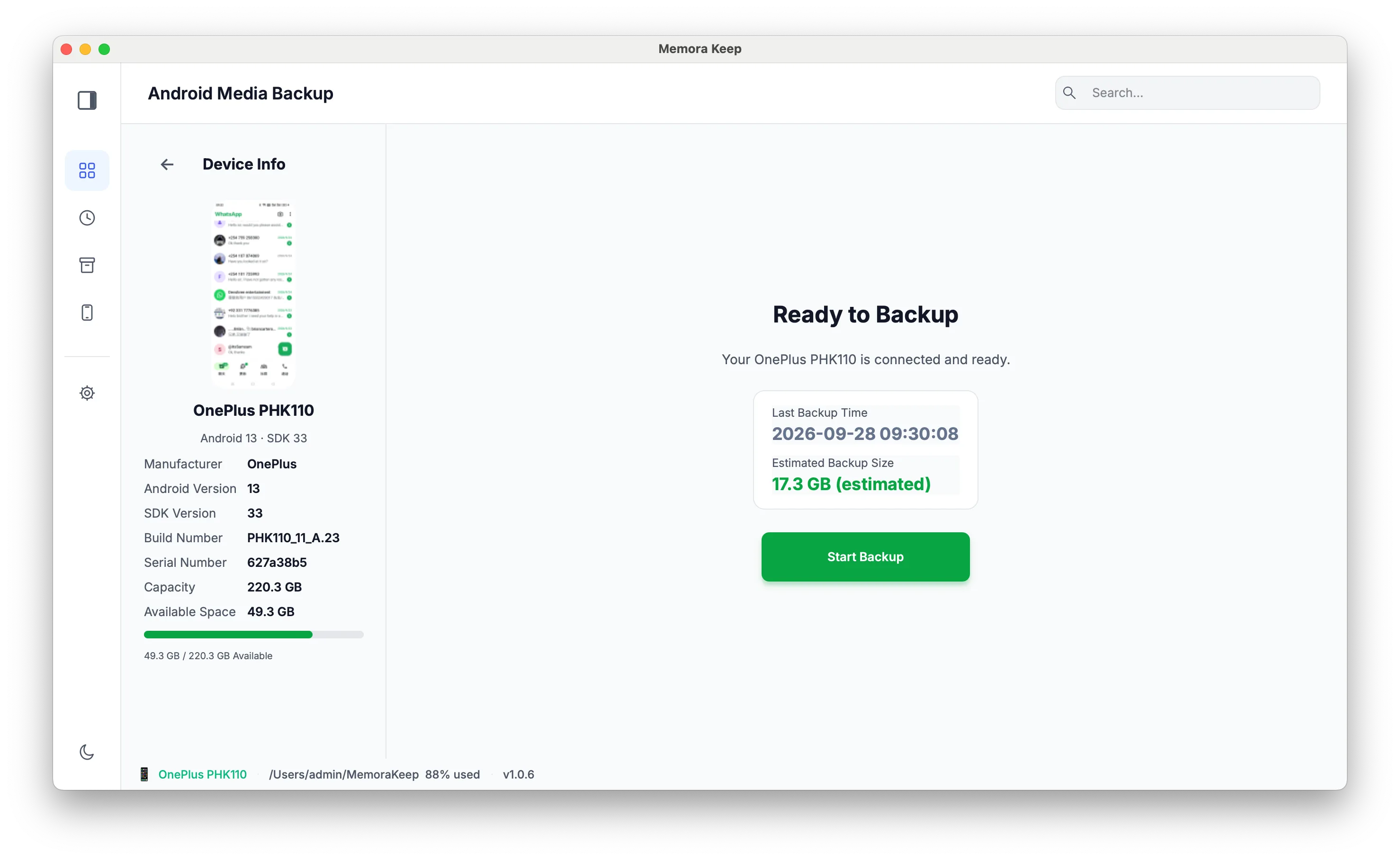
3. Sélectionnez Audio et lancez la sauvegarde
Choisissez Audio parmi les types de médias. Gardez les autres catégories cochées uniquement si vous souhaitez les copier aussi. Vérifiez la taille estimée et l’espace libre, puis lancez la sauvegarde.
Laissez le téléphone branché jusqu’à la fin. Si vous annulez, vérifiez les fichiers réellement copiés avant de vous fier au résultat.
4. Retrouvez et écoutez les copies
Ouvrez Archives → Audio. La liste indique les noms, tailles et appareils sources. Utilisez le sélecteur d’appareil si vous avez sauvegardé plusieurs téléphones.
Ouvrez un fichier pour le lire dans l’application audio par défaut de l’ordinateur. Ci-dessous, un MP3 de l’archive est lu dans Windows Media Player.
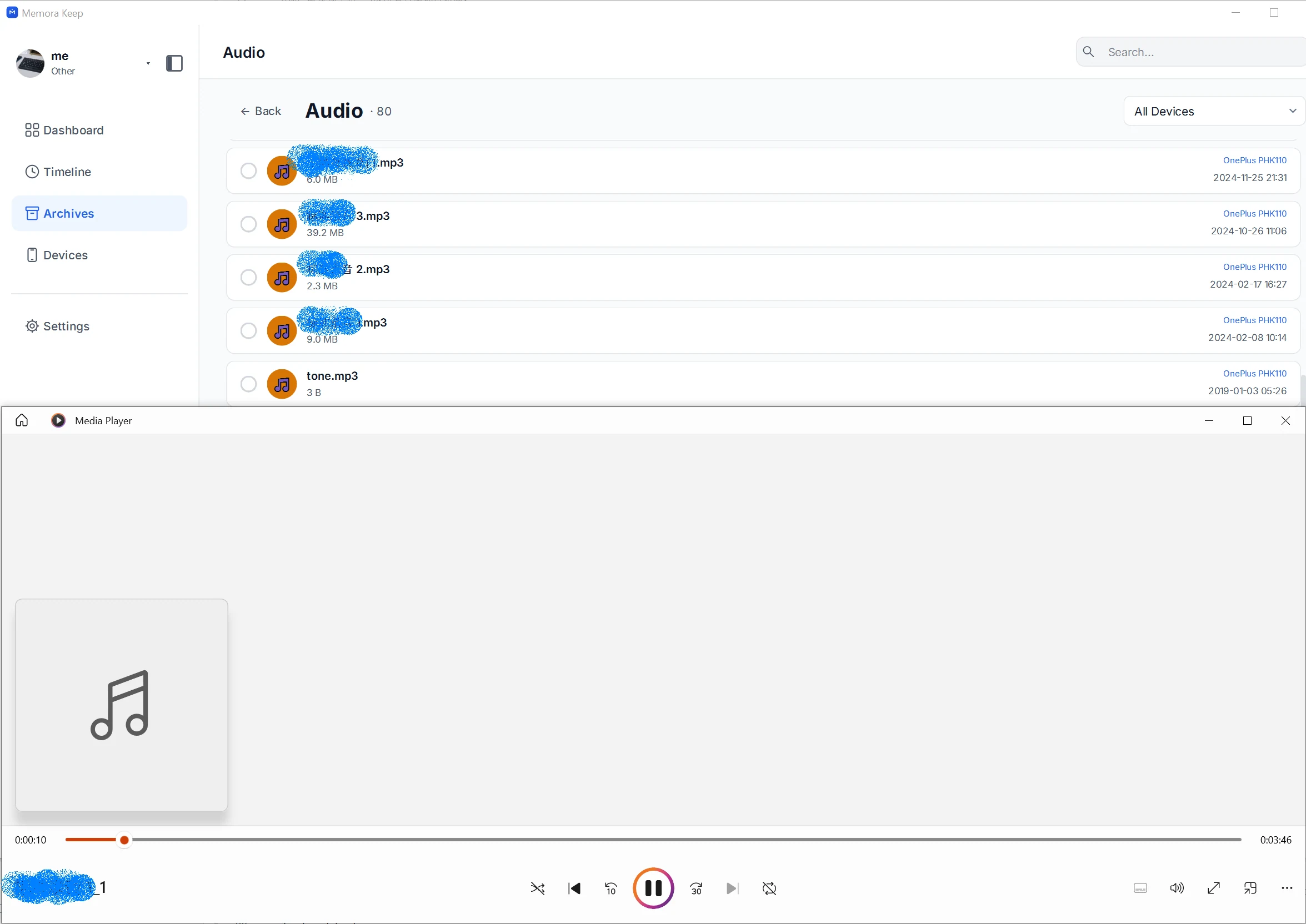
Pour un enregistrement important, écoutez le début, un passage au milieu et la fin. Vérifiez que la durée et le contenu correspondent à vos attentes.
Si un fichier manque ou ne se lit pas
Absent de la liste ? Vérifiez son dossier sur le téléphone et que vous aviez sélectionné Audio.
Présent mais illisible ? Essayez un lecteur compatible avec son format. Un problème de lecture ne signifie pas toujours que la copie a échoué.
Vous cherchez des messages vocaux WhatsApp ? Utilisez la sauvegarde WhatsApp, qui suit un parcours distinct de la sauvegarde des médias Android.
Vous pouvez aussi sauvegarder les documents Android par USB dans le même parcours de sauvegarde des médias.
- Android
- audio
- sauvegarde