Backup Guides
Sauvegarder les documents Android sur ordinateur par USB
Copiez vos documents Android par USB, consultez les PDF et autres fichiers, exportez votre sélection et vérifiez les copies.
3 min de lecture
Sur cette page
Vous souhaitez conserver les PDF, téléchargements ou autres documents de votre téléphone Android ? Memora Keep peut copier les fichiers des dossiers courants par USB, puis vous permettre de les consulter et de les exporter sur ordinateur.
Préparez un téléphone déverrouillé, un câble USB pour les données et Memora Keep.
Ce qu’il vous faut
-
Memora Keep sur un ordinateur Windows ou macOS. L’application est gratuite.
-
Votre téléphone Android déverrouillé et un câble USB permettant le transfert de données.
-
Assez d’espace libre pour les données importées et les fichiers exportés.
1. Vérifiez l’emplacement des documents
La sauvegarde examine les dossiers partagés Documents, Download, Bluetooth, PDF et Books.
Un fichier uniquement dans le cloud ou dans le stockage privé d’une application peut ne pas être accessible. Vérifiez d’abord où se trouve le document dont vous avez besoin.
2. Connectez et autorisez le téléphone
Ouvrez Android Media Backup, branchez le téléphone et choisissez File transfer dans Android. Suivez les indications pour activer le débogage USB et autoriser la connexion.
Vérifiez le nom du téléphone avant de continuer.
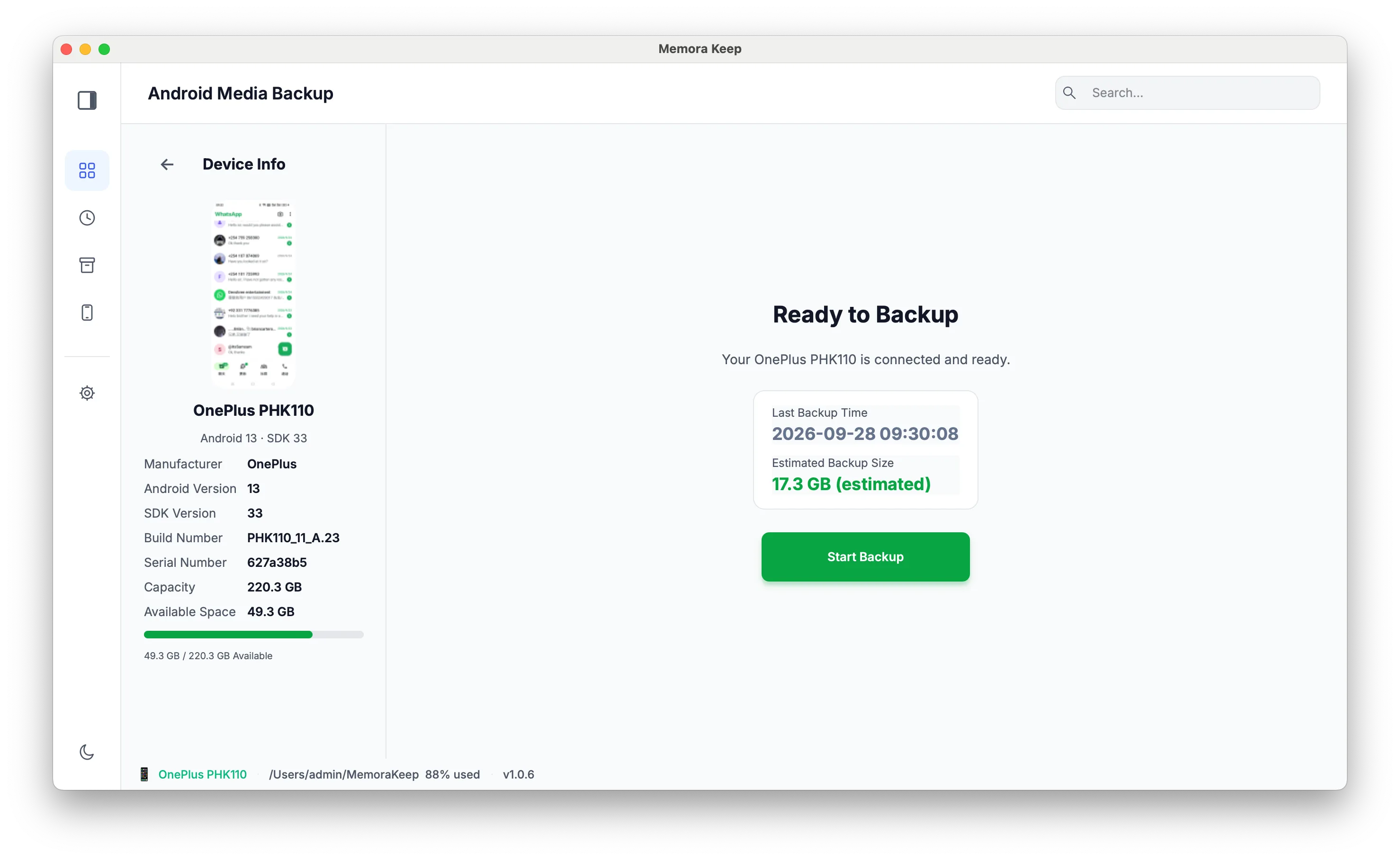
3. Choisissez Documents et démarrez
Sélectionnez Documents. Vous pouvez inclure photos, vidéos ou fichiers audio dans la même opération, ou laisser ces catégories décochées.
Vérifiez la taille estimée et l’espace libre, puis lancez la sauvegarde. Gardez le câble branché jusqu’à la fin.
4. Consultez les documents copiés
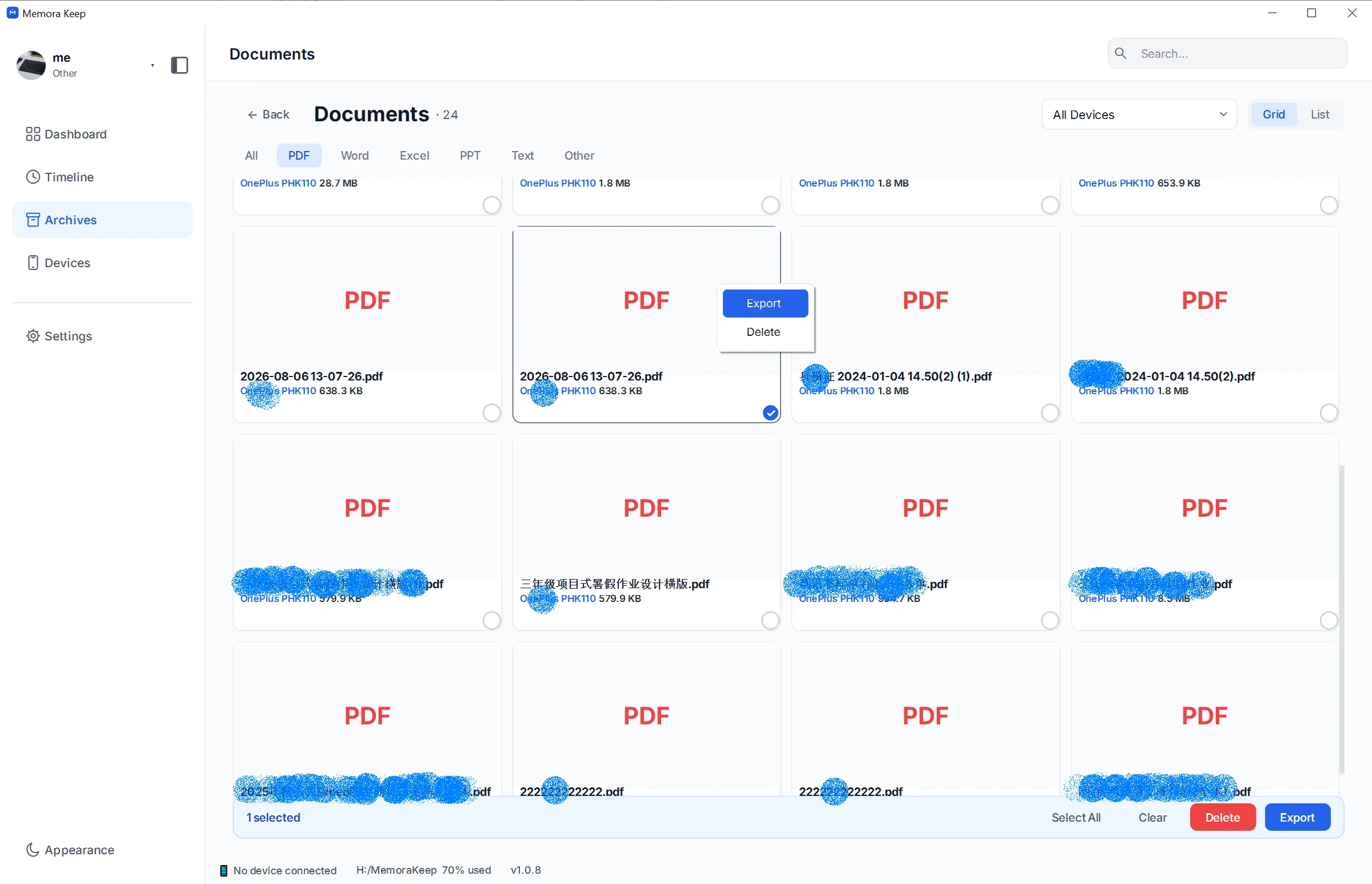
Ouvrez Archives → Documents. Les onglets permettent d’afficher PDF, documents Word, feuilles de calcul et autres fichiers. Si l’archive contient plusieurs téléphones, choisissez l’appareil source.
Pour une copie séparée, sélectionnez le document, cliquez sur Export, puis choisissez un dossier. L’image montre un PDF sélectionné avec le menu Export ouvert.
5. Ouvrez la copie sauvegardée
Ouvrez le document depuis le dossier d’exportation. Vérifiez quelques pages d’un PDF important ou les feuilles utiles d’un classeur. Voir un nom de fichier ne suffit pas : son contenu doit aussi s’ouvrir.
Memora Keep peut afficher les PDF. Les autres formats peuvent nécessiter leur application habituelle sur l’ordinateur.
Questions fréquentes
Pourquoi un fichier n’a-t-il pas été copié ?
Vérifiez que Documents était sélectionné et que le fichier se trouve dans un dossier accessible. Un fichier privé peut nécessiter une exportation depuis son application.
Les conversations WhatsApp sont-elles incluses ?
WhatsApp utilise un parcours de sauvegarde séparé.
Cela fonctionne-t-il pour les documents iPhone ?
Cet article concerne Android. La consultation des documents généraux d’une sauvegarde iPhone n’est pas encore prise en charge.
Pour les morceaux et les enregistrements, consultez la sauvegarde audio Android.
- Android
- documents
- sauvegarde USB