Backup Guides
Parcourir les photos d'une sauvegarde iPhone par date
Retrouvez les photos d'une sauvegarde iPhone par date. Parcourez la chronologie, ouvrez une journée et conservez votre sélection.
3 min de lecture
Sur cette page
Vous vous souvenez de la date d’une photo, mais pas de son nom ? Commencez par la date. La chronologie de Memora Keep regroupe les photos importées par jour pour parcourir un mois ou une année.
Il vous faut une sauvegarde iPhone locale contenant ces photos. Apple exclut des sauvegardes sur ordinateur les photos déjà synchronisées et stockées dans iCloud. Consultez le contenu des sauvegardes Apple.
Ce qu’il vous faut
-
Memora Keep sur un ordinateur Windows ou macOS. L’application est gratuite.
-
Une sauvegarde locale de l’iPhone contenant les données recherchées, ainsi que son mot de passe si elle est chiffrée.
-
Assez d’espace libre pour les données importées et les fichiers exportés.
1. Importez la sauvegarde iPhone
Sur le Dashboard de Memora Keep, choisissez Import iPhone Backup. Sélectionnez le dossier, vérifiez l’appareil et la date, puis lancez l’importation. Entrez le mot de passe si la sauvegarde est chiffrée.

Le guide d’importation détaille la sélection du dossier et les étapes.
2. Retrouvez l’année et le jour
Ouvrez Timeline dans la barre latérale. Utilisez les années à droite, puis parcourez le mois et le jour recherchés. Repérez une carte Photos.
Chaque carte montre quelques miniatures et un nombre, qui peut être supérieur au nombre de miniatures visibles.
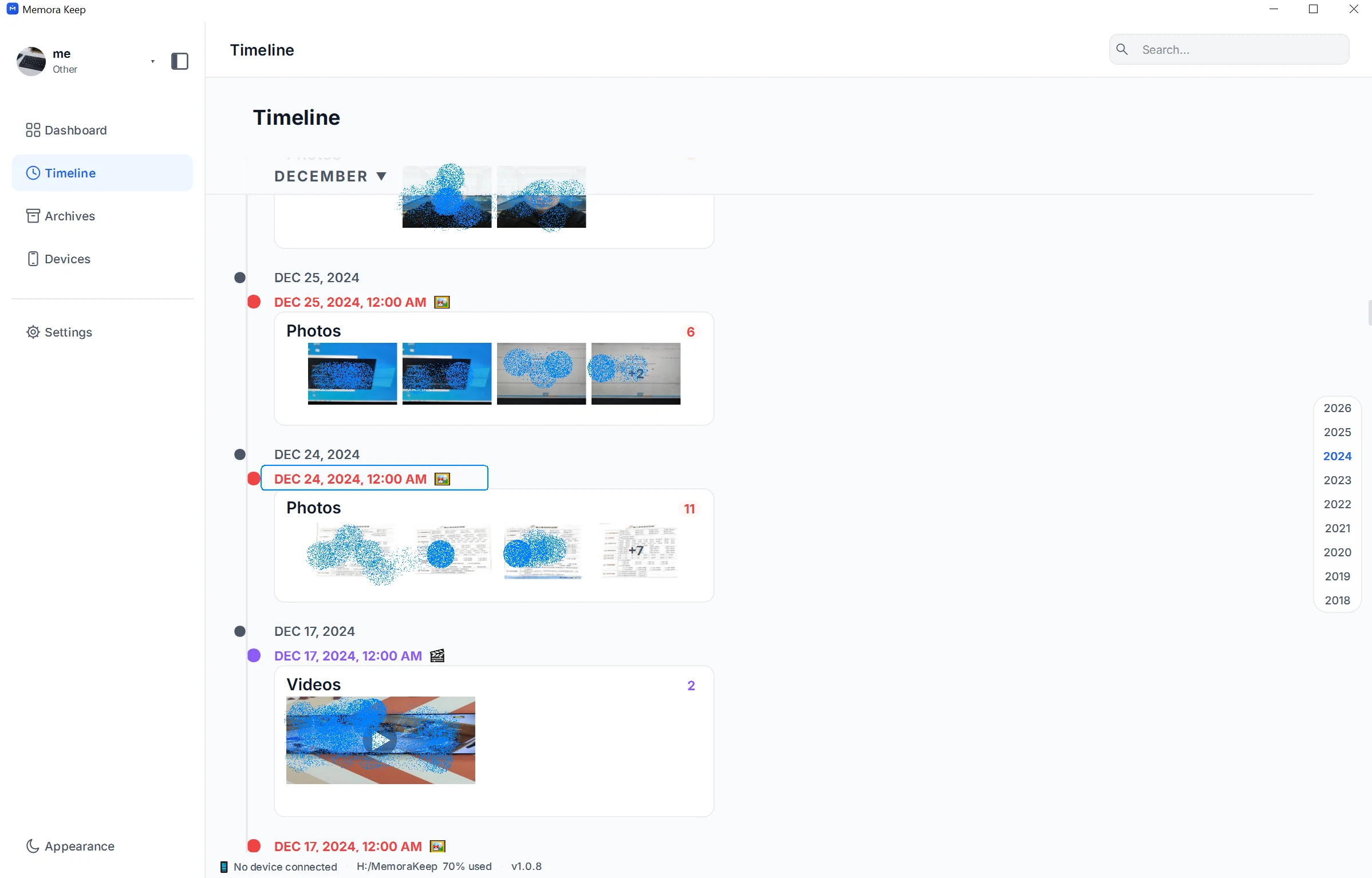
Ces exemples utilisent une archive de photos Android. Les photos iPhone importées apparaissent dans la même vue par date.
3. Ouvrez les photos de la journée
Ouvrez l’entrée pour afficher Timeline Detail. Cette fenêtre présente les photos du groupe, leurs noms de fichiers et l’appareil source.

Vérifiez la source si vous avez plusieurs téléphones. Vous pouvez sélectionner des photos à exporter, exporter tout le groupe ou choisir Open full archive pour poursuivre.
4. Vérifiez la date et les détails
La date de sauvegarde est différente de celle d’une photo. Une sauvegarde récente peut contenir des images anciennes.
Ouvrez la photo et examinez les informations disponibles. Des métadonnées manquantes, une horloge incorrecte ou une modification du fichier peuvent affecter la date. Un groupe affiché à minuit ne signifie pas que toutes les images ont été prises à cette heure.
Si la photo manque
Vérifiez que la sauvegarde provient du bon appareil. Cherchez aux dates voisines et dans les autres catégories, notamment les captures d’écran.
Une photo absente de la sauvegarde n’apparaîtra pas en changeant de vue. Cela ne prouve donc pas un échec de l’importation.
Pour plusieurs photos, consultez l’exportation dans des dossiers par appareil.
- sauvegarde iPhone
- photos
- chronologie