Backup Guides
Consulter les signets Safari d'une sauvegarde iPhone
Retrouvez des signets Safari dans une sauvegarde iPhone locale. Ouvrez Bookmarks et recherchez les titres ou URL enregistrés.
3 min de lecture
Sur cette page
Un site utile peut se perdre quand vous changez de téléphone. Si son signet Safari existe encore dans une ancienne sauvegarde iPhone, vous pouvez le retrouver sur ordinateur sans restaurer le téléphone.
Memora Keep sépare les signets de l’historique. Un signet est un lien enregistré ; l’historique liste les pages visitées.
Ce qu’il vous faut
-
Memora Keep sur un ordinateur Windows ou macOS. L’application est gratuite.
-
Une sauvegarde locale de l’iPhone contenant les données recherchées, ainsi que son mot de passe si elle est chiffrée.
-
Assez d’espace libre pour les données importées et les fichiers exportés.
1. Importez la sauvegarde
Ouvrez Memora Keep et choisissez Import iPhone Backup sur le Dashboard. Sélectionnez le dossier local, confirmez l’appareil et la date, puis démarrez.
Une sauvegarde chiffrée nécessite son mot de passe. Les étapes figurent dans le guide d’importation iTunes et Finder.

Choisissez une sauvegarde créée après l’enregistrement du signet. Seuls les signets présents dans la source peuvent être lus.
2. Ouvrez Bookmarks
Allez dans Archives → Browser History, puis cliquez sur Bookmarks à côté de History.
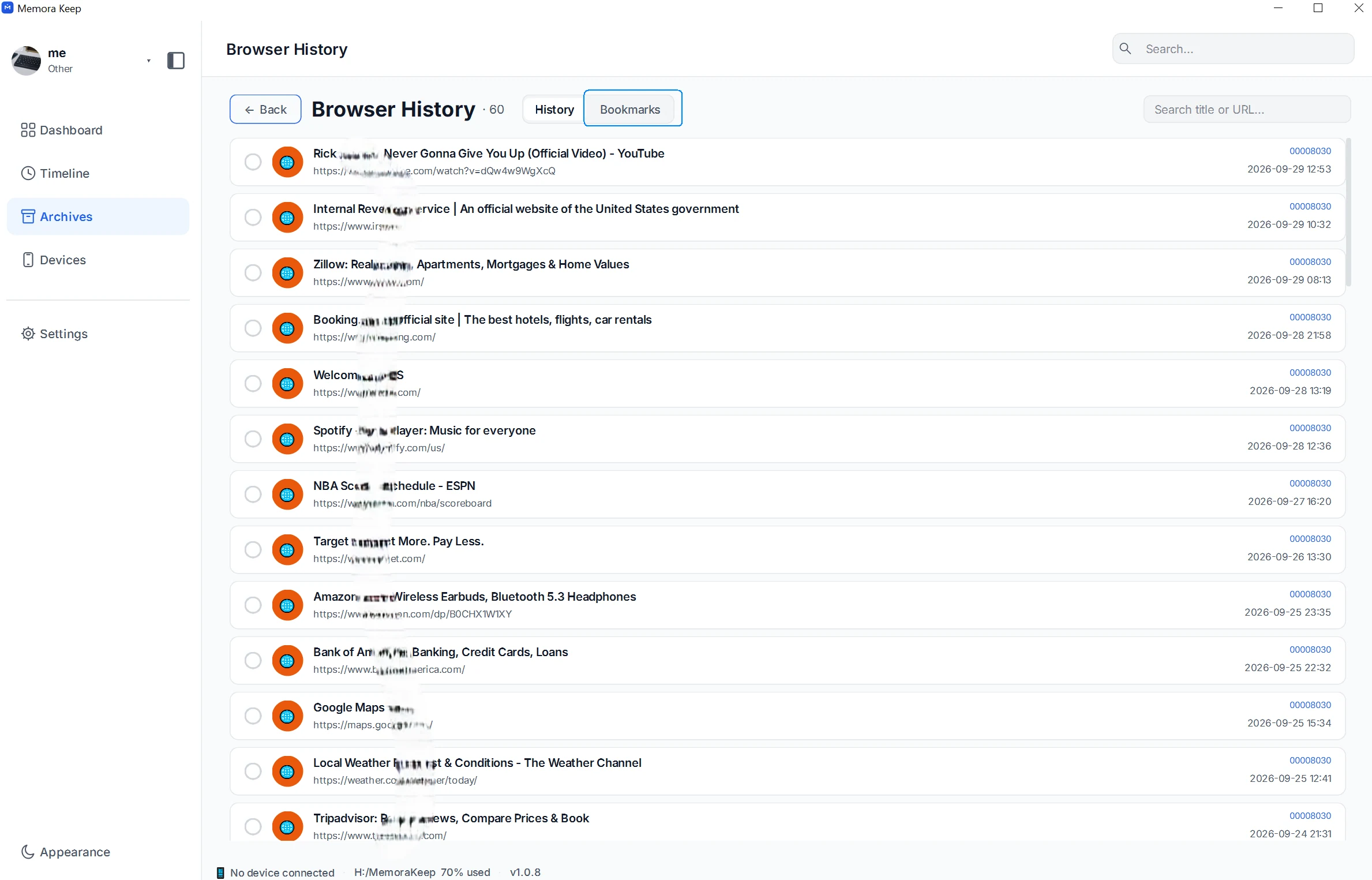
Si vous voyez des pages avec leurs heures de visite, vérifiez que vous êtes passé de History à Bookmarks.
3. Retrouvez le lien
La liste affiche les titres et adresses. Utilisez Search title or URL pour rechercher un nom de site ou une partie de son adresse.
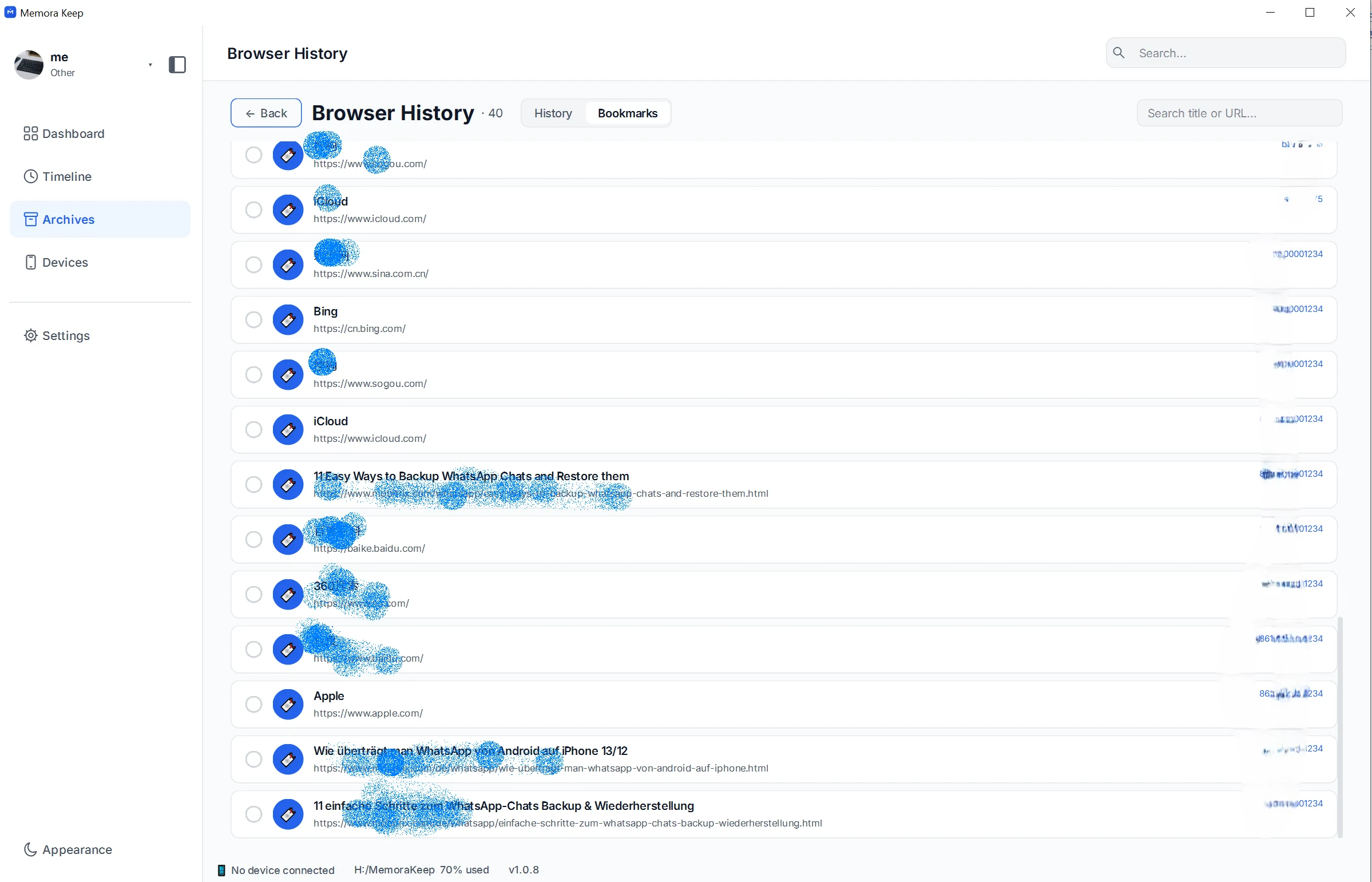
Vérifiez l’adresse autant que le titre. Plusieurs signets peuvent porter un nom similaire, et un ancien titre peut différer du site actuel.
Ouvrir le signet charge l’adresse dans le navigateur de l’ordinateur. Vous verrez le site actuel, pas une copie de l’ancienne page.
Si un signet manque
Videz d’abord la recherche et vérifiez la sauvegarde choisie. Les signets ajoutés après sa création n’y figurent pas.
Si vous disposez d’une autre sauvegarde de la bonne période, consultez-la aussi. Ce parcours lit les données locales sans récupérer les signets manquants dans iCloud.
Questions fréquentes
L’ancien iPhone doit-il être connecté ?
Non, si l’ordinateur contient une sauvegarde valide et le mot de passe nécessaire.
Les signets sont-ils remis dans Safari ?
Ces étapes servent à les consulter dans Memora Keep, pas à restaurer une collection Safari.
La disposition des anciens dossiers est-elle conservée ?
La vue présentée est une liste de titres et d’URL. Utilisez-la pour retrouver les liens sans compter sur l’ancienne arborescence.
Consultez aussi la fonction d’historique du navigateur.
- sauvegarde iPhone
- Safari
- signets