Vérifier les médias manquants dans un export WhatsApp
Cherchez pourquoi des photos, vidéos ou fichiers audio manquent dans un export WhatsApp. Vérifiez la source, le format et les fichiers.
3 min de lecture
Sur cette page
Un export WhatsApp peut afficher un message sans sa photo ou sa vidéo. Avant de recommencer, cherchez si le problème vient du contenu enregistré, du format choisi ou des fichiers copiés.
Choisissez une pièce jointe manquante. Notez la conversation, la date et le type de média pour comparer le même élément à chaque étape.
Ce qu’il vous faut
-
Memora Keep sur un ordinateur Windows ou macOS. L’application est gratuite.
-
Les conversations dans votre archive locale, ou un téléphone Android ou une sauvegarde locale d’iPhone qui les contient. Les étapes ci-dessous expliquent comment ajouter cette source.
-
Assez d’espace libre pour les données importées et les fichiers exportés.
1. Vérifiez le média dans la conversation
Ouvrez Archives → WhatsApp dans Memora Keep, choisissez le compte et la conversation. Retrouvez le message et essayez d’ouvrir sa pièce jointe.

Si elle s’ouvre, l’archive possède un fichier utilisable. Poursuivez les vérifications de l’export.
Sinon, vérifiez si la sauvegarde importée contenait ce média. Réexporter ne peut pas ajouter un fichier absent de la source.
2. Lisez les indications de fichier manquant
L’exemple montre deux messages d’image marqués NOT DOWNLOADED, suivis d’une photo visible.
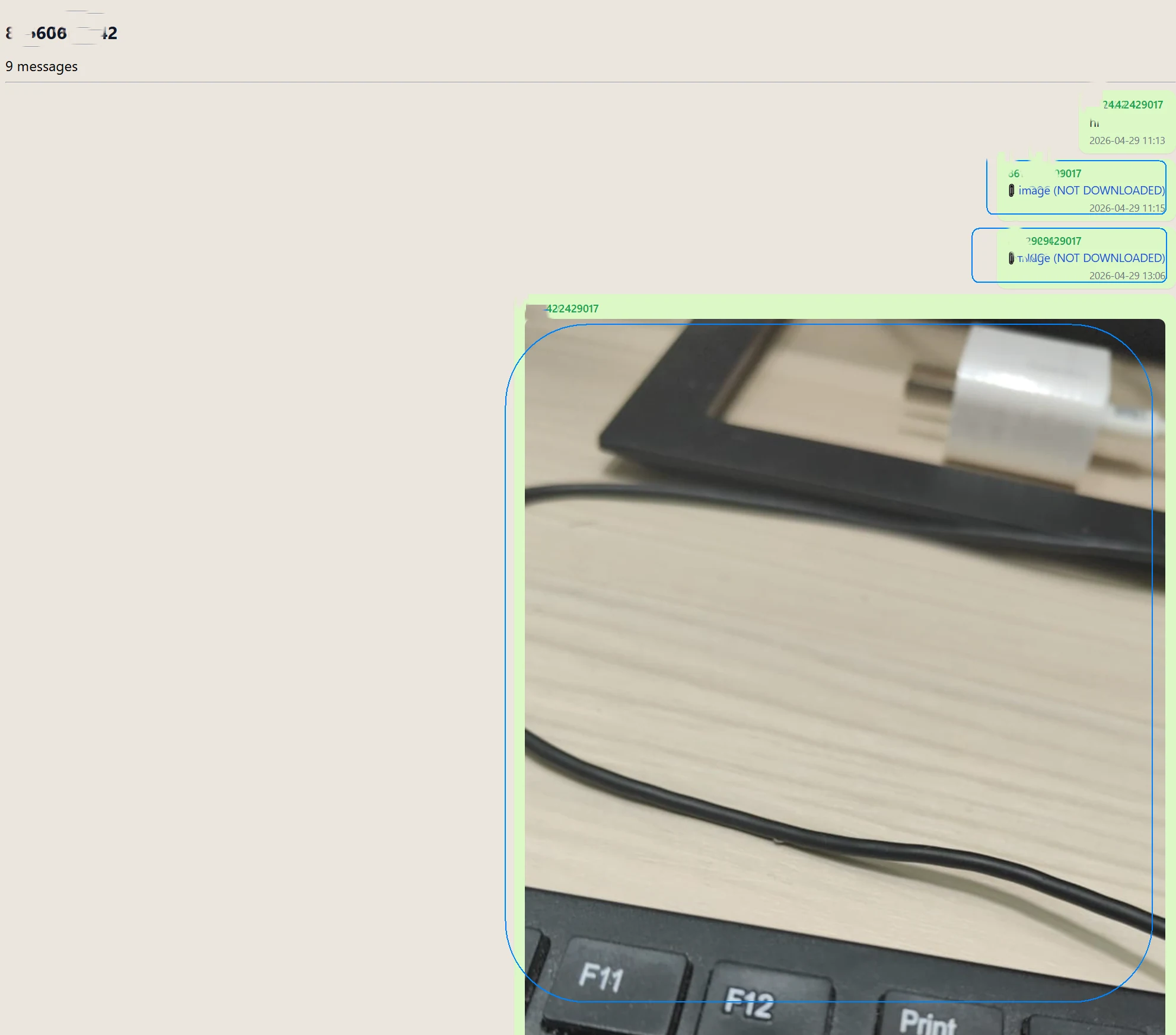
Cette indication conserve le fait qu’un message renvoyait à une pièce jointe. Elle ne signifie pas que le fichier a été enregistré. Vérifiez les mêmes messages dans l’archive.
3. Vérifiez le format choisi
| Format | À vérifier |
|---|---|
| Certaines images s’affichent, tandis que d’autres pièces jointes sont indiquées par un libellé. N’attendez pas de lecture audio ou vidéo dans le PDF. | |
| CSV | Un tableau de données, pas un ensemble de médias lisibles. |
| HTML | Vérifiez le fichier de conversation et les médias qui l’accompagnent. |
Confirmez aussi la conversation et la période sélectionnées. Les pièces jointes hors de cette période ne seront pas incluses.
4. Gardez le paquet HTML complet
Extrayez tout le paquet avant de l’ouvrir. Conservez les positions relatives du fichier HTML et du dossier de médias.
Pour le déplacer ou le partager, copiez l’ensemble. Envoyer uniquement le HTML peut laisser le texte lisible, mais faire disparaître les images.
Les étapes sont dans l’export WhatsApp en HTML avec médias.
5. Ouvrez directement le fichier
Si le fichier existe mais ne s’affiche pas dans le navigateur, essayez un lecteur adapté. Certains formats nécessitent un logiciel compatible.
L’export HTML peut convertir une image HEIC en JPEG. Si la conversion échoue, elle peut rester au format d’origine.
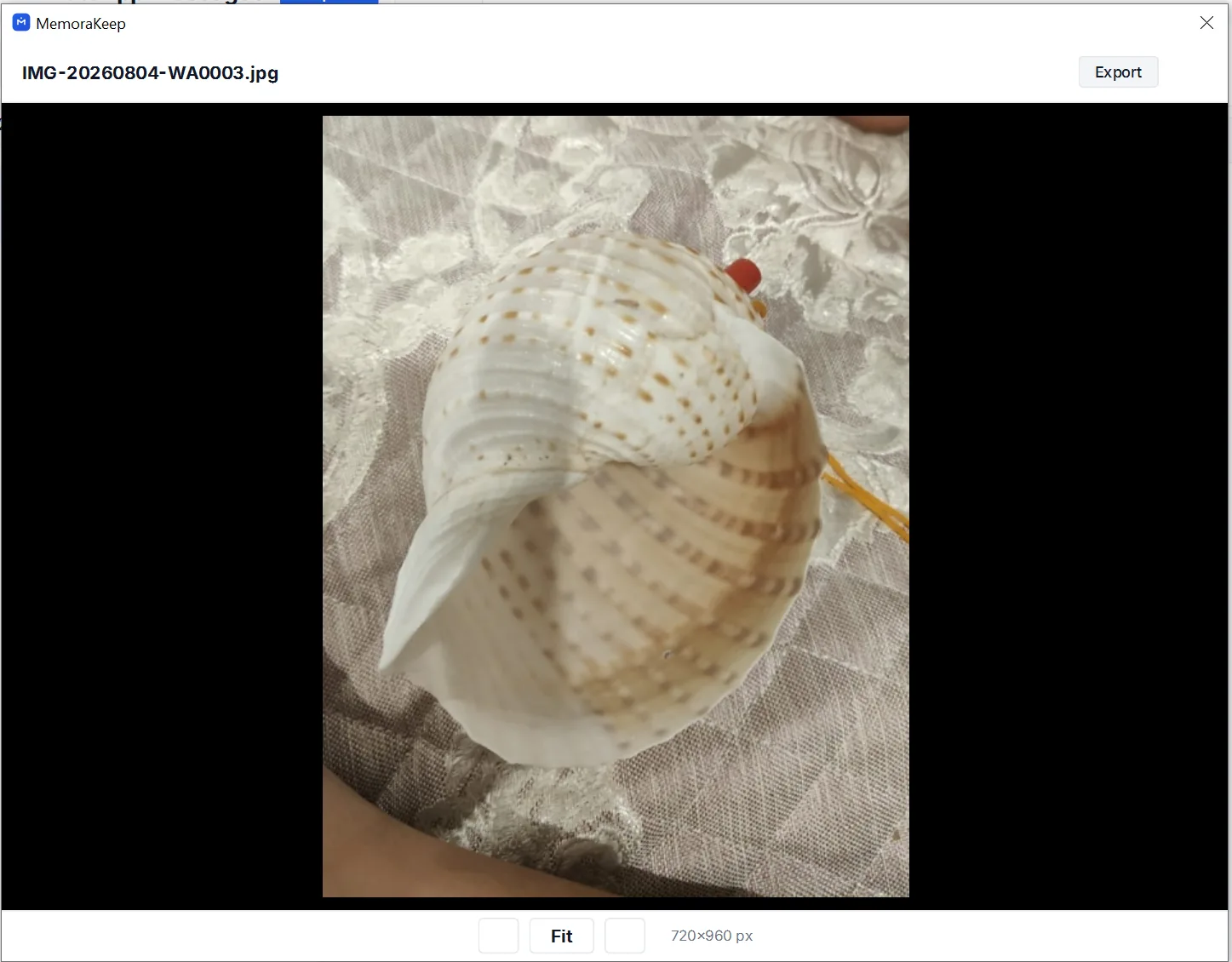
Si le fichier s’ouvre dans l’archive mais manque dans l’export, notez conversation, date et format avant une nouvelle tentative. Gardez la source utilisable pendant la recherche.
Pour les fichiers individuels, voyez les médias WhatsApp d’une sauvegarde iPhone.
- exportation
- médias
- dépannage