Rassembler d'anciennes conversations WhatsApp dans une archive
Rassemblez vos anciennes conversations WhatsApp dans une archive locale. Vérifiez les sources, importez les sauvegardes et choisissez de fusionner ou non.
3 min de lecture
Sur cette page
Vos anciennes conversations WhatsApp peuvent être réparties entre un ancien téléphone, une sauvegarde iPhone et un compte inutilisé. Retrouvez d’abord ces sources. Une fois dans Memora Keep, les comptes peuvent rester séparés ou leurs conversations archivées être réunies.
Le but est de rendre lisible sur ordinateur l’historique que vous possédez encore.
Ce qu’il vous faut
-
Memora Keep sur un ordinateur Windows ou macOS. L’application est gratuite.
-
Les conversations dans votre archive locale, ou un téléphone Android ou une sauvegarde locale d’iPhone qui les contient. Les étapes ci-dessous expliquent comment ajouter cette source.
-
Assez d’espace libre pour les données importées et les fichiers exportés.
1. Listez vos sources
Pour chaque téléphone ou sauvegarde, notez le compte ou numéro, l’emplacement des données et la période attendue.
| Source | Que faire |
|---|---|
| Téléphone Android où les conversations sont disponibles | Utilisez la sauvegarde WhatsApp de Memora Keep. |
| Sauvegarde iPhone locale | Importez-la et vérifiez ses données WhatsApp. |
| Compte déjà dans Memora Keep | Ouvrez-le et consultez ses conversations. |
| Export TXT, PDF, HTML ou CSV | Gardez-le comme référence séparée ; ce parcours ne l’importe pas comme compte WhatsApp. |
Un numéro seul ne fournit pas les anciens messages. Il faut les données sauvegardées.
2. Ajoutez les sources prises en charge
Sur Android, utilisez le module WhatsApp. Sur iPhone, créez une sauvegarde de l’appareil ou importez une sauvegarde iTunes ou Finder.

Traitez une source à la fois. Après chaque importation, ouvrez Archives → WhatsApp et vérifiez une conversation connue.
3. Consultez les comptes archivés
La liste indique les historiques disponibles. Ouvrez les comptes concernés et vérifiez conversations et dates.
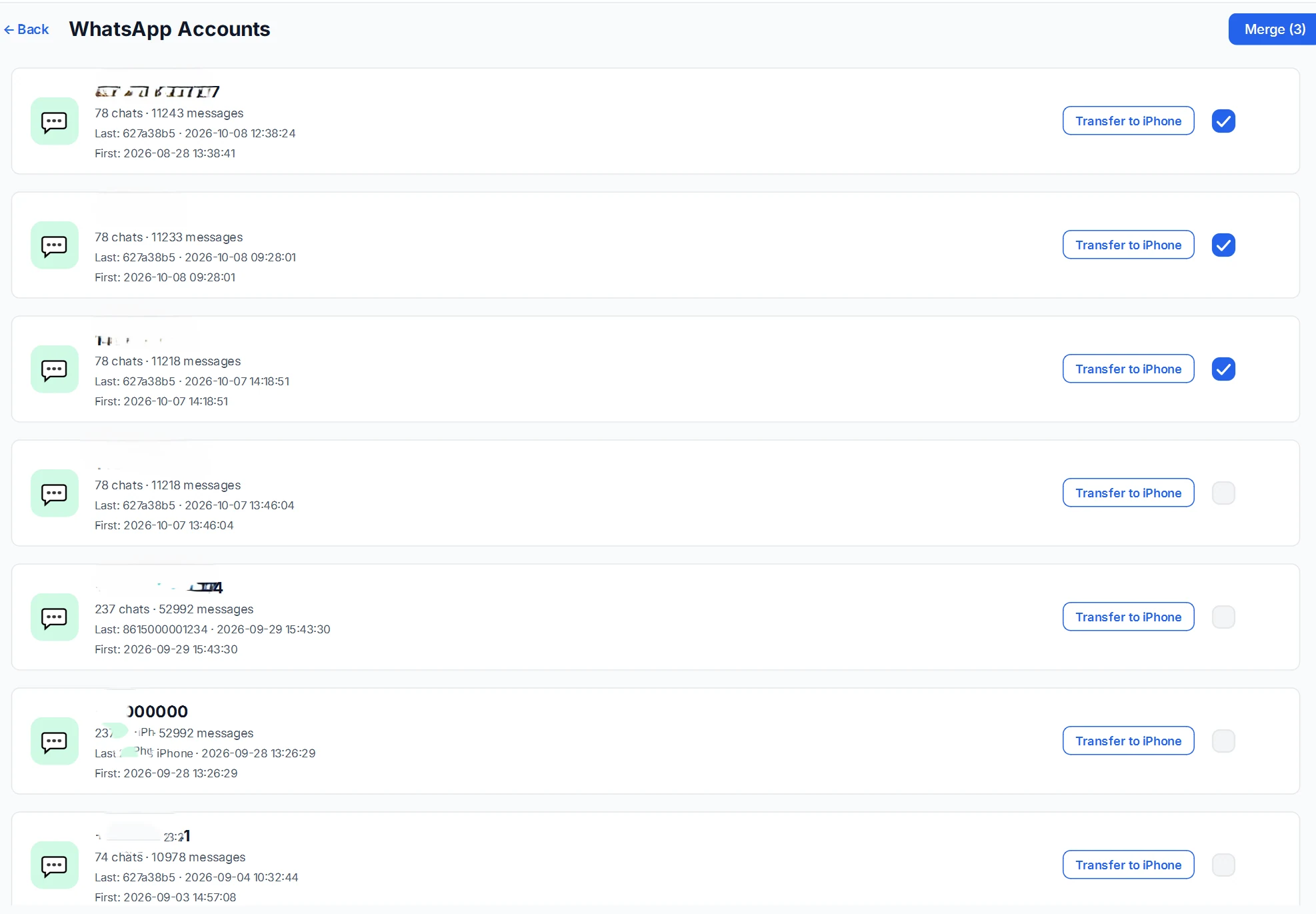
Gardez vos notes avec l’archive. Des noms ou nombres de messages similaires ne prouvent pas que deux sources contiennent exactement le même historique.
4. Décidez si vous voulez fusionner
Vous pouvez séparer travail et vie privée. Une fusion est utile quand vos propres conversations sont réparties entre anciens et nouveaux comptes.
Sélectionnez les comptes, cliquez sur Merge, puis vérifiez le nom du résultat et l’option de conservation des données originales.
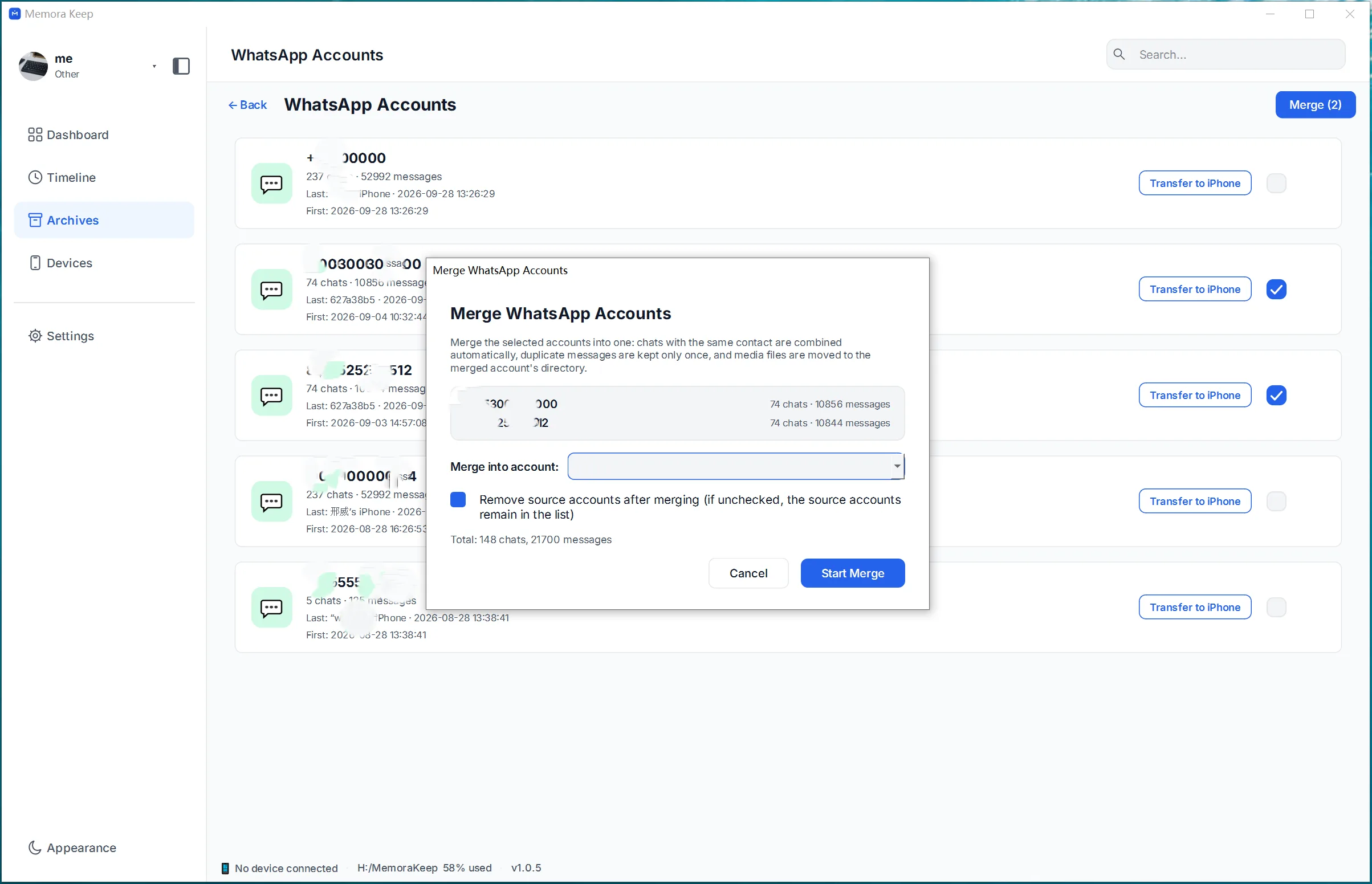
Suivez le guide de fusion. L’opération modifie l’archive, pas les numéros ni les connexions WhatsApp.
5. Vérifiez le résultat
Ouvrez quelques conversations importantes. Cherchez les messages anciens et récents, puis ouvrez des photos ou vidéos.
La fusion peut supprimer les messages en double, mais pas combler les lacunes présentes dans toutes les sources. Conservez les sauvegardes originales.
Vous pourrez ensuite garder une copie lisible des conversations utiles.
- archive
- fusion
- anciennes conversations