Backup Guides
Créer une chronologie locale de vos photos et messages
Réunissez photos et messages sauvegardés dans une chronologie locale. Parcourez les dates, ouvrez les détails et vérifiez les sources.
3 min de lecture
Sur cette page
Une photo montre à quoi ressemblait une journée. Les messages autour peuvent rappeler ce qui se passait. Memora Keep réunit les photos et messages pris en charge dans une chronologie sur votre ordinateur.
Vous n’avez pas à ranger chaque fichier à la main. Importez d’abord les sources contenant les souvenirs recherchés.
Ce qu’il vous faut
-
Memora Keep sur un ordinateur Windows ou macOS. L’application est gratuite.
-
Le téléphone ou la sauvegarde locale contenant les éléments à conserver. Consultez les sources possibles ci-dessous.
-
Assez d’espace libre pour les données importées et les fichiers exportés.
1. Choisissez les sources
Sur iPhone, utilisez une sauvegarde locale contenant les photos et messages souhaités. Apple exclut des sauvegardes sur ordinateur certaines données déjà stockées et synchronisées dans iCloud. Vérifiez le contenu réel. Apple explique ces limites.
Sur Android, utilisez Android Media Backup pour les photos et vidéos. WhatsApp suit son propre parcours. La sauvegarde des médias Android n’importe pas les conversations SMS.
2. Sauvegardez ou importez les données
Dans Memora Keep, choisissez le module adapté. Si vous avez une sauvegarde iPhone, sélectionnez Import iPhone Backup et vérifiez appareil et date.
Attendez la fin, puis examinez le résultat.

Le guide d’importation iPhone détaille cette étape. Ajoutez les autres sources par leurs parcours pris en charge.
3. Ouvrez Timeline et retrouvez un jour
Choisissez Timeline dans la barre latérale. Parcourez années, mois et jours.
Photos et messages apparaissent dans des cartes distinctes sous leurs dates. L’exemple montre des groupes WhatsApp et des groupes de photos les mêmes jours.
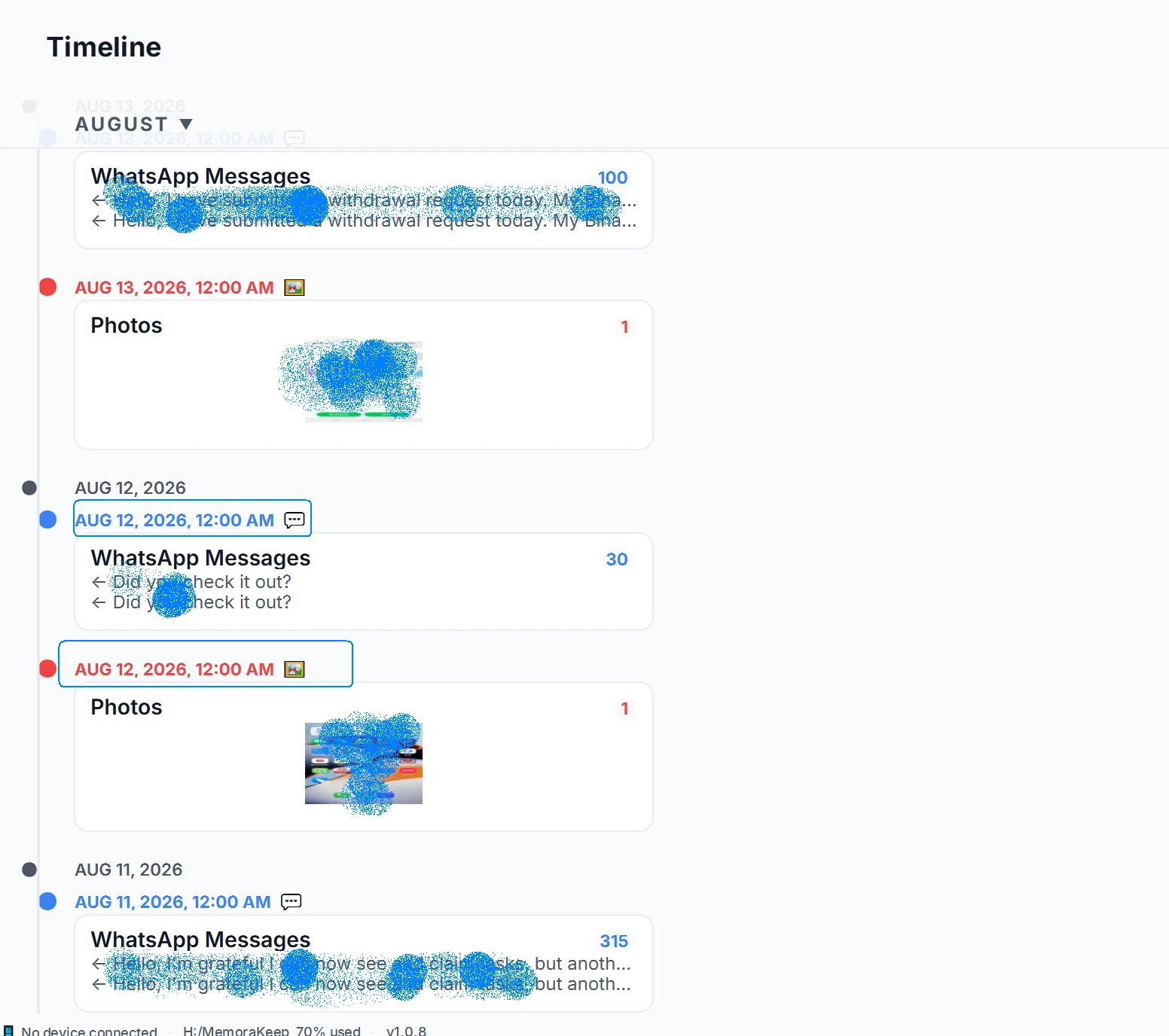
Ces cartes rapprochent les dates. Elles ne déterminent pas automatiquement si une photo et une conversation parlent du même événement.
4. Ouvrez les détails
Ouvrez une entrée pour examiner son contenu. Une carte photo peut montrer seulement quelques miniatures ; la fenêtre de détails présente le reste.

Vérifiez l’appareil source, surtout si plusieurs téléphones ont été importés. Le filtre par type permet aussi de limiter l’affichage.
5. Vérifiez dates et contenu
Choisissez un jour connu. Ouvrez une photo et une entrée de messages pour confirmer leur source.
La chronologie utilise les dates présentes dans les données. Des métadonnées absentes ou une horloge incorrecte peuvent modifier le classement. Un groupe affiché à 12:00 AM ne prouve pas que chaque élément a été créé à minuit.
Les nouveautés apparaissent après une nouvelle sauvegarde ou importation. Il ne s’agit pas d’un flux en direct du téléphone.
Pour les photos, voyez la consultation par date.
- chronologie
- photos
- messages
- archive locale