Backup Guides
Exporter les contacts d'une sauvegarde iPhone en VCF
Enregistrez les contacts d'une sauvegarde iPhone en VCF. Sélectionnez-les, exportez-les et vérifiez noms, numéros et adresses e-mail.
3 min de lecture
Sur cette page
Vous pouvez extraire des contacts d’une sauvegarde iPhone sans restaurer tout le téléphone. Memora Keep lit le carnet d’adresses local et exporte les contacts sélectionnés en VCF.
VCF, aussi appelé vCard, est un format importable par les applications de contacts.
Ce qu’il vous faut
-
Memora Keep sur un ordinateur Windows ou macOS. L’application est gratuite.
-
Une sauvegarde locale de l’iPhone contenant les données recherchées, ainsi que son mot de passe si elle est chiffrée.
-
Assez d’espace libre pour les données importées et les fichiers exportés.
1. Importez une sauvegarde avec les contacts
Ouvrez Memora Keep, choisissez Import iPhone Backup et sélectionnez le dossier. Confirmez appareil et date avant de démarrer. Entrez le mot de passe en cas de chiffrement.
Le guide d’importation iPhone aide à retrouver ou choisir le dossier.
Les contacts disponibles dépendent du contenu réel de cette sauvegarde.
2. Vérifiez et sélectionnez les contacts
Allez dans Archives → Contacts. Contrôlez noms et numéros, puis choisissez les personnes à exporter.
Soyez attentif aux noms identiques et aux contacts ayant plusieurs numéros. Un ancien carnet peut contenir des informations inutilisées.
3. Exportez le VCF
Cliquez sur Export en bas, puis choisissez un dossier.
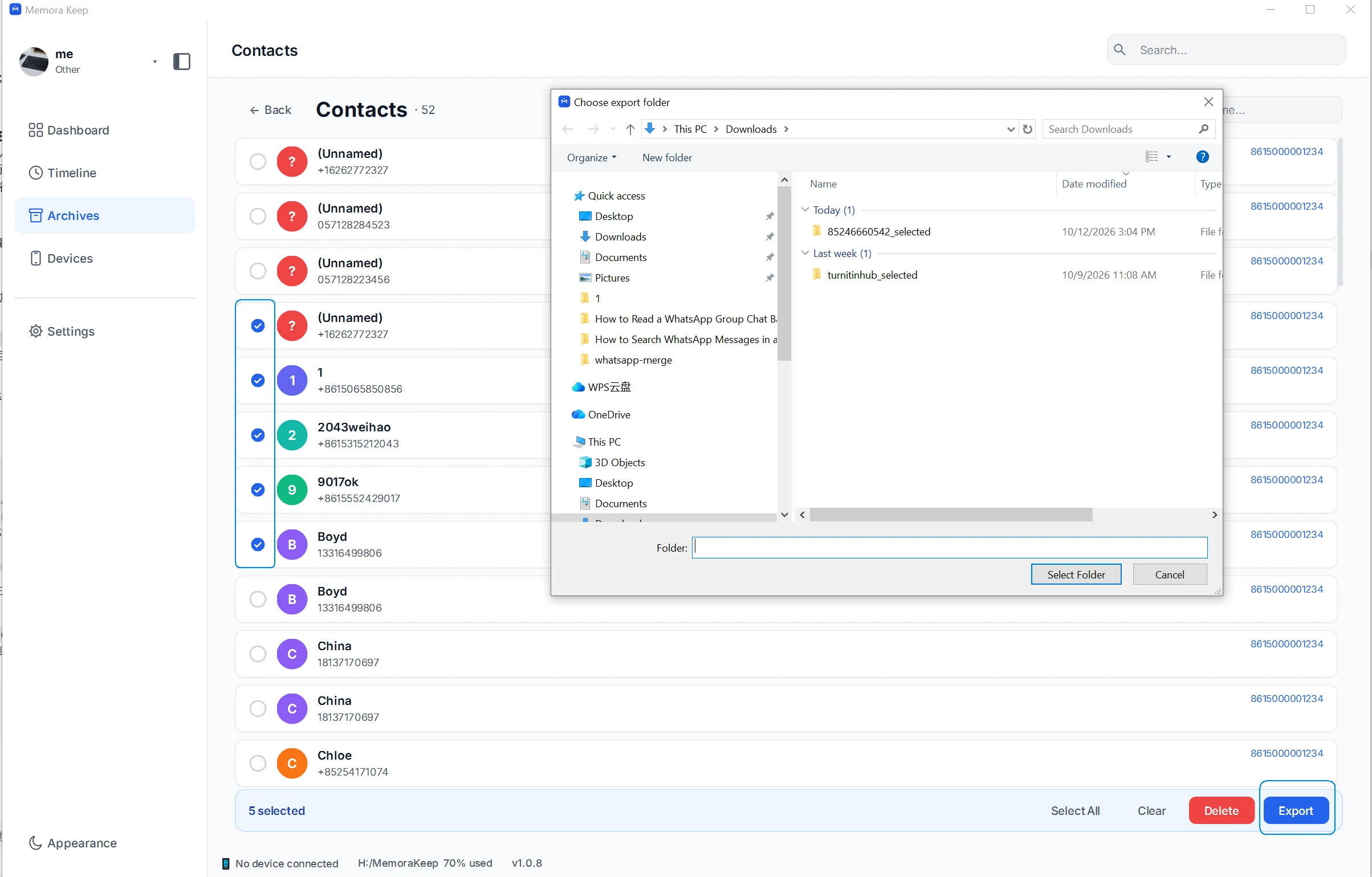
Memora Keep écrit la sélection dans un seul VCF. Son nom inclut la date et l’heure, par exemple Contacts_20261012_153123.vcf.
Il n’est pas nécessaire de créer un fichier par personne.
4. Ouvrez et vérifiez les détails
Ouvrez le VCF avec une application compatible. L’exemple montre un contact exporté dans l’aperçu de contacts Windows.
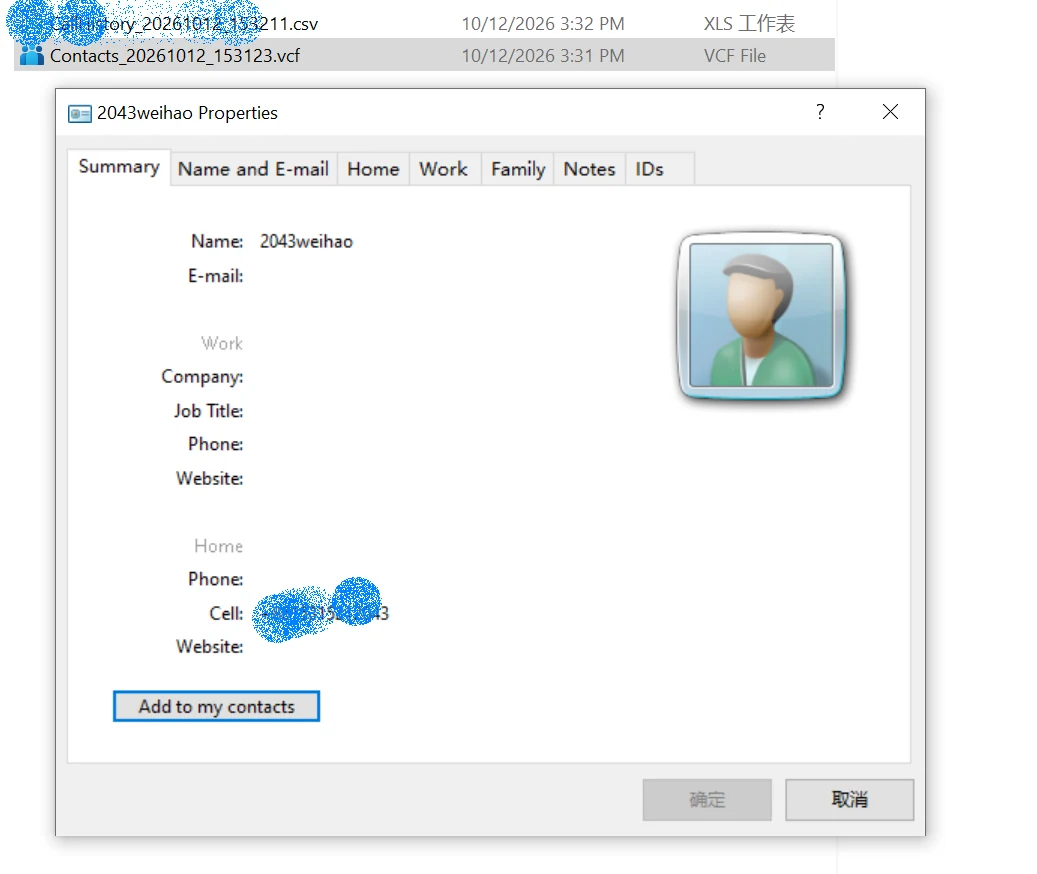
Vérifiez noms, numéros et adresses e-mail avant de les ajouter ailleurs. Pour un contact à plusieurs numéros, contrôlez chacun d’eux.
L’export actuel écrit les noms, téléphones et e-mails. Photos, anniversaires, notes et libellés personnalisés ne sont pas inclus.
5. Conservez ou importez une copie vérifiée
Gardez le VCF comme copie indépendante ou importez-le dans une autre application.
Avant d’ajouter des contacts à un carnet existant, sauvegardez aussi celui-ci. L’application destinataire décide du traitement des noms identiques et des doublons ; le VCF ne les fusionne pas automatiquement.
Questions fréquentes
Puis-je exporter directement en CSV ou Excel ?
Le format actuel est VCF.
Les contacts de l’iPhone sont-ils supprimés ?
Non, ce parcours lit la sauvegarde importée et crée un fichier sur l’ordinateur.
Pourquoi manque-t-il un contact ou un champ ?
Vérifiez d’abord la liste Contacts importée. Si le contact y est mais qu’un champ manque dans le VCF, vérifiez si ce champ est exporté.
Découvrez la fonction d’exportation des contacts.
- sauvegarde iPhone
- contacts
- VCF