Backup Guides
Exporter les SMS d'une sauvegarde iPhone en CSV
Exportez les SMS d'une sauvegarde iPhone en CSV. Vérifiez les colonnes time, text, sender et status avant de travailler dans un tableur.
3 min de lecture
Sur cette page
Un ancien échange de SMS est plus facile à trier et à consulter dans un tableur. Memora Keep peut lire les conversations d’une sauvegarde iPhone locale et les enregistrer en CSV, sans restaurer la sauvegarde sur votre téléphone.
Il vous faut le dossier de sauvegarde et son mot de passe s’il est chiffré. Seuls les messages présents dans la source et lisibles par l’application peuvent être exportés.
Ce qu’il vous faut
-
Memora Keep sur un ordinateur Windows ou macOS. L’application est gratuite.
-
Une sauvegarde locale de l’iPhone contenant les données recherchées, ainsi que son mot de passe si elle est chiffrée.
-
Assez d’espace libre pour les données importées et les fichiers exportés.
Importer la sauvegarde et ouvrir la conversation
Choisissez Import iPhone Backup sur le tableau de bord. Sélectionnez le dossier, vérifiez le nom de l’appareil et la date, puis lancez l’importation. Le guide d’importation explique comment choisir le dossier.
Ouvrez Archives → SMS et sélectionnez une conversation. Vérifiez le contact et quelques messages avant l’exportation.
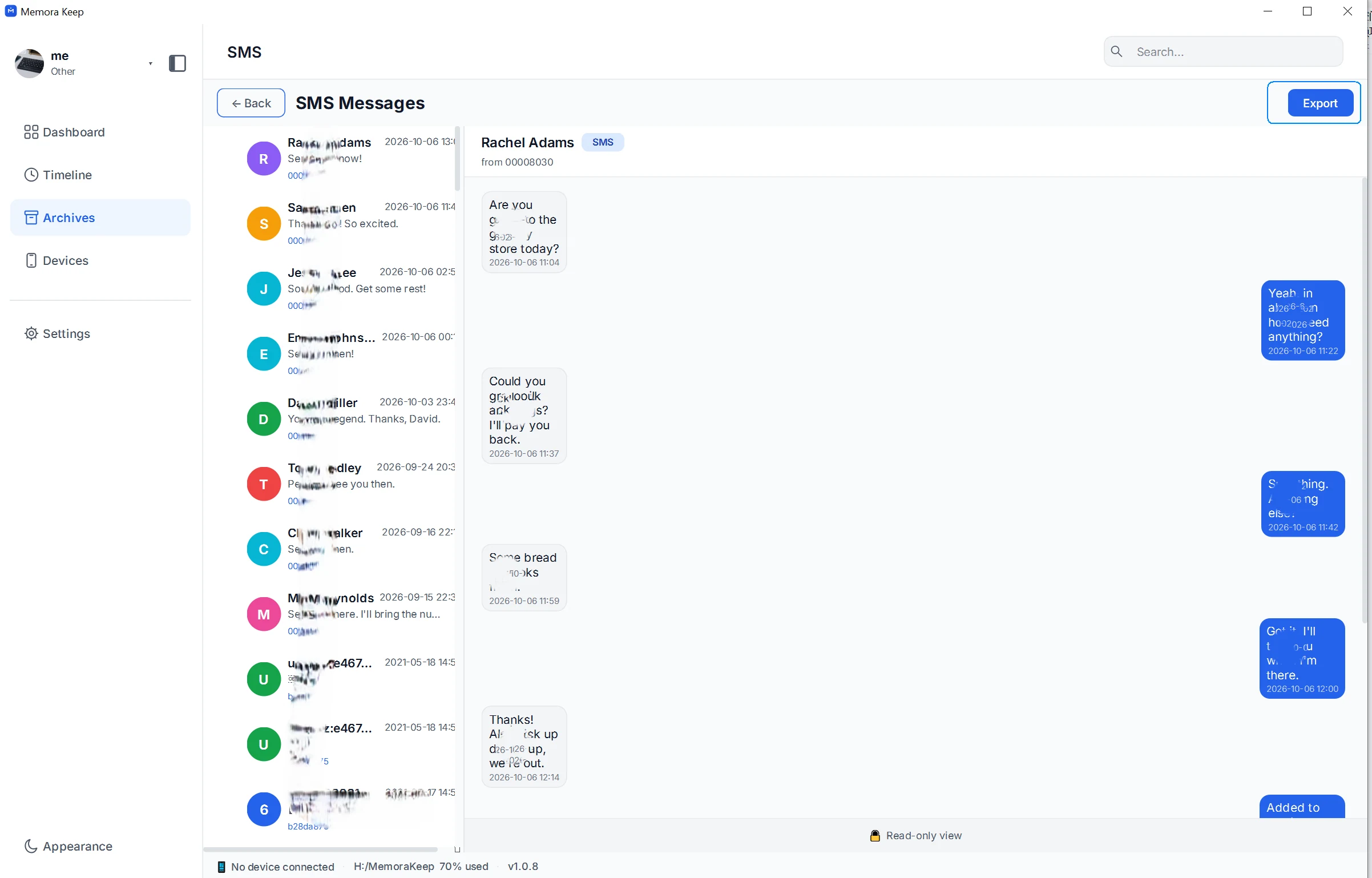
L’image montre la conversation courante prête à être exportée. Si vous cochez plusieurs conversations, l’application crée un CSV distinct pour chacune.
Exporter la conversation
Cliquez sur Export et choisissez un dossier facile à retrouver. Si aucune conversation n’est cochée, la conversation ouverte est exportée.
Comparez le nombre d’exports réussis au nombre attendu. Le nom commence par SMS_ et comprend le contact et l’heure de l’exportation. Cette heure correspond à la création du fichier, pas à l’envoi des messages.
Comprendre les quatre colonnes
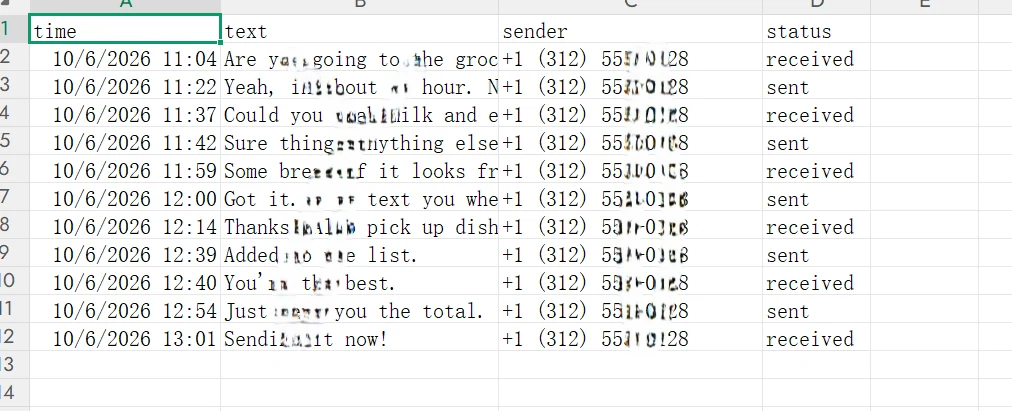
| Colonne | Contenu |
|---|---|
time | Date et heure affichées du message |
text | Texte, avec les sauts de ligne remplacés par des espaces |
sender | Numéro du correspondant, ou nom affiché si aucun numéro n’est disponible |
status | sent ou received, par rapport au téléphone sauvegardé |
Malgré son nom, sender identifie le correspondant dans les lignes envoyées comme reçues. Utilisez status pour connaître le sens du message. Ce champ n’indique ni la livraison ni la lecture.
Le CSV conserve le texte sous forme de lignes. Il ne reproduit pas les bulles et n’intègre pas les pièces jointes.
Vérifier le fichier avant de le modifier
Ouvrez le CSV dans votre tableur. Comparez un ancien message, un récent et une paire de messages envoyés et reçus avec l’archive.
Si le texte est illisible, utilisez l’importation de texte avec l’encodage UTF-8. Importez sender comme texte pour conserver les signes plus et les zéros initiaux. Élargissez les colonnes avant de conclure qu’un message est tronqué.
Gardez le premier export intact et travaillez sur une copie.
Si des messages manquent
Vérifiez d’abord la sauvegarde choisie, le résultat de l’importation et la conversation. Apple indique que les messages déjà synchronisés et stockés dans iCloud sont exclus des sauvegardes sur ordinateur. Consultez la couverture des sauvegardes Apple.
Un CSV est un document lisible, pas un fichier à restaurer dans Messages sur iPhone. Pour retrouver la présentation de la conversation, utilisez le visualiseur de messages.
- sauvegarde iPhone
- SMS
- CSV