Backup Guides
Exporter l'historique Safari d'une sauvegarde iPhone en CSV
Enregistrez l'historique Safari d'une sauvegarde iPhone en CSV. Vérifiez les titres, les URL et les heures de visite des entrées choisies.
3 min de lecture
Sur cette page
Vous vous souvenez d’un site utile consulté sur un ancien iPhone ? Sa sauvegarde peut vous aider à retrouver l’adresse. Memora Keep permet de parcourir l’historique Safari lu dans une sauvegarde locale et d’exporter des entrées en CSV.
Le fichier conserve les titres, les liens et les heures de visite. Il ne sauvegarde pas les pages elles-mêmes.
Ce qu’il vous faut
-
Memora Keep sur un ordinateur Windows ou macOS. L’application est gratuite.
-
Une sauvegarde locale de l’iPhone contenant les données recherchées, ainsi que son mot de passe si elle est chiffrée.
-
Assez d’espace libre pour les données importées et les fichiers exportés.
Vérifier la sauvegarde
Choisissez une sauvegarde du bon iPhone et de la bonne période. Son mot de passe est nécessaire si elle est chiffrée. Apple cite l’historique web parmi les informations supplémentaires que peuvent contenir les sauvegardes chiffrées sur ordinateur.
Une ancienne sauvegarde ne retrace pas toutes vos visites. L’exportation ne recrée pas la navigation privée, l’historique effacé ou les données absentes de la source.
Importer et retrouver l’historique
Choisissez Import iPhone Backup, sélectionnez le dossier et vérifiez les informations de l’appareil avant de commencer.

Après l’importation, ouvrez Archives → Browser History et utilisez la vue de l’historique. Recherchez un titre ou une URL connus. Vérifiez la date de visite et l’étiquette de source.
Le guide d’importation iPhone détaille la première étape.
Sélectionner et exporter les entrées
Sélectionnez les entrées à conserver, cliquez sur Export dans la barre de sélection et choisissez le dossier de destination.
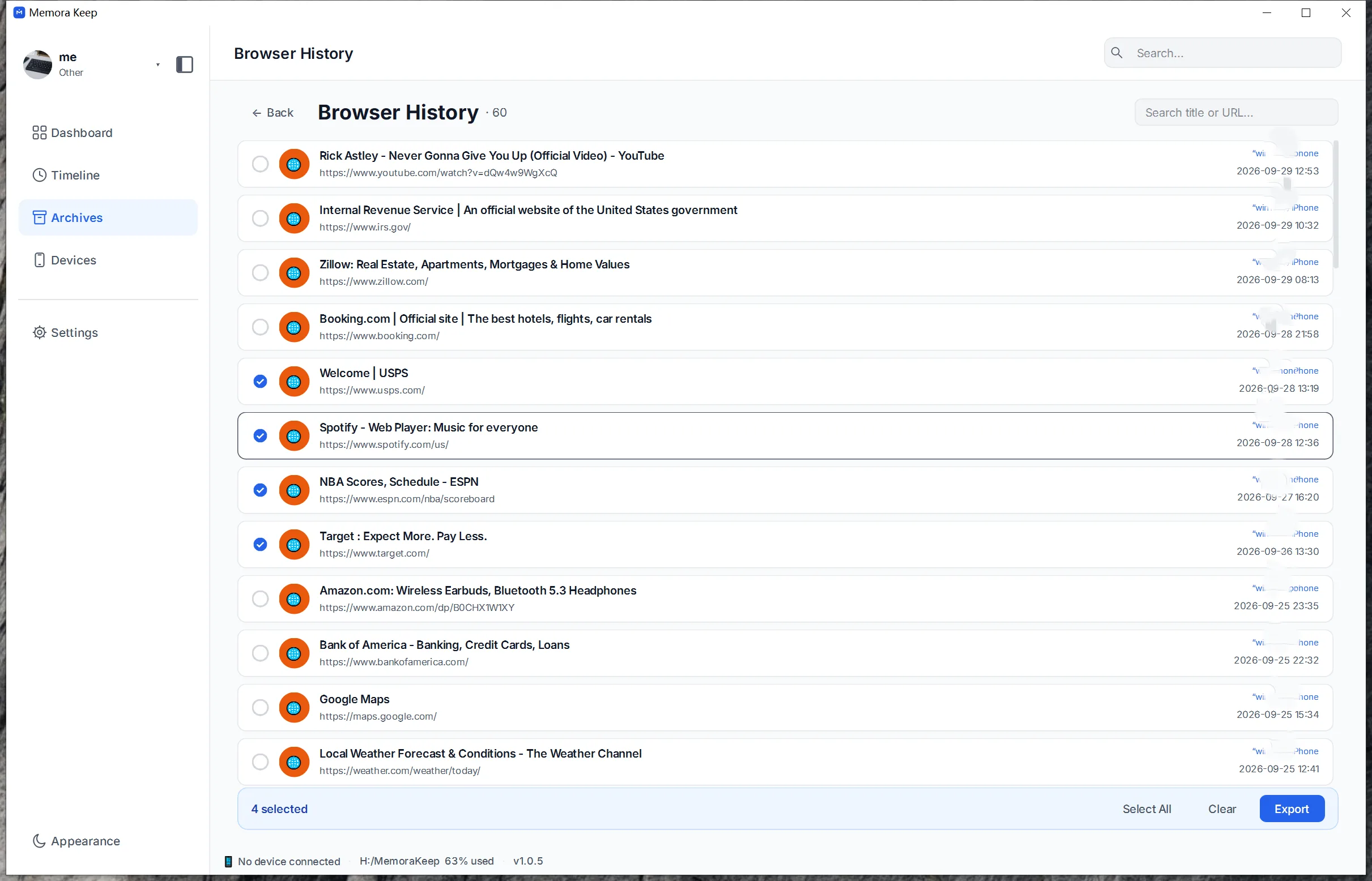
Le nom du fichier commence par BrowserHistory_ et comprend la date et l’heure de l’exportation. Les heures de visite figurent à l’intérieur du CSV.
Lire et vérifier le CSV
Ouvrez le fichier dans un tableur et élargissez les colonnes pour lire les titres et adresses en entier.
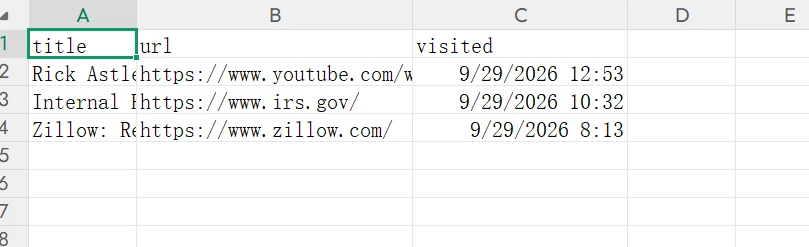
| Colonne | Signification |
|---|---|
title | Titre affiché ; un domaine peut le remplacer s’il manque |
url | Adresse web enregistrée |
visited | Date et heure de visite affichées |
Comparez quelques lignes à la liste de l’historique. L’exemple à trois lignes illustre le format ; sa sélection diffère de celle de l’image de l’interface.
Le fichier ne contient ni nombre de visites, ni texte des pages, ni journal complet de chaque visite. Gardez le CSV original avant de modifier les formats de date ou de trier.
Distinguer historique et favoris
L’historique répertorie des pages visitées. Les favoris sont des liens que vous avez enregistrés. Pour retrouver un favori, utilisez la vue des favoris.
Une URL exportée ouvre le site actuel. La page peut avoir changé ou disparu. Si une période manque, vérifiez une autre sauvegarde disponible de cette époque : l’exportation ne peut pas combler la source.
- sauvegarde iPhone
- Safari
- CSV