Comment sauvegarder WhatsApp depuis un iPhone sur PC
Créez une sauvegarde de l’iPhone sous Windows, importez-la dans Memora Keep et vérifiez chats, dates et médias avant l’export.
2 min de lecture
Sur cette page
Pour lire les chats WhatsApp d’un iPhone sur un PC Windows, créez une sauvegarde locale du téléphone et importez-la dans Memora Keep. Vous pourrez consulter les données disponibles sans les restaurer sur le téléphone.
Ce qu’il vous faut
- Memora Keep gratuit pour Windows.
- Une sauvegarde locale complète de l’iPhone, ou le téléphone et un câble de données pour en créer une.
- Le mot de passe si elle est chiffrée et assez d’espace pour la sauvegarde et l’archive.
Créer la sauvegarde sur ordinateur
Connectez l’iPhone et acceptez Faire confiance à cet ordinateur si demandé. Ouvrez Apple Devices, sélectionnez le téléphone, choisissez la sauvegarde locale et lancez-la. Utilisez iTunes là où il reste l’outil adapté.
Le guide Windows d’Apple explique la procédure et le chiffrement. Si vous l’activez, gardez le mot de passe en sécurité.
C’est une sauvegarde du téléphone, pas un export limité à WhatsApp. Son contenu dépend des règles Apple et des données disponibles. Le guide iPhone de Memora Keep décrit la méthode du produit.
Importer le dossier enregistré
Dans Memora Keep, choisissez Import iPhone Backup. Sélectionnez le dossier complet et confirmez le nom de l’appareil et la date.
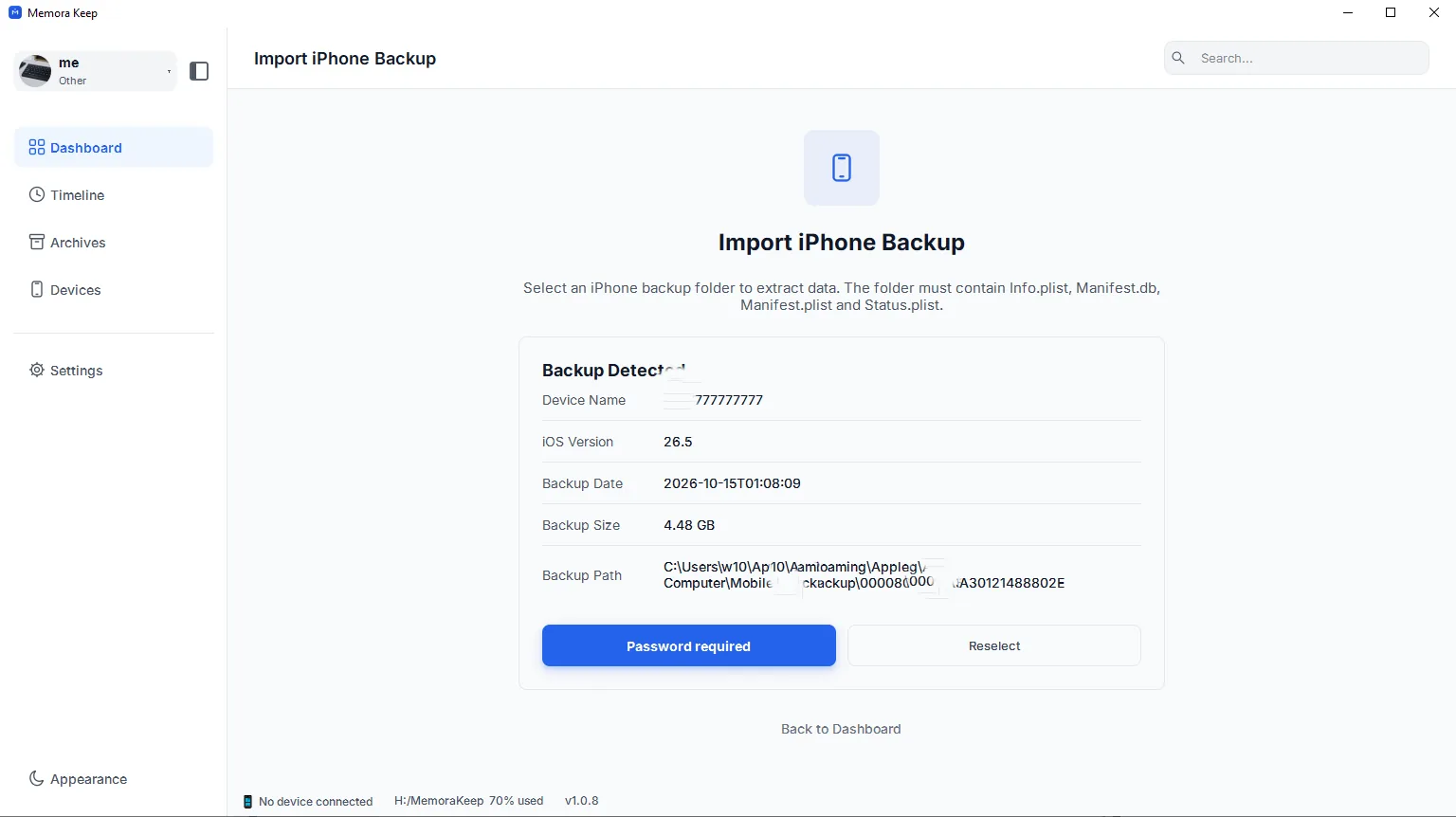
Si demandé, saisissez le mot de passe et choisissez Unlock and Import. Un mot de passe incorrect peut être retenté ; toute erreur de mot de passe n’est pas une preuve de corruption.
Vérifier WhatsApp après l’import
Lisez le résultat, puis ouvrez Archives → WhatsApp et choisissez le compte.

Vérifiez une ancienne discussion, un message récent et des photos ou messages vocaux importants. En cas d’absence, examinez la source et les avertissements avant de refaire une sauvegarde.
Exporter les discussions utiles
Cliquez sur Export, choisissez discussions et dates, puis PDF, HTML + Media ou CSV. Décompressez les ZIP et testez les fichiers.
PDF et HTML sont des copies de lecture, pas des sources de restauration officielle WhatsApp. Suivez le guide d’export avec médias pour conserver les pièces jointes avec le texte.
- iPhone
- Windows
- sauvegarde