Comment sauvegarder WhatsApp sur PC sans Google Drive
Créez une archive locale de WhatsApp Android sur PC sans importer Google Drive, puis vérifiez les discussions et les médias.
2 min de lecture
Sur cette page
Memora Keep peut créer par USB une archive WhatsApp locale lisible depuis un téléphone Android. Cette copie sur ordinateur ne demande pas d’importer une sauvegarde Google Drive.
Vous pouvez conserver une sauvegarde cloud pour sa restauration compatible et une copie locale séparée pour la lecture.
Ce qu’il vous faut
- Memora Keep gratuit pour Windows.
- Votre Android, un câble USB de données et accès à WhatsApp sur le téléphone.
- Assez d’espace pour la sauvegarde, l’archive et les médias.
Préparer le téléphone
Connectez et déverrouillez-le, puis ouvrez la sauvegarde WhatsApp dédiée dans Memora Keep. Suivez les instructions USB, de débogage et d’autorisation affichées.
La procédure demande les données des discussions et les informations de déchiffrement nécessaires. Suivez les préparatifs de l’application et protégez mots de passe et clés. Une sauvegarde générale des médias Android ne contient pas la base de chats requise ici.
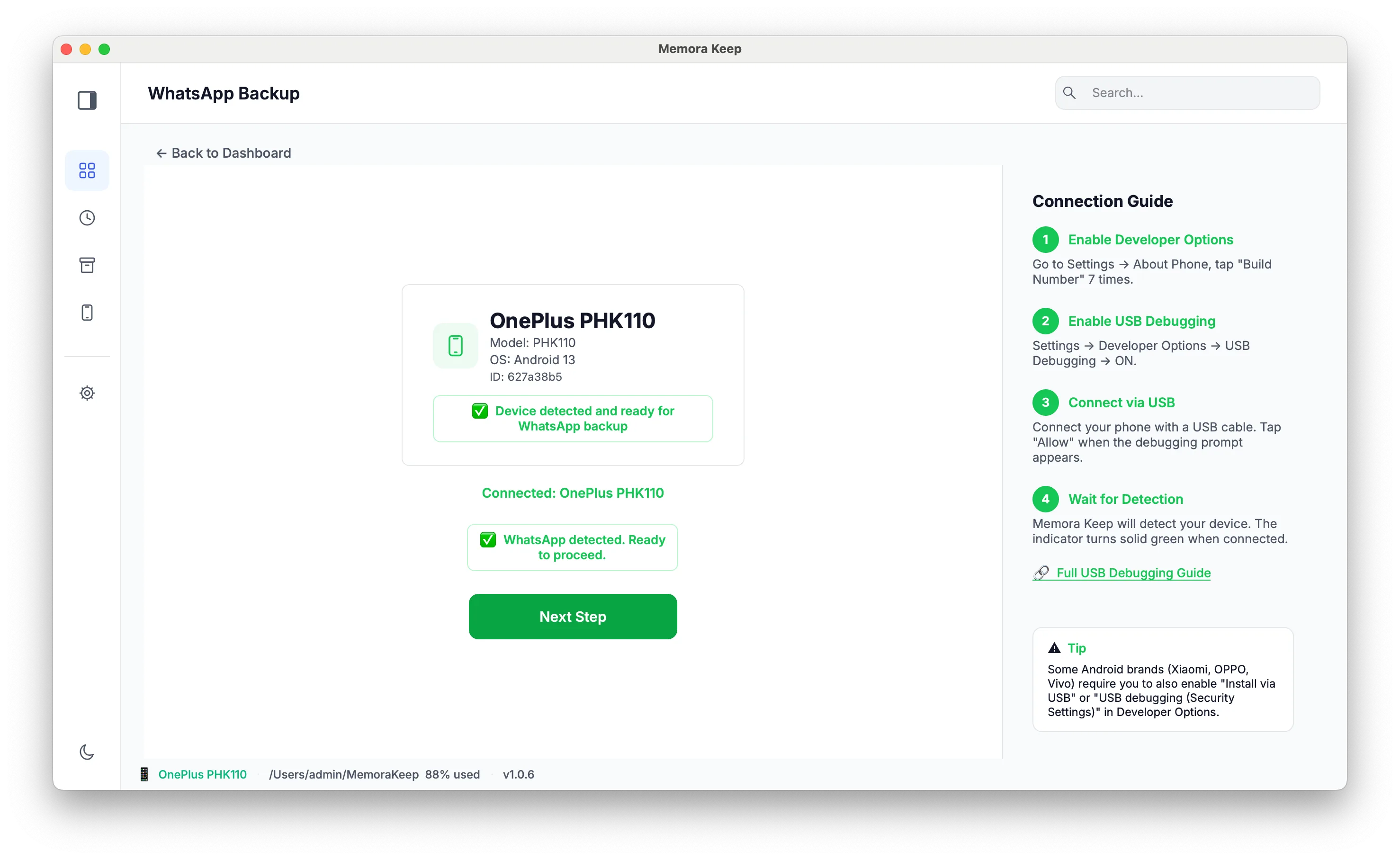
Vérifier la source et lancer la sauvegarde
Confirmez l’application détectée et le numéro du compte. Brancher le téléphone ne garantit pas la sélection d’une application clonée ou d’un profil professionnel.
Terminez la préparation, lancez la sauvegarde et gardez le câble branché. En cas d’erreur, lisez-la avant de réessayer : connexion et données sources absentes exigent des solutions différentes.
Contrôler l’archive
À la fin, ouvrez Archives → WhatsApp et choisissez le compte enregistré. Vérifiez un ancien échange, un message récent, une photo et un message vocal.

Si des médias manquent, examinez le téléphone ou la source, les avertissements et le fichier local. Leur absence dans le lecteur ne prouve pas qu’ils n’ont jamais été sur le téléphone.
Garder les copies nécessaires
Notez l’emplacement de l’archive. Vous pouvez aussi exporter PDF, HTML + Media ou CSV pour lire ailleurs.
L’archive ne se met pas à jour automatiquement et ces exports ne sont pas des sauvegardes de restauration Google Drive. Avant de changer votre organisation, comparez sauvegardes locales, cloud et archives lisibles. Sur Mac, suivez le guide Android vers Mac.
- Android
- sauvegarde locale
- PC