Comment exporter une discussion WhatsApp avec ses médias
Exportez photos, vidéos, messages vocaux et documents avec une discussion WhatsApp. Choisissez un format et vérifiez les fichiers obtenus.
2 min de lecture
Sur cette page
Pour conserver une discussion WhatsApp avec ses pièces jointes, choisissez HTML + Media ou PDF dans Memora Keep. L’application peut inclure les photos, vidéos, messages vocaux et documents disponibles dans votre archive locale.
Ce qu’il vous faut
- Memora Keep pour Windows ou macOS. L’application est gratuite.
- La discussion dans votre archive locale. Commencez par sauvegarder WhatsApp depuis Android ou importer une sauvegarde locale de l’iPhone.
- Assez d’espace pour l’export et les fichiers décompressés.
Choisir un format
| Format | Contenu obtenu |
|---|---|
| HTML + Media | Un ZIP contenant la discussion à lire dans un navigateur et un dossier de médias. |
| Un document à lire ou à imprimer. Si des médias sont disponibles, un ZIP contient le PDF et les fichiers. | |
| CSV | Des lignes de messages et des références aux médias, sans les pièces jointes elles-mêmes. |
La fonction d’export de WhatsApp permet aussi de conserver du texte avec des pièces jointes facultatives. La présentation du résultat dépend du téléphone et du mode de partage.
Vérifier les pièces jointes avant l’export
Ouvrez Archives → WhatsApp, choisissez le compte et la discussion, puis essayez d’ouvrir une photo, une vidéo, un message vocal et un document importants.

Si une pièce jointe ne s’ouvre pas, vérifiez la source et les avertissements de sauvegarde ou d’importation. Un fichier absent, une copie incomplète et un format incompatible demandent des solutions différentes.
Exporter la discussion
Pour exporter toute la discussion, désélectionnez les messages cochés. Cliquez sur Export, choisissez la discussion, ajustez les dates si nécessaire et sélectionnez HTML + Media ou PDF. Choisissez le dossier de destination et lisez les avertissements à la fin.
Décompressez le ZIP avant d’ouvrir son contenu. Gardez le fichier HTML à côté de son dossier de médias pour préserver les liens relatifs.
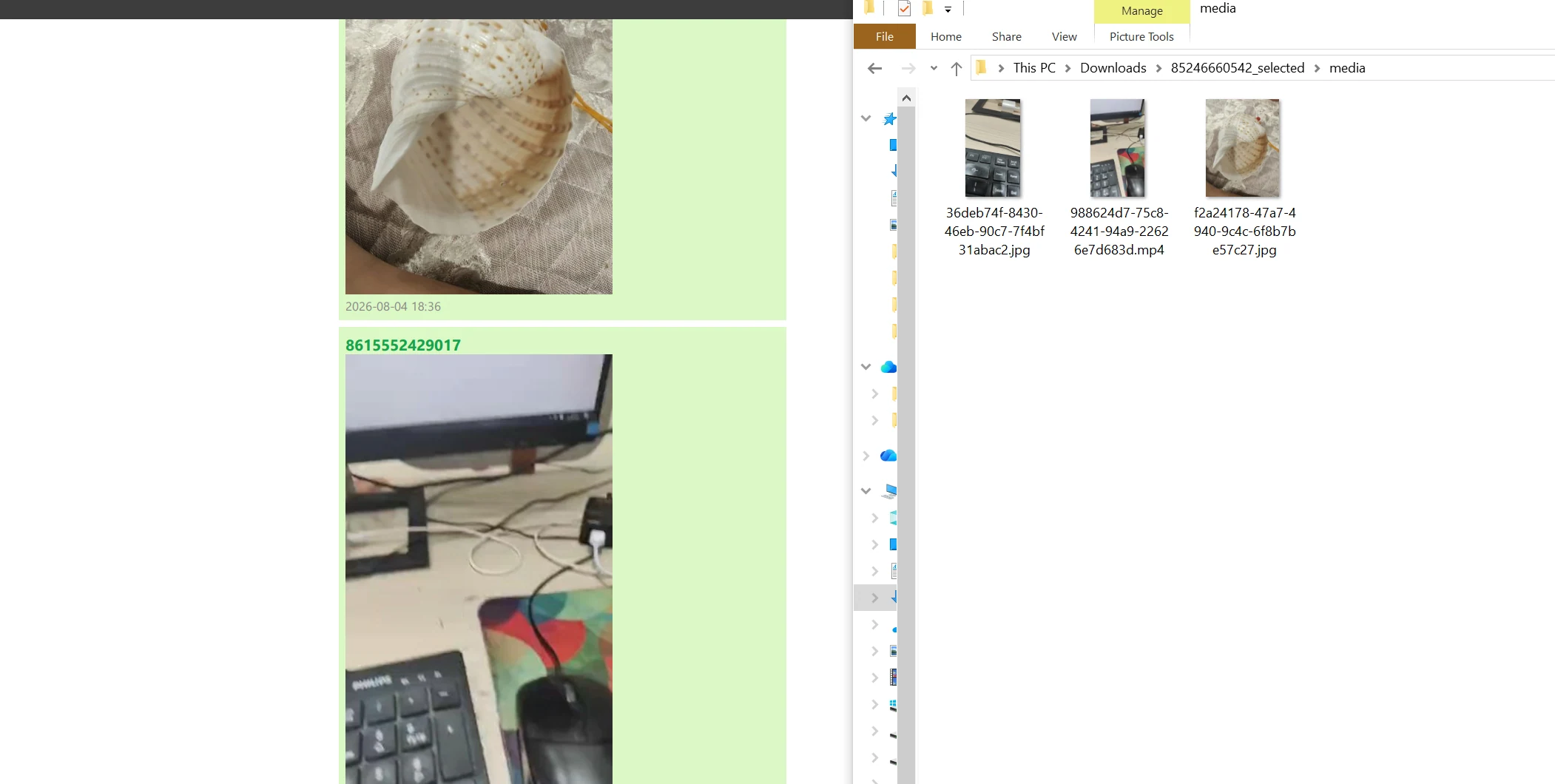
Copier uniquement le PDF conserve les images affichées dans ses pages, mais pas les vidéos, sons et documents séparés. Gardez le paquet complet si ces pièces jointes comptent.
Contrôler les fichiers enregistrés
Ouvrez les pièces jointes depuis le dossier exporté, pas seulement depuis l’archive. Si une vidéo ne se lit pas dans le navigateur, essayez un lecteur local pour distinguer un problème de fichier d’une limite du navigateur.
S’il manque encore des éléments, suivez les vérifications des médias. Pour les textes associés aux photos, consultez l’export des photos et messages ensemble.
- export
- médias
- pièces jointes