Comment exporter un chat WhatsApp avec les noms et les dates
Exportez vos chats WhatsApp avec noms, dates et heures en HTML, PDF ou CSV. Memora Keep est gratuit et garde vos données sur votre ordinateur.
3 min de lecture
Sur cette page
Une conversation sauvegardée doit montrer qui a envoyé chaque message et quand. Des noms et des dates lisibles aident à suivre les échanges, surtout dans un groupe.
Memora Keep inclut ces détails en HTML, PDF et CSV. Voici comment chaque format les présente.
Ce qu’il vous faut
- Memora Keep sur un ordinateur Windows ou macOS. C’est gratuit.
- La conversation enregistrée dans une archive locale (voir l’étape 1).
Étape 1 : sauvegarder la conversation WhatsApp sur l’ordinateur
Memora Keep exporte les conversations depuis votre archive locale. Commencez donc par y sauvegarder le chat.
Depuis Android. Branchez le téléphone à l’ordinateur avec un câble USB et sauvegardez WhatsApp. Suivez les étapes illustrées pour Android, puis arrêtez-vous une fois la sauvegarde terminée.

Depuis un iPhone. Memora Keep lit WhatsApp dans une sauvegarde de l’iPhone. Sauvegardez d’abord votre iPhone ou importez une sauvegarde existante.

Vos données restent sur votre ordinateur. Aucun compte n’est nécessaire et rien n’est envoyé en ligne.
Étape 2 : ouvrir la conversation et lancer l’export
Dans Archives, ouvrez WhatsApp, choisissez le compte, puis la conversation.


Cliquez sur Export en haut. Choisissez HTML, PDF ou CSV : tous incluent les noms et les dates, présentés différemment.

Étape 3 : choisir un format
HTML : lire dans un navigateur
Chaque bulle affiche le nom, le message et l’horodatage. Photos et vidéos apparaissent à côté des messages. Ouvrez le fichier dans un navigateur.
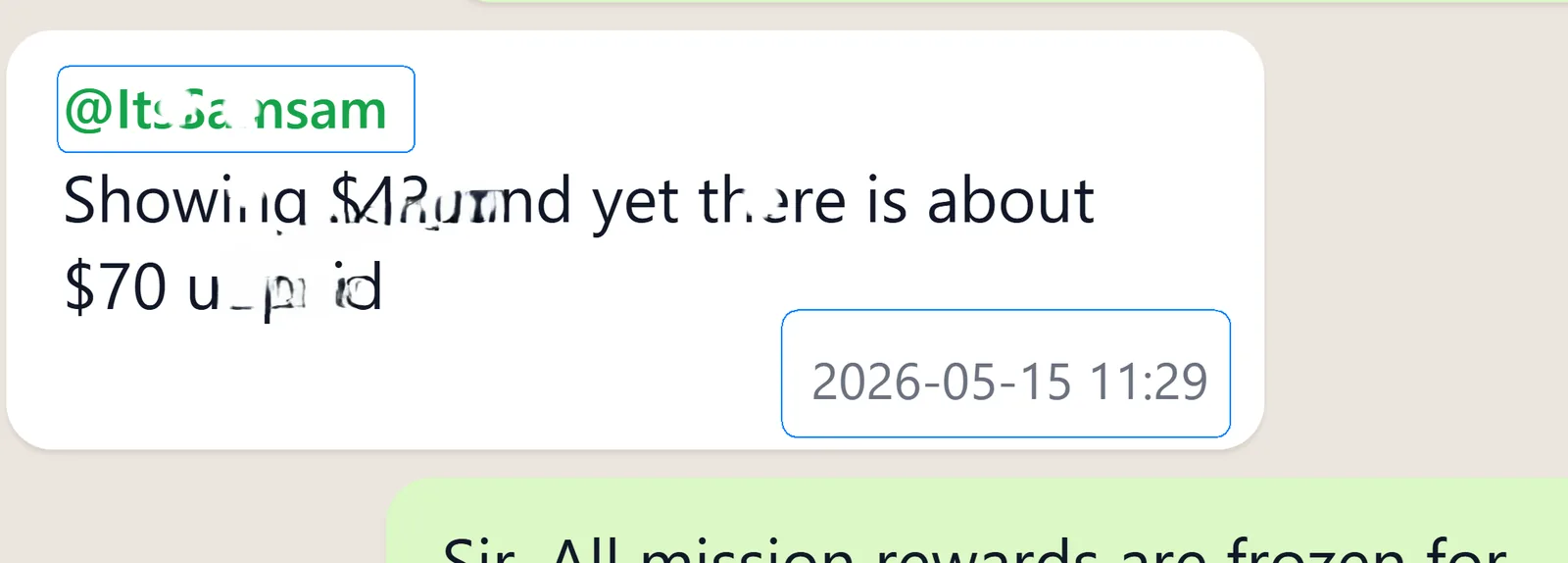
Pratique pour lire les groupes avec des noms bien visibles. Consultez le guide d’export HTML.
PDF : imprimer avec noms et dates
Le PDF reprend une présentation de chat sur des pages. Chaque message garde son expéditeur et son horodatage.
Pratique pour imprimer, soumettre ou joindre une conversation à un rapport. Voir l’export de messages sélectionnés en PDF.
CSV : trier les noms et les dates dans un tableur
Chaque message a sa ligne, avec les colonnes date, sender et text. Triez par expéditeur, filtrez une semaine ou comptez les messages par personne.

Pour les tableaux et l’analyse, consultez le guide d’export CSV.
Et l’export de WhatsApp ?
WhatsApp crée un .txt avec la date et l’expéditeur avant chaque message :
28/09/26, 13:04 - +92 319 6233293: Hi, how are youLes détails sont présents, mais un groupe actif peut être difficile à suivre en texte brut. Les dates font partie des lignes, sans champ séparé pour trier ou filtrer.

Bon à savoir
- L’export crée une copie et ne modifie ni la conversation ni l’archive.
- Vous pouvez choisir une période ou des messages précis dans chaque format.
- Pour choisir, comparez PDF et HTML ou CSV et TXT.
- noms des expéditeurs
- horodatages
- export