Comment exporter une conversation WhatsApp pour l’imprimer
Exportez une conversation WhatsApp en PDF pour l’imprimer avec noms, dates et photos. Memora Keep est gratuit et garde vos données en local.
3 min de lecture
Sur cette page
Besoin d’imprimer un accord de paiement, une confirmation de livraison ou un échange avec le support ? Exporter la conversation en PDF vous donne un seul document à imprimer.
Voici comment conserver les noms, dates, heures et photos à côté des messages.
Ce qu’il vous faut
- Memora Keep sur un ordinateur Windows ou macOS. C’est gratuit.
- La conversation enregistrée dans une archive locale (voir l’étape 1).
- Une imprimante, ou l’option « Enregistrer au format PDF » pour envoyer le document par e-mail.
Étape 1 : sauvegarder la conversation WhatsApp sur l’ordinateur
Memora Keep exporte les conversations depuis votre archive locale. Commencez donc par y sauvegarder le chat.
Depuis Android. Branchez le téléphone à l’ordinateur avec un câble USB et sauvegardez WhatsApp. Suivez les étapes illustrées pour Android, puis arrêtez-vous une fois la sauvegarde terminée.

Depuis un iPhone. Memora Keep lit WhatsApp dans une sauvegarde de l’iPhone. Sauvegardez d’abord votre iPhone ou importez une sauvegarde existante.

Vos données restent sur votre ordinateur. Aucun compte n’est nécessaire et rien n’est envoyé en ligne.
Étape 2 : ouvrir la conversation et l’exporter en PDF
Dans Archives, ouvrez WhatsApp, choisissez le compte, puis la conversation à imprimer.


Cliquez sur Export en haut, puis choisissez PDF dans la fenêtre de format.

Choisissez un dossier et enregistrez. Le PDF garde les messages dans l’ordre, avec noms, horodatages, photos et documents dans la conversation.
Étape 3 : imprimer la conversation
Ouvrez le PDF et appuyez sur Ctrl+P (Cmd+P sur Mac). Le chat est déjà réparti sur des pages.
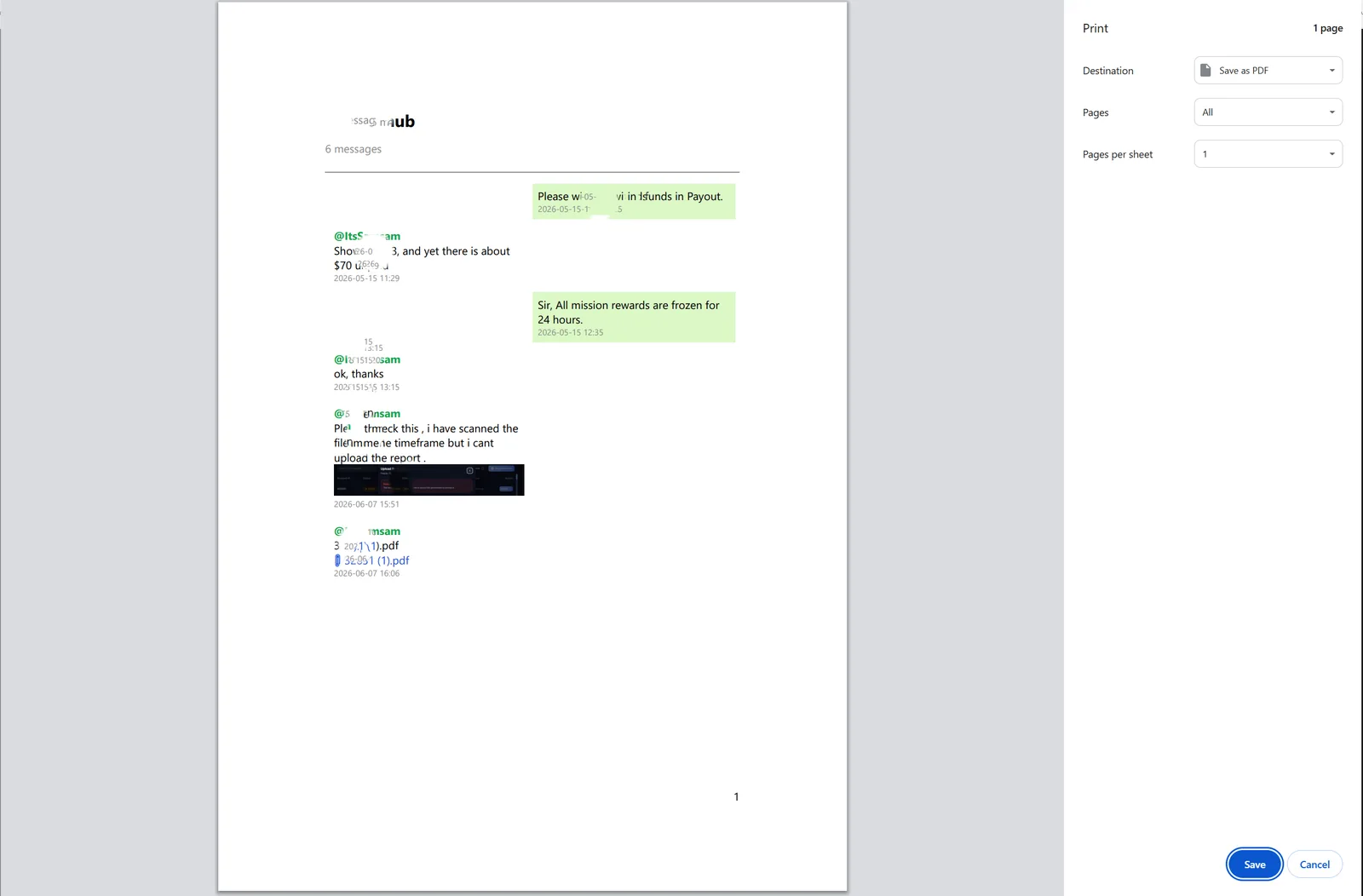
Vérifiez ces réglages :
- Papier : Choisissez A4 ou Letter selon le papier de l’imprimante.
- Marges : Gardez le réglage par défaut. Choisissez « Minimum » seulement si les messages sont longs.
- Couleur : Gardez la couleur si le PDF contient des photos, pour mieux les distinguer.
- Pages : Laissez « Toutes » pour imprimer la conversation entière.
Les numéros de page facilitent la lecture et les références, par exemple « voir page 12 ».
Pourquoi ne pas imprimer directement depuis WhatsApp ?
L’application permet un export : ouvrez le chat → menu en haut à droite → More → Export chat. Vous obtenez un fichier .txt.


À l’impression, le TXT donne du texte brut, sans bulles ni photos à côté des messages. Un groupe actif peut être difficile à suivre et demander une mise en forme.
Le PDF garde une mise en page fixe, plus pratique pour l’impression.
Bon à savoir
- Pour imprimer une partie du chat, sélectionnez les messages, puis exportez-les en PDF.
- Pour une période précise, comme l’année d’un contrat, filtrez par date.
- L’export crée une copie et ne modifie ni la conversation ni l’archive.
- impression
- export