Comment exporter plusieurs conversations WhatsApp en PDF à la fois
Exportez plusieurs conversations WhatsApp en PDF avec Memora Keep. Chaque chat a son propre PDF, avec photos et horodatages. Gratuit et local.
3 min de lecture
Sur cette page
Vous devez conserver plusieurs conversations avant de changer de téléphone, terminer un projet ou archiver les messages de l’année ? Exportez-les ensemble pour gagner du temps.
Voici comment exporter plusieurs conversations WhatsApp en PDF avec Memora Keep, avec un fichier distinct pour chacune.
Ce qu’il vous faut
- Memora Keep sur un ordinateur Windows ou macOS. C’est gratuit.
- Vos conversations enregistrées dans une archive locale (voir l’étape 1).
Étape 1 : sauvegarder vos conversations WhatsApp sur l’ordinateur
Memora Keep exporte les conversations depuis votre archive locale. Sauvegardez-les donc d’abord.
Depuis Android. Branchez le téléphone à l’ordinateur avec un câble USB et sauvegardez WhatsApp. Suivez les étapes illustrées pour Android, puis arrêtez-vous une fois la sauvegarde terminée.

Depuis un iPhone. Memora Keep lit WhatsApp dans une sauvegarde de l’iPhone. Sauvegardez d’abord votre iPhone ou importez une sauvegarde existante.

Vos données restent sur votre ordinateur. Aucun compte n’est nécessaire et rien n’est envoyé en ligne.
Étape 2 : ouvrir la section WhatsApp
Dans Archives, ouvrez WhatsApp et choisissez le compte voulu si vous en avez plusieurs. Vous n’avez pas besoin d’ouvrir chaque conversation.


Étape 3 : sélectionner les conversations à exporter
Cliquez sur Export en haut de la vue WhatsApp. La fenêtre liste toutes les conversations du compte et le nombre de messages de chacune.

Cochez les conversations voulues ou cliquez sur Select All pour tout sélectionner. La barre indique combien de conversations sont sélectionnées.
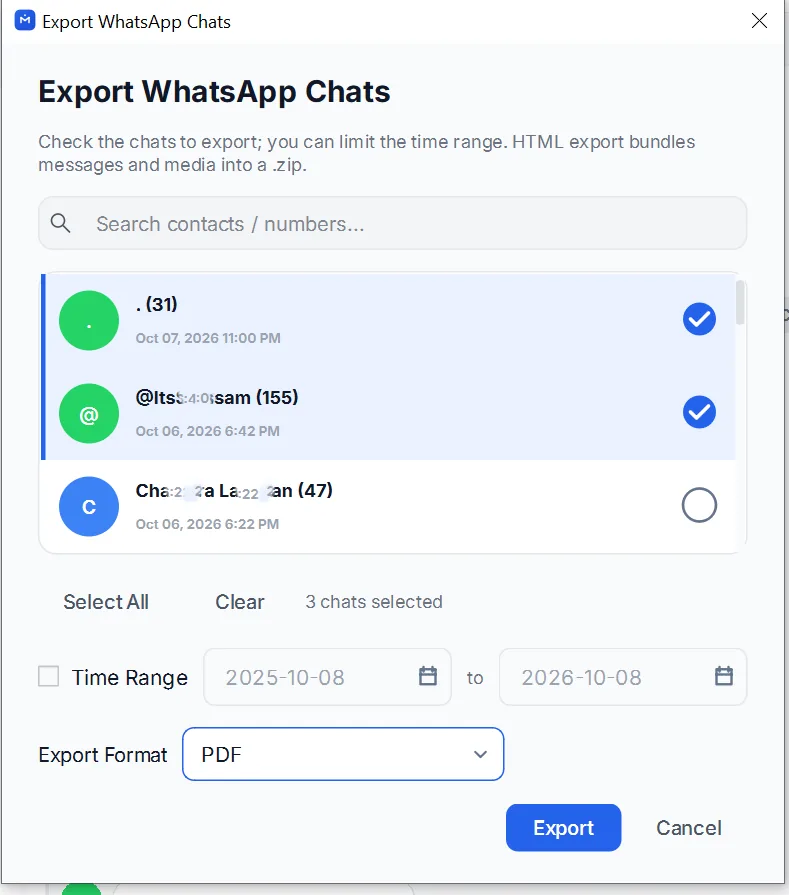
Vous pouvez aussi cocher Time Range pour appliquer les mêmes dates à toutes les conversations sélectionnées. Laissez cette option décochée pour exporter chaque conversation entière.
Réglez Export Format sur PDF, puis cliquez sur Export.
Étape 4 : enregistrer chaque conversation dans un PDF distinct
Choisissez où enregistrer les fichiers. Memora Keep crée un PDF par conversation : 12 conversations sélectionnées donnent 12 fichiers, chacun portant le nom de la conversation.
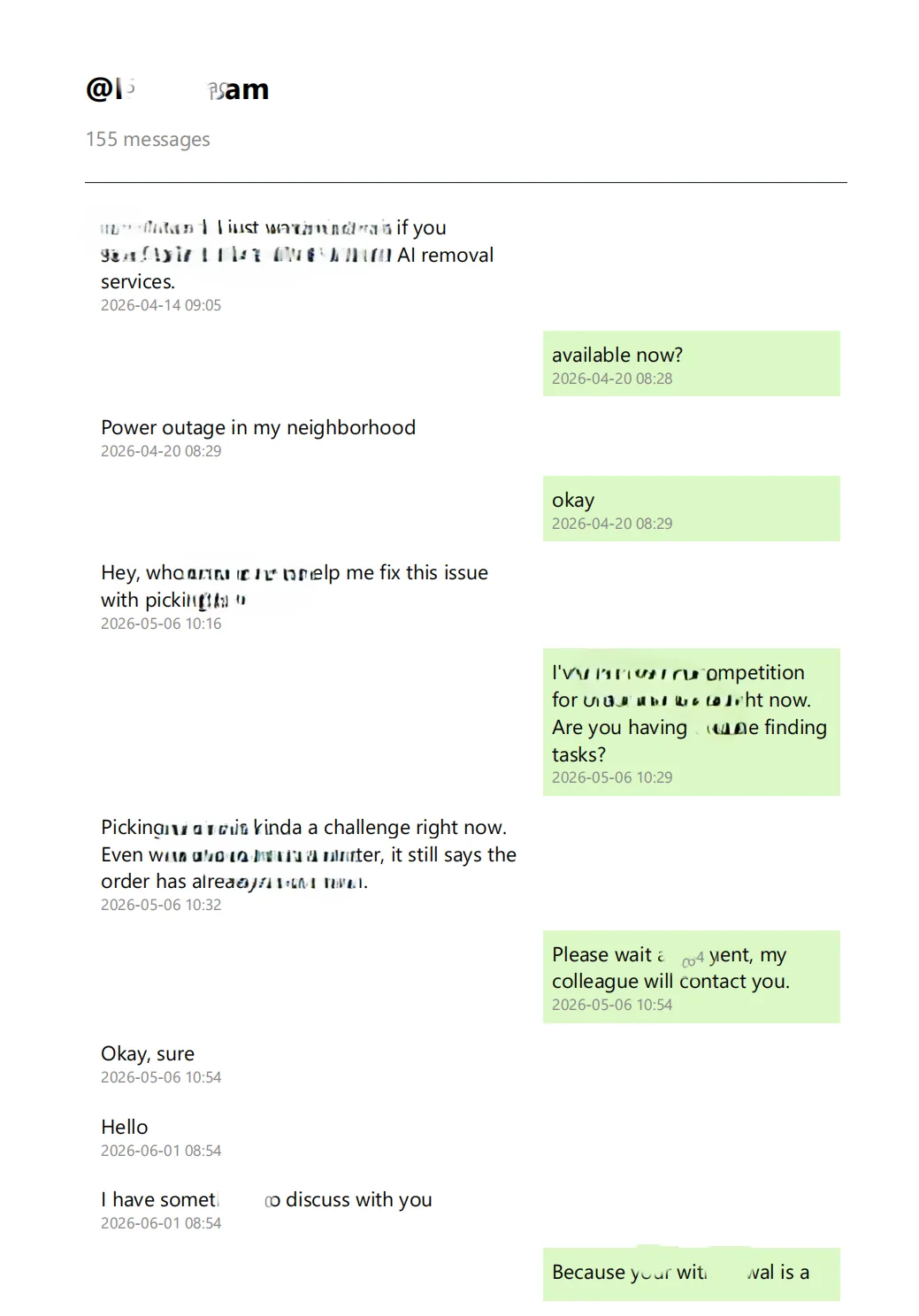
Chaque PDF reprend une présentation de conversation, avec l’expéditeur, les messages, les horodatages et les photos.
WhatsApp peut-il exporter plusieurs conversations à la fois ?
Non. WhatsApp exporte une conversation à la fois dans un fichier .txt, avec les médias dans un ZIP. Pour obtenir plusieurs PDF, vous devrez exporter chaque conversation séparément, puis convertir chaque fichier texte.
Avec Memora Keep, vous pouvez sélectionner les conversations voulues et les exporter ensemble. Pour quelques messages d’un seul chat, consultez comment exporter certains messages en PDF.
Bon à savoir
- L’export crée des copies et ne modifie ni votre archive ni le contenu du téléphone.
- Chaque conversation a son propre PDF, ce qui facilite les recherches.
- Pour enregistrer vos conversations en HTML avec des médias cliquables, consultez comment exporter une conversation en HTML. Ce guide présente l’export d’une conversation à la fois.
- plusieurs conversations
- export groupé