Comment exporter certains messages WhatsApp en PDF
Enregistrez les messages WhatsApp de votre choix en PDF avec Memora Keep. Gratuit sur Windows et macOS, vos données restent sur votre ordinateur.
3 min de lecture
Sur cette page
Vous n’avez besoin que de quelques messages, par exemple une confirmation de paiement, une promesse ou une adresse ? Sélectionnez-les et exportez-les en PDF.
Voici comment choisir certains messages et créer un PDF qui ne contient que ceux-là.
Ce qu’il vous faut
- Memora Keep sur un ordinateur Windows ou macOS. C’est gratuit.
- La conversation enregistrée dans une archive locale (voir l’étape 1).
Étape 1 : sauvegarder la conversation WhatsApp sur l’ordinateur
Memora Keep exporte les conversations depuis votre archive locale. Commencez donc par y sauvegarder le chat.
Depuis Android. Branchez le téléphone à l’ordinateur avec un câble USB et sauvegardez WhatsApp. Suivez les étapes illustrées pour Android, puis arrêtez-vous une fois la sauvegarde terminée.

Depuis un iPhone. Memora Keep lit WhatsApp dans une sauvegarde de l’iPhone. Sauvegardez d’abord votre iPhone ou importez une sauvegarde existante.

Vos données restent sur votre ordinateur. Aucun compte n’est nécessaire et rien n’est envoyé en ligne.
Étape 2 : ouvrir la conversation
Dans Archives, ouvrez WhatsApp et choisissez le compte voulu si vous en avez plusieurs.


Ouvrez la conversation du contact et faites défiler jusqu’aux messages voulus.

Étape 3 : sélectionner les messages à exporter
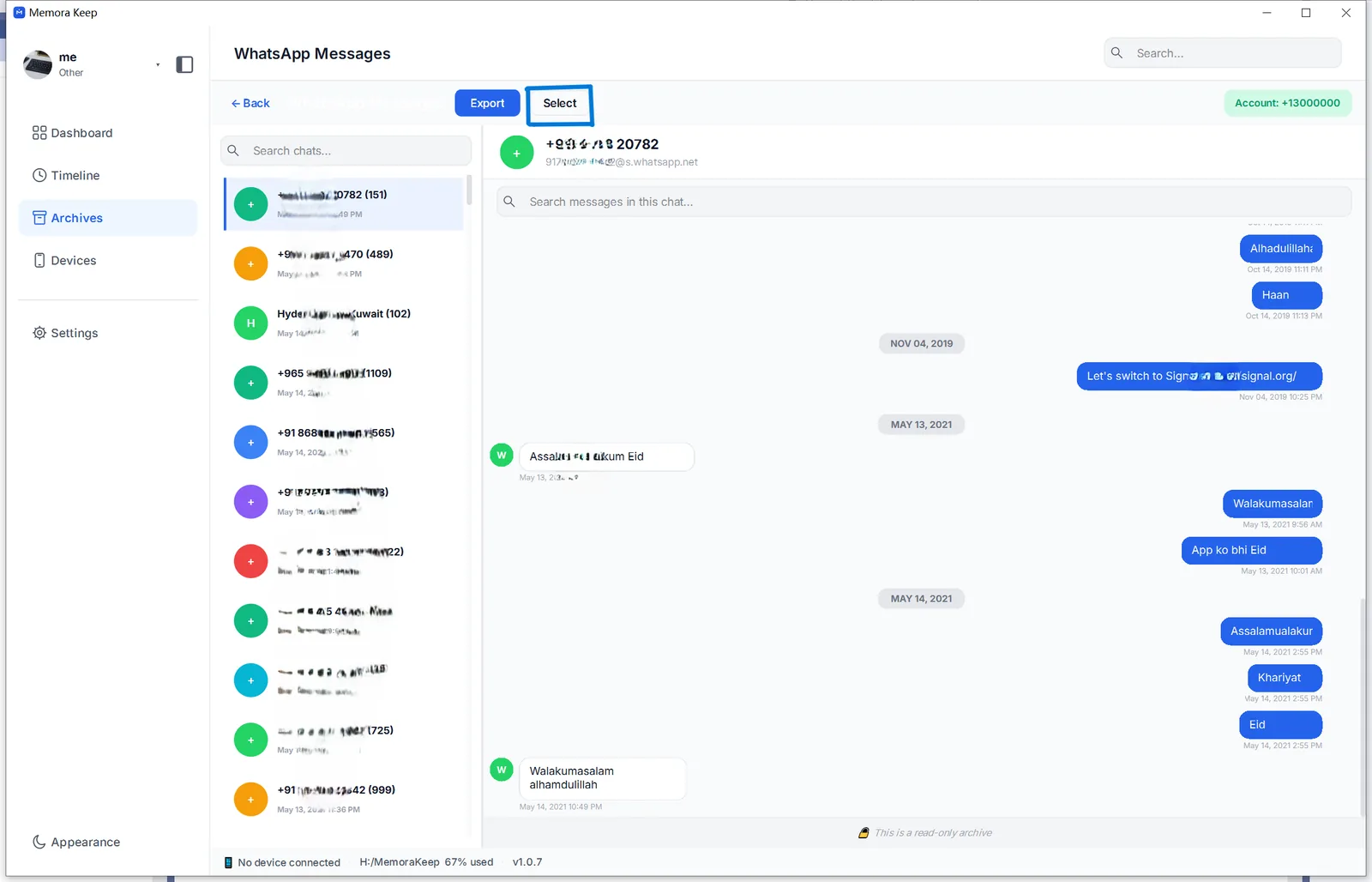
Cliquez sur Select en haut de la conversation. Une case ronde apparaît à côté de chaque message.
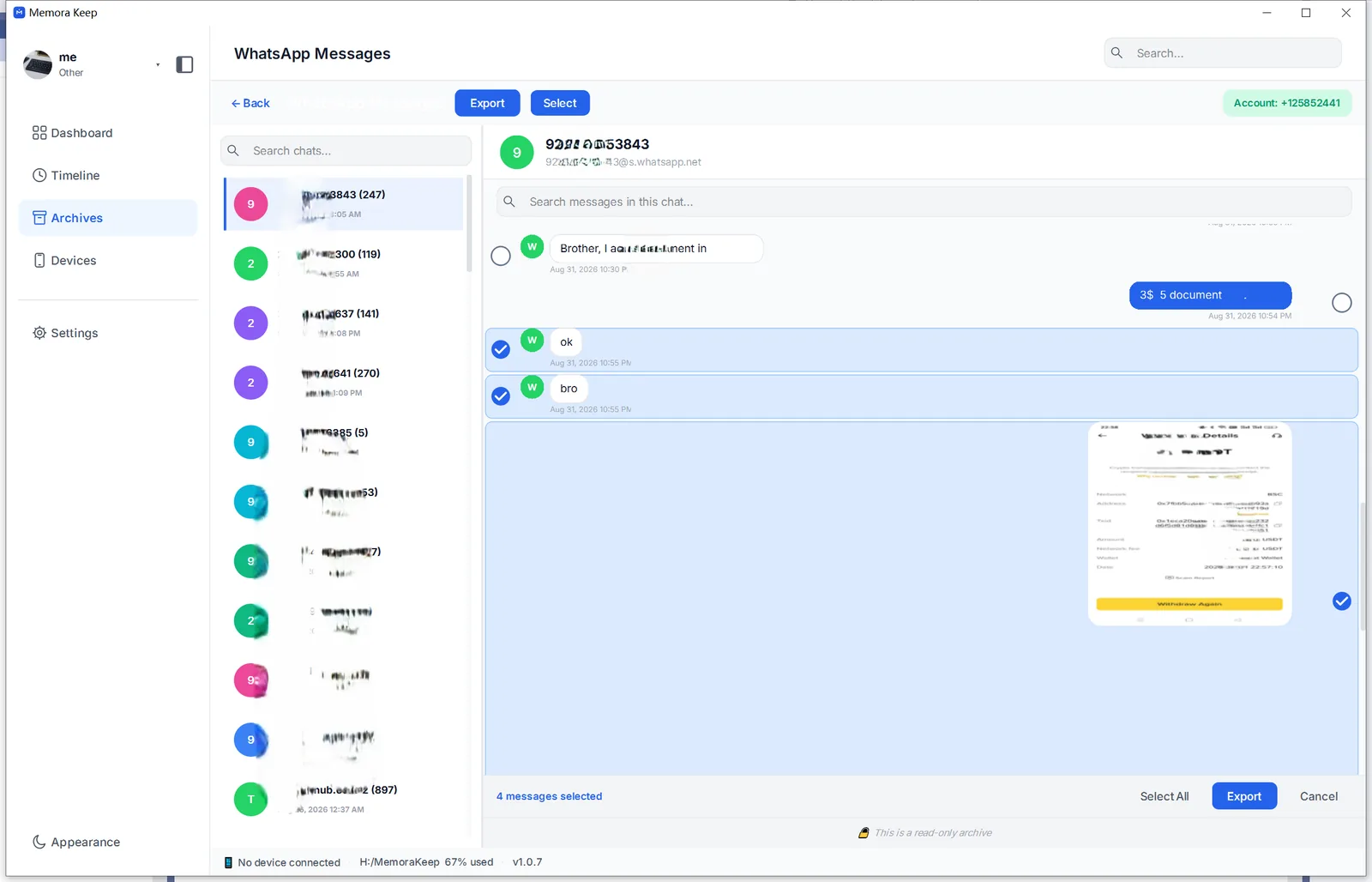
Sélectionnez les éléments voulus :
- Un message à la fois. Cliquez sur sa case. Cliquez de nouveau pour le désélectionner.
- Photos, vidéos et documents aussi. Si un message contient un média, celui-ci est exporté avec le message : vous sélectionnez le message entier, pas seulement le texte.
- Tout ce qui est affiché. Si la conversation est déjà filtrée, utilisez Select All dans la barre du bas.
- Vous avez changé d’avis ? Cancel retire toutes les sélections sans modifier la conversation.
La barre en bas affiche le nombre de messages sélectionnés. Quand le compte est bon, cliquez sur Export dans cette même barre.
Étape 4 : choisir le format PDF et enregistrer
Dans la fenêtre de format, cliquez sur PDF.

Choisissez un dossier, enregistrez le fichier et ouvrez-le. Le PDF ne contient que les messages sélectionnés, avec leurs expéditeurs, textes, horodatages et médias, présentés comme dans la conversation.


Peut-on sélectionner des messages dans WhatsApp ?
Non. WhatsApp exporte la conversation entière et ne permet pas de sélectionner des messages individuels. L’export contient un fichier .txt et les médias dans un ZIP.
Pour créer un PDF avec seulement quelques messages, il faudrait modifier le texte, l’enregistrer comme document, puis le convertir en PDF. Cela prend du temps, surtout pour une longue conversation.
Avec Memora Keep, il suffit de sélectionner les messages et de les exporter. Pour exporter une période plutôt que des messages précis, filtrez par date.
Bon à savoir
- L’export crée une copie et ne modifie ni la conversation ni l’archive.
- Vous pouvez aussi exporter les messages sélectionnés en HTML avec médias ou en CSV.
- messages sélectionnés
- export