Exporter un chat WhatsApp en CSV avec les horodatages
Exportez un chat WhatsApp en CSV avec horodatages, expéditeurs et messages avec Memora Keep. Gratuit, local, prêt pour Excel, Numbers ou Google Sheets.
4 min de lecture
Sur cette page
Vous voulez compter les réponses, trier les messages par date ou ajouter une conversation à un rapport ? Exportez votre conversation WhatsApp en CSV pour la traiter dans un tableur.
Ce guide montre comment exporter avec Memora Keep, conserver l’horodatage de chaque message et vérifier le fichier dans Excel, Numbers ou Google Sheets.
Ce qu’il vous faut
- Memora Keep sur un ordinateur Windows ou macOS. L’application est gratuite.
- La conversation enregistrée dans votre archive locale (voir l’étape 1).
- Un dossier où enregistrer le fichier CSV.
Étape 1 : sauvegarder la conversation WhatsApp sur l’ordinateur
Memora Keep exporte les conversations depuis votre archive locale ; il faut donc d’abord sauvegarder la conversation.
Depuis Android : connectez le téléphone à l’ordinateur en USB et sauvegardez WhatsApp. Les conversations et leurs médias sont enregistrés dans votre archive. Suivez les étapes illustrées pour Android et arrêtez-vous quand la sauvegarde est terminée.

Depuis iPhone : Memora Keep lit WhatsApp à partir d’une sauvegarde de l’iPhone. Sauvegardez d’abord votre iPhone ou importez une sauvegarde existante.

Vos données restent sur votre ordinateur. Aucun compte n’est nécessaire et rien n’est envoyé en ligne.
Étape 2 : ouvrir la conversation
Dans Archives, ouvrez la section WhatsApp.

Si l’archive contient plusieurs comptes WhatsApp, choisissez celui qui vous intéresse dans la liste des comptes.

Étape 3 : choisir ce qu’il faut exporter
Exportez toute la conversation ou seulement les messages dont vous avez besoin.
Toute la conversation. Ouvrez-la et utilisez le bouton Export.

Certains messages seulement. Cliquez sur Select en haut du chat, puis cochez les messages voulus.

Utilisez ensuite Export sous la conversation.
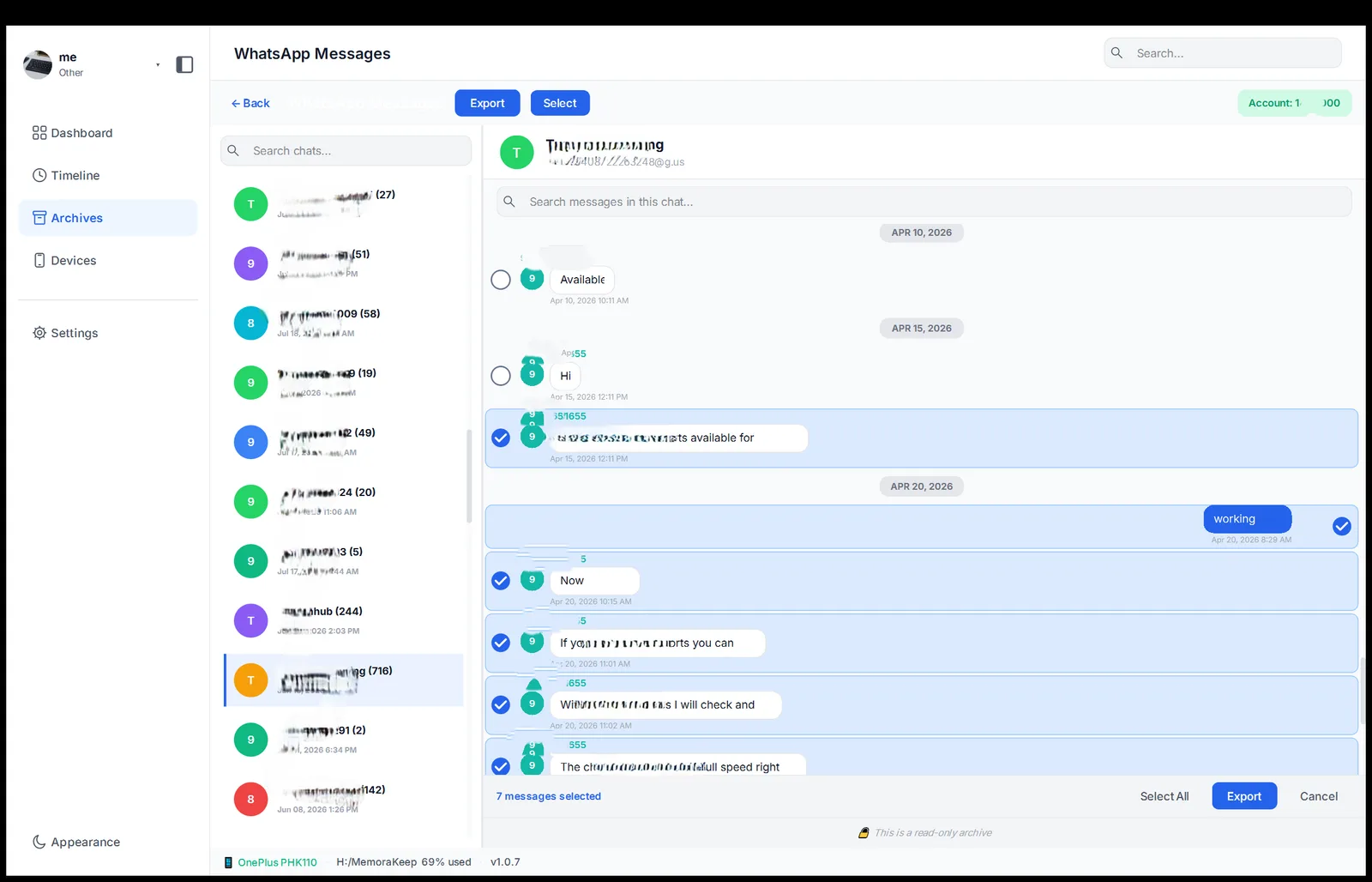
Dans les deux cas, vous pouvez limiter l’export à une période.
Étape 4 : enregistrer votre conversation WhatsApp en fichier CSV
Dans la fenêtre d’export, choisissez CSV.
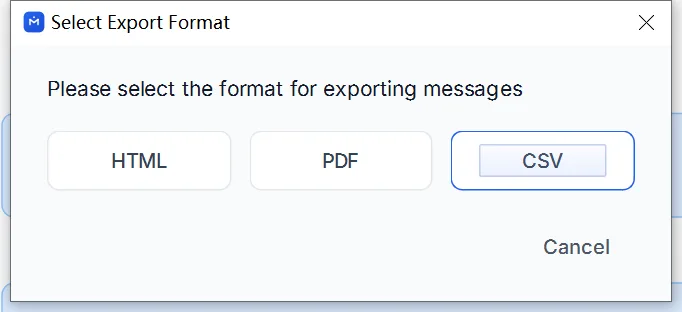
Choisissez le dossier d’enregistrement, puis lancez l’export.
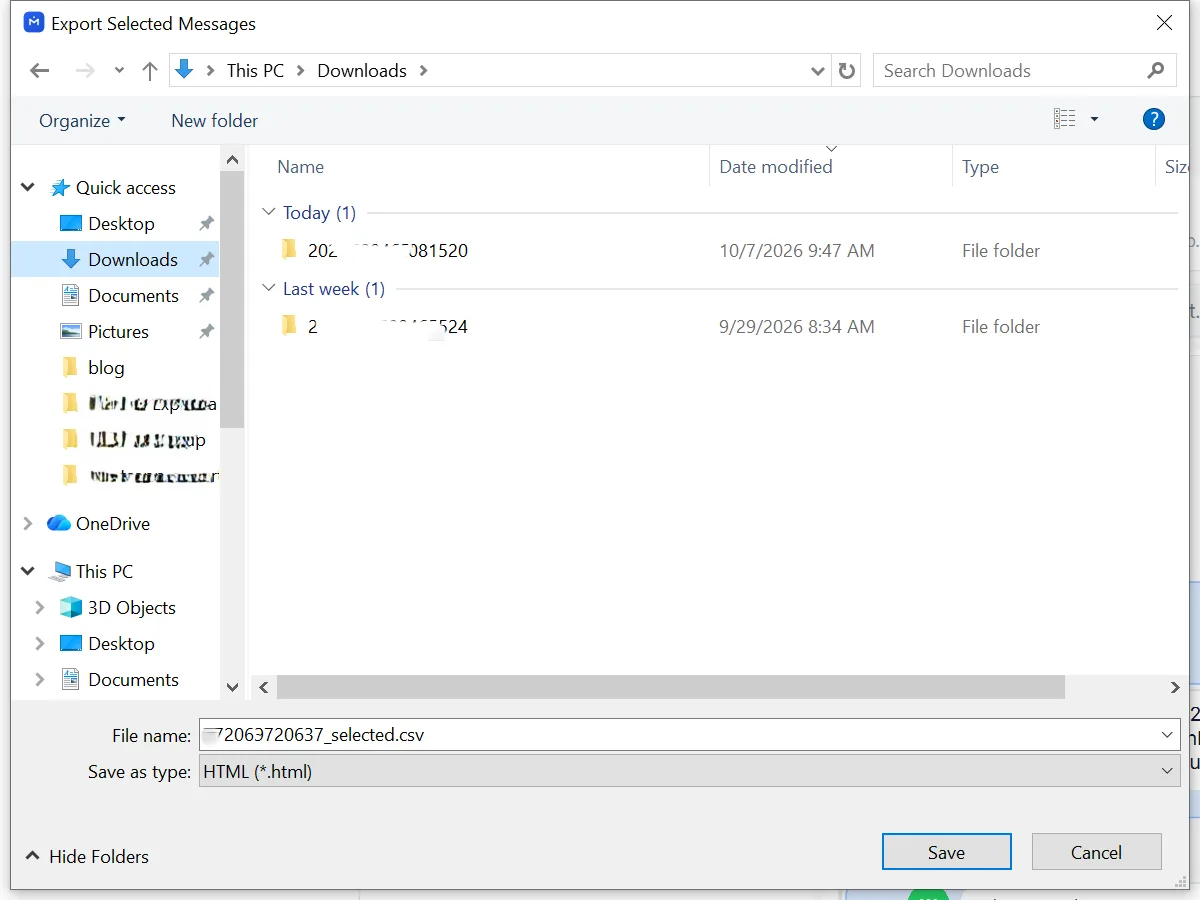
Une fois l’export terminé, ouvrez le dossier et vérifiez le fichier CSV dans Excel, Numbers ou Google Sheets.
Le CSV utilise l’encodage UTF-8. Si les noms accentués ou non latins s’affichent mal dans Excel, importez le fichier via Data → From Text/CSV et définissez l’encodage sur UTF-8.
Que contient l’export CSV d’une conversation WhatsApp ?
Chaque message occupe une ligne, avec la date et l’heure, l’expéditeur, le texte du message, une note sur les éventuels médias et un champ indiquant si c’est vous qui l’avez envoyé.

Les horodatages proviennent des messages enregistrés et disposent de leur propre colonne ; vous pouvez donc trier ou filtrer la conversation par date.
Peut-on exporter une conversation en CSV depuis WhatsApp lui-même ?
L’export intégré de WhatsApp fournit un fichier .txt dans un ZIP. Vous pouvez exporter directement depuis votre téléphone, mais il faudra convertir vous-même le fichier texte pour obtenir un CSV.
Ouvrez la conversation, appuyez sur le menu en haut à droite, puis sur More.
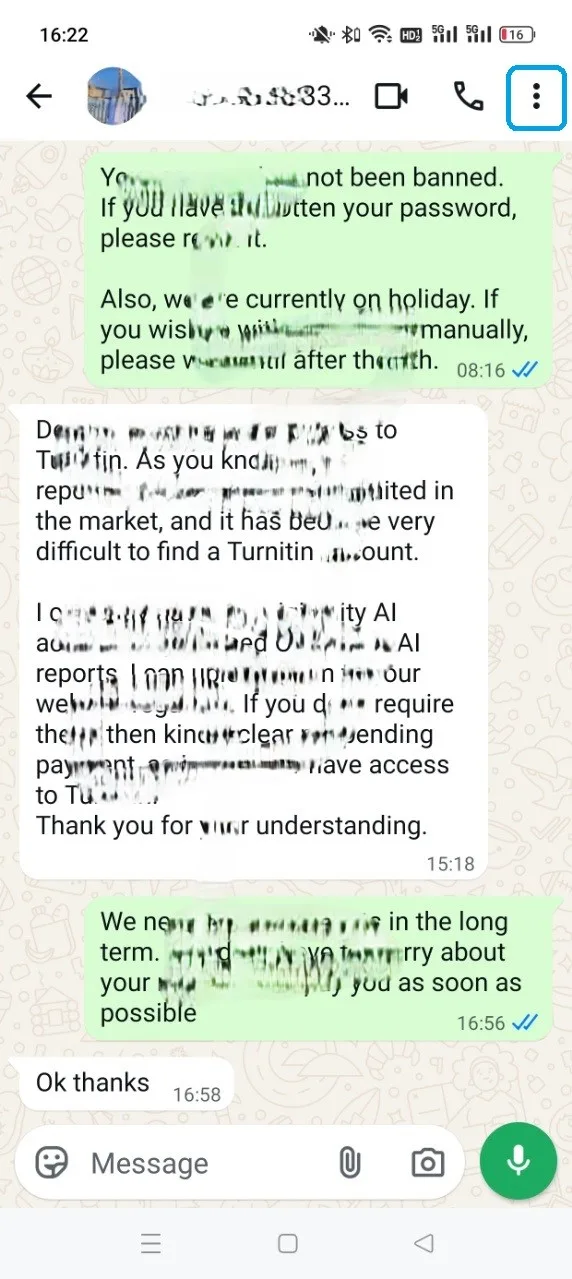

Choisissez Export chat et envoyez la conversation à votre propre adresse e-mail (ou directement sur le stockage du téléphone).


Téléchargez le ZIP depuis l’e-mail et décompressez-le. Il contient un fichier _chat.txt.

Ouvrez le fichier pour voir vos messages, chacun précédé de sa date et de son heure. Les informations ne sont pas séparées en colonnes.

WhatsApp exporte une conversation à la fois, sans filtre par date. Pour créer un CSV, il faudra répartir vous-même les dates, les expéditeurs et les messages en colonnes. Pour un export CSV avec une période, suivez les étapes 1 à 4 ci-dessus.
À savoir
- L’export crée une copie ; votre archive et la sauvegarde d’origine sur le téléphone restent inchangées.
- Vous pouvez exporter une conversation ou plusieurs à la fois.
- Le CSV décrit les médias mais n’inclut pas les photos, vidéos ou documents d’origine. Exportez-les séparément si besoin.
- export
- CSV
- Excel
- horodatages