Comment garder l’historique WhatsApp d’un ancien numéro
Gardez les chats d’un ancien numéro dans une copie locale. Découvrez Changer de numéro et comment réunir les historiques.
4 min de lecture
Sur cette page
Changer de numéro peut laisser des chats WhatsApp derrière vous. Le numéro identifie le compte ; un transfert raté, un téléphone effacé ou un problème avec Change Number peut affecter l’historique.
Voici comment cela fonctionne et comment garder une copie locale, même si le transfert échoue.
Ce que fait Changer de numéro
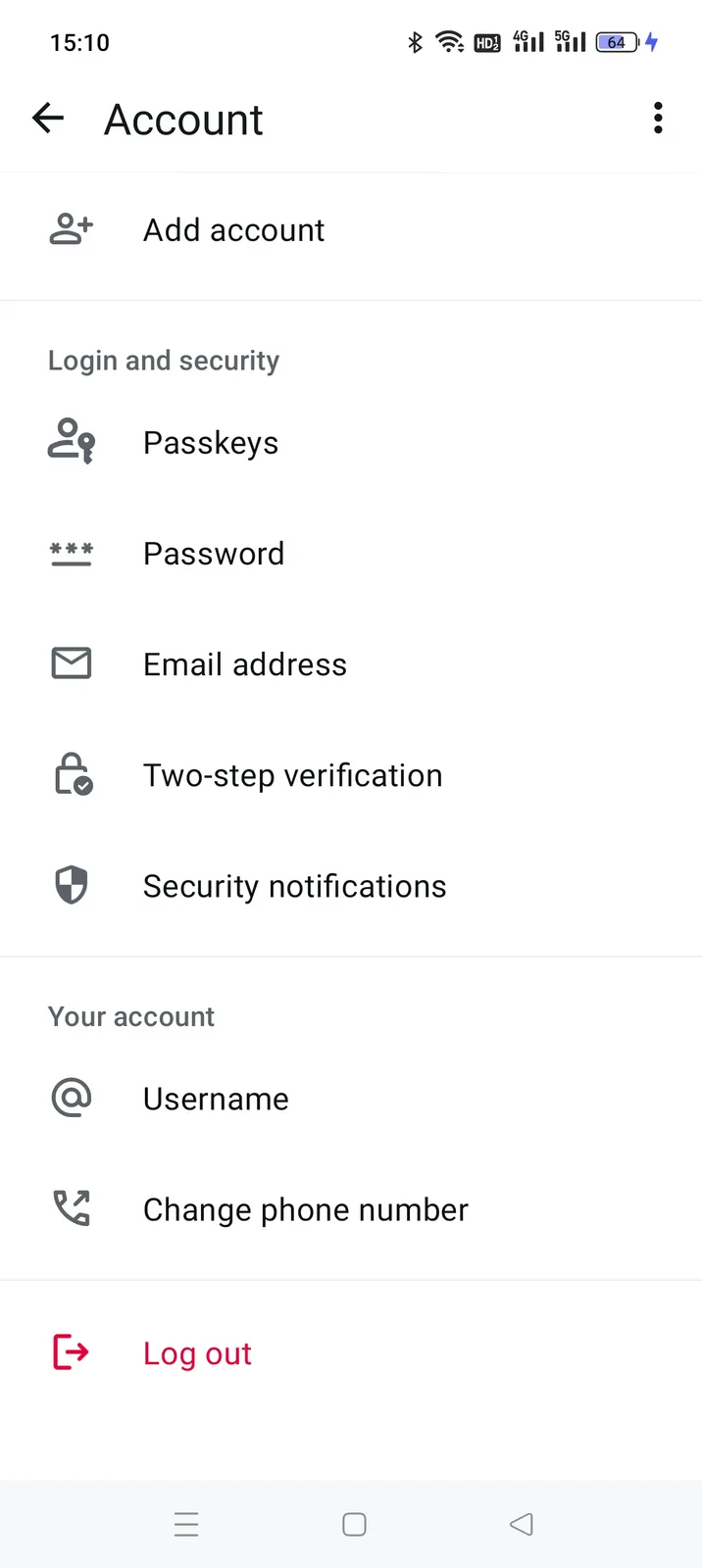
Dans WhatsApp, ouvrez Settings → Account → Change phone number.
Avant de continuer, lisez ce qui sera transféré ou supprimé :
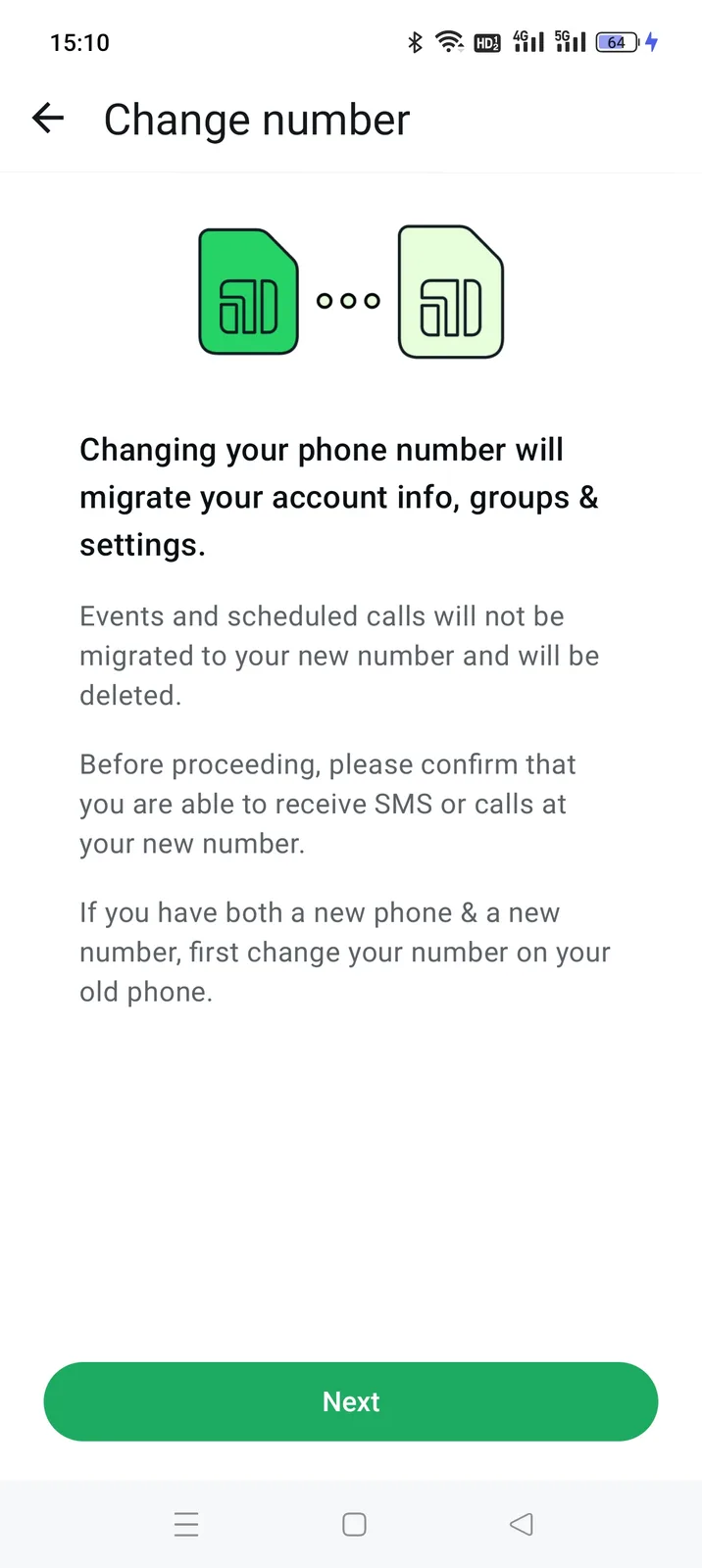
- Les groupes et réglages sont transférés. Les événements et appels programmés sont supprimés.
- L’historique passe par la sauvegarde Google Drive ou iCloud de l’ancien numéro, en entier, sans choisir des chats.
- L’application conseille de changer le numéro sur l’ancien téléphone d’abord.
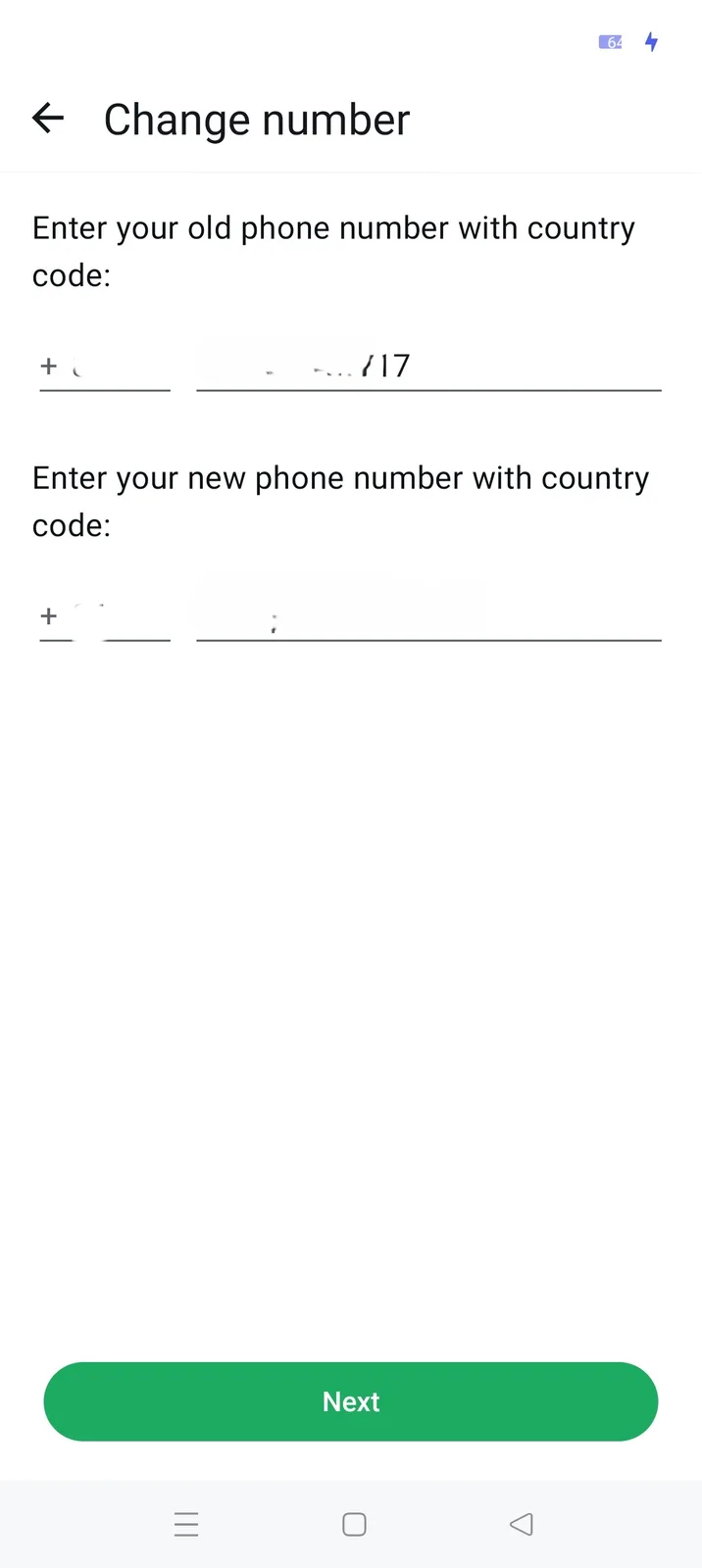
Saisissez ensuite les deux numéros avec leurs indicatifs de pays et vérifiez le nouveau.
Si le nouveau numéro a déjà un compte
Si le numéro est déjà inscrit sur WhatsApp, Change Number ne réunit pas les historiques. Cela peut arriver avec un numéro déjà utilisé, une SIM professionnelle activée ou un numéro réattribué. L’ancien compte prend sa place et les chats du nouveau numéro sont effacés.
Un historique remplace l’autre.
Enregistrer les anciens chats sur l’ordinateur
Une copie locale se lit sans dépendre du téléphone, du cloud ou du transfert. Memora Keep la conserve sur votre ordinateur. C’est gratuit et sans compte.
Télécharger Memora KeepAvant le changement : Sauvegardez par USB tant que l’ancien numéro est actif. Android permet de sauvegarder WhatsApp directement ; sur iPhone, les chats font partie de la sauvegarde de l’appareil (guide).
Après le changement : Importez une sauvegarde iTunes ou Finder existante. Voir où la trouver et comment l’importer.
Quand le nouveau numéro est actif, sauvegardez-le aussi sur le même ordinateur.
Chaque numéro reste séparé dans Archives → WhatsApp. Les anciens chats restent lisibles même si la SIM est réattribuée ou le compte supprimé.


Fusionner l’ancien et le nouveau compte
Un échange qui traverse le changement peut être réparti entre deux comptes. Memora Keep réunit les messages du même contact en un historique continu sans doublons.
La fusion ne change que l’archive, pas WhatsApp sur les téléphones. Vous pouvez garder les originaux et décider plus tard.
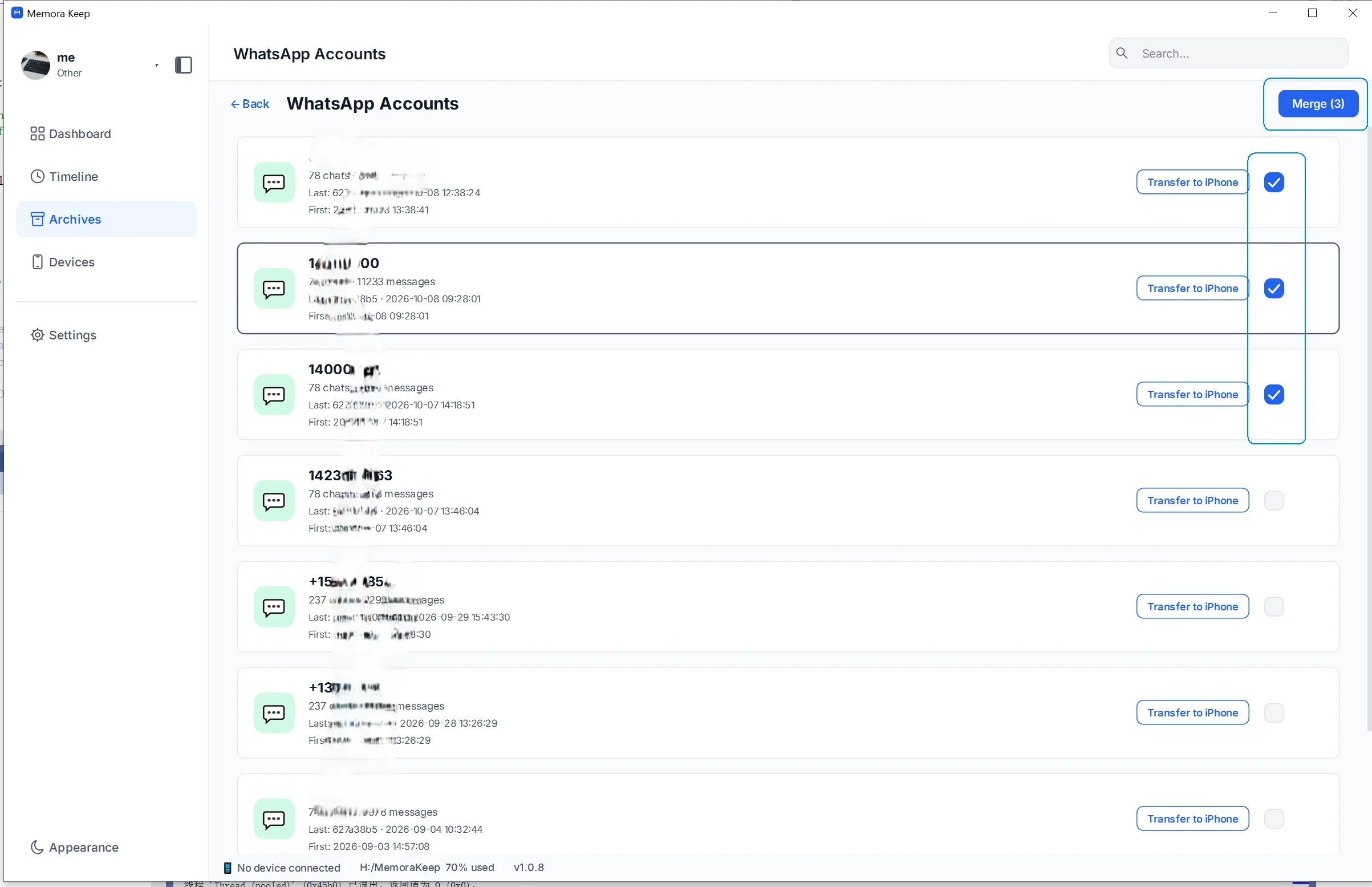
Avant la fusion :
- Ajoutez les deux numéros à l’archive. Sauvegardez ou importez chaque compte.
- Les doublons sont supprimés. Un message présent sous les deux numéros apparaît une fois.
- Nommez le résultat. Gardez un nom existant ou choisissez-en un nouveau.
Suivez le guide de fusion. Pour savoir quand fusionner ou séparer, voir peut-on réunir les historiques de plusieurs comptes ?.
Questions fréquentes
Changer de numéro conserve-t-il les chats ? Il transfère la sauvegarde cloud entière, sans choisir des chats. WhatsApp indique que les événements et appels programmés sont supprimés. Faites d’abord une copie locale indépendante.
Le nouveau numéro a déjà son propre compte. Que faire ? N’utilisez pas Change Number : ses chats seraient effacés. Sauvegardez les deux numéros et fusionnez-les sur l’ordinateur sans écraser les comptes.
Peut-on lire les chats d’un numéro résilié ? Oui, s’ils sont dans l’archive ou une sauvegarde importable. Le numéro n’a pas besoin d’être actif.
Les anciens chats apparaîtront-ils dans WhatsApp du nouveau numéro ? Non. L’application montre les chats actuels et ceux transférés. L’historique combiné reste dans l’archive pour lire, rechercher et exporter.
Bon à savoir
- Si téléphone et numéro ont changé, voir lire WhatsApp après un changement de téléphone.
- Pour choisir entre fusionner et séparer, voir organiser plusieurs comptes.
- L’historique combiné s’exporte en PDF, HTML ou CSV. Voir le guide PDF.
- numéro de téléphone
- historique
- sauvegarde