Comment lire une sauvegarde WhatsApp sur un ordinateur
Identifiez votre type de sauvegarde WhatsApp et choisissez une lecture compatible sur ordinateur. Vérifiez mot de passe, dates et médias.
2 min de lecture
Sur cette page
La lecture d’une sauvegarde WhatsApp dépend de ce que vous avez : données du téléphone, sauvegarde de l’iPhone, copie cloud ou chat exporté. Identifiez d’abord la source pour ne pas tenter d’ouvrir une base chiffrée comme un document.
Ce qu’il vous faut
- Votre fichier ou sauvegarde, ou le téléphone contenant les chats.
- Pour les imports compatibles : Memora Keep gratuit pour Windows ou macOS.
- Le mot de passe nécessaire et assez d’espace pour l’archive locale.
Identifier le type
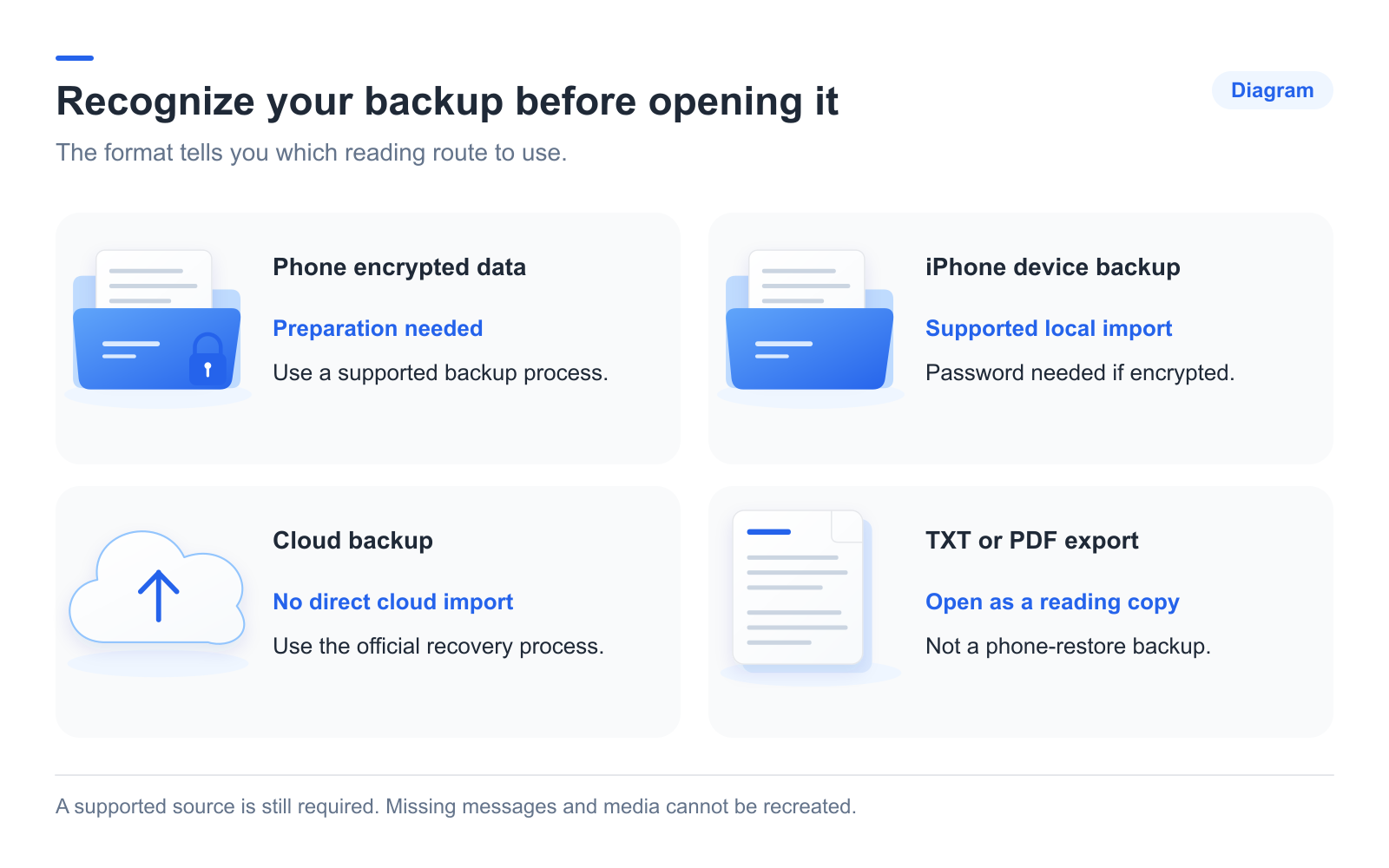
| Source | Marche à suivre |
|---|---|
| Données WhatsApp sur Android | Utiliser la sauvegarde WhatsApp dédiée de Memora Keep. |
| Sauvegarde locale de l’iPhone | Importer le dossier complet ; une sauvegarde chiffrée exige son mot de passe. |
| Sauvegarde de chats Google Drive ou iCloud | Utiliser sa récupération compatible ; Memora Keep ne l’importe pas directement. |
| Export TXT, PDF, HTML ou CSV | Ouvrir dans le lecteur adapté. Ce n’est pas une sauvegarde de restauration du téléphone. |
Ajouter une source compatible
Pour Android, connectez et déverrouillez le téléphone, puis suivez la préparation et les autorisations de l’assistant WhatsApp.
Pour iPhone, choisissez Import iPhone Backup, sélectionnez le dossier et vérifiez appareil et date. Saisissez le mot de passe si demandé. Le guide d’importation aide à trouver le dossier.
Une source importée avec succès peut tout de même manquer de certains messages ou médias. Lisez les avertissements.
Ouvrir et vérifier le compte
Allez dans Archives → WhatsApp et choisissez le compte. Retrouvez une discussion et une date connues, puis essayez une pièce jointe.

Vérifiez que les enregistrements correspondent à la source attendue. Une importation terminée et un historique complet sont deux choses différentes.
Examiner les lacunes séparément
Si toute la sauvegarde refuse de s’ouvrir, vérifiez type, intégrité et mot de passe. Pour des messages précis, vérifiez compte, date de la source, filtres et avertissements.
Pour un média absent, comparez le fichier enregistré avec la source et testez-le dans un lecteur adapté. Ne supposez pas qu’une durée de conservation cloud a supprimé des messages précis. Selon le problème, consultez le guide d’ouverture ou les vérifications des médias.
Questions fréquentes
Puis-je lire des messages supprimés du téléphone ?
S’ils étaient sur le téléphone lors de la sauvegarde, ils y sont toujours. Supprimer un message dans WhatsApp ne le retire pas d’une sauvegarde existante.
Ces sources peuvent-elles restaurer les chats sur un téléphone ?
La restauration officielle de WhatsApp utilise ses propres sources de sauvegarde. L’archive de l’ordinateur et les exports servent à lire, pas à restaurer.
- lire une sauvegarde
- ordinateur
- sources