Comment lire une sauvegarde de groupe WhatsApp sur ordinateur
Lisez un groupe WhatsApp sur ordinateur, affichez les compteurs et filtrez les messages des membres sélectionnés.
3 min de lecture
Sur cette page
Une adresse, un fichier ou un message est noyé dans un groupe actif ? Sur l’ordinateur, vous pouvez filtrer, parcourir et rechercher la sauvegarde sur un grand écran.
Voici comment lire un groupe WhatsApp avec Memora Keep.
Ce qu’il vous faut
- Memora Keep sur un ordinateur Windows ou macOS. C’est gratuit.
- Les messages du groupe dans une archive locale (étape 1).
Étape 1 : sauvegarder WhatsApp sur l’ordinateur
La sauvegarde WhatsApp normale inclut les groupes.
Depuis Android : branchez par USB et sauvegardez WhatsApp, groupes inclus.
Depuis iPhone : la sauvegarde complète inclut WhatsApp. Sauvegardez l’iPhone ou importez une copie iTunes ou Finder.

Memora Keep ajoute les données à l’archive locale sans envoi.
Étape 2 : afficher seulement les groupes
Dans Archives, ouvrez WhatsApp, choisissez le compte et cliquez sur Groups en haut de la liste.
Chaque groupe indique son nom et le nombre de messages sauvegardés.
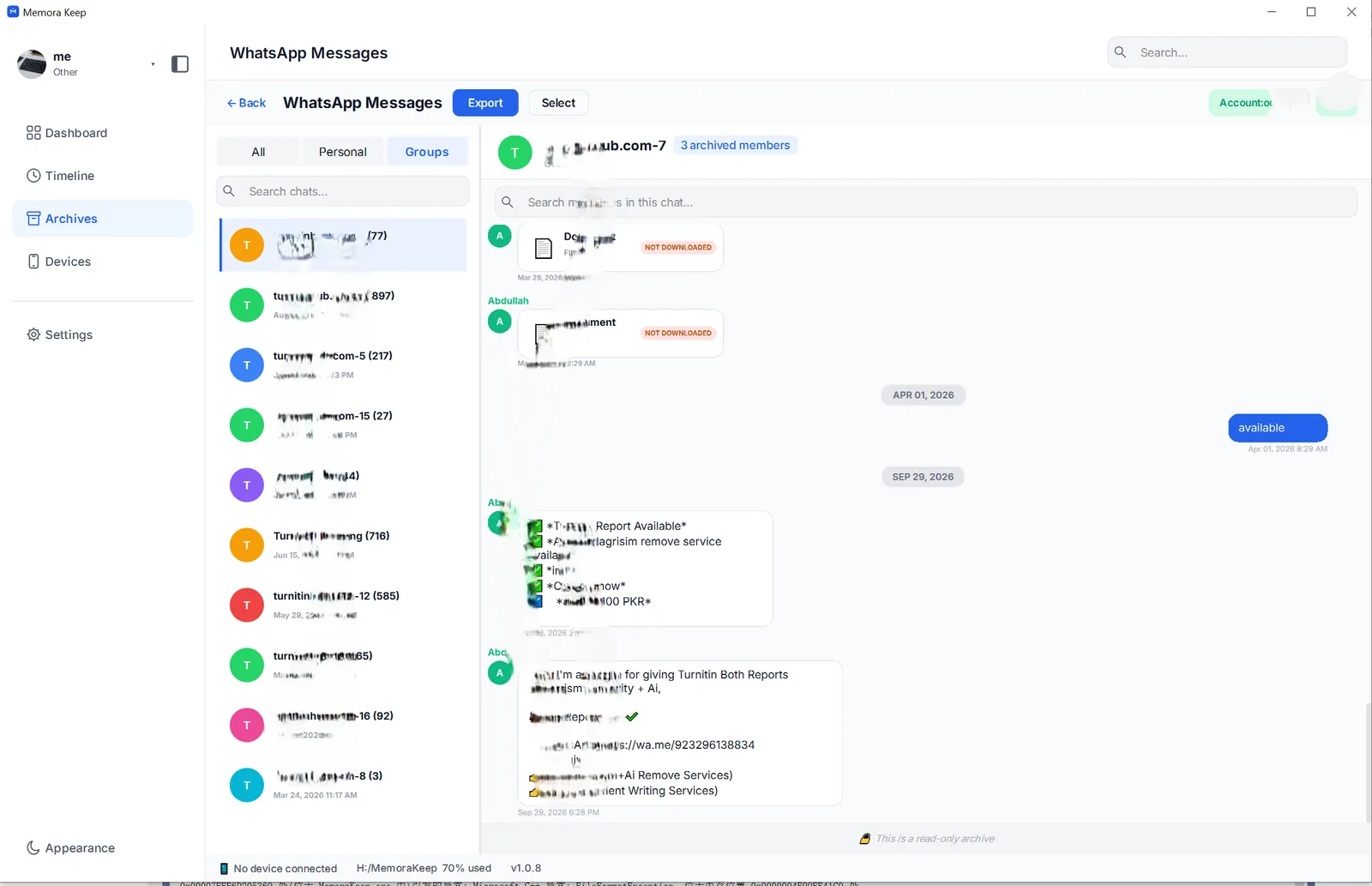
Étape 3 : ouvrir et lire le groupe
Cliquez sur un groupe : la conversation apparaît à droite avec bulles, noms et horodatages dans l’ordre. Remontez pour charger l’historique sauvegardé, même celui absent du téléphone.
L’en-tête indique combien de membres ont des messages dans l’archive. Cliquez dessus pour ouvrir la liste.
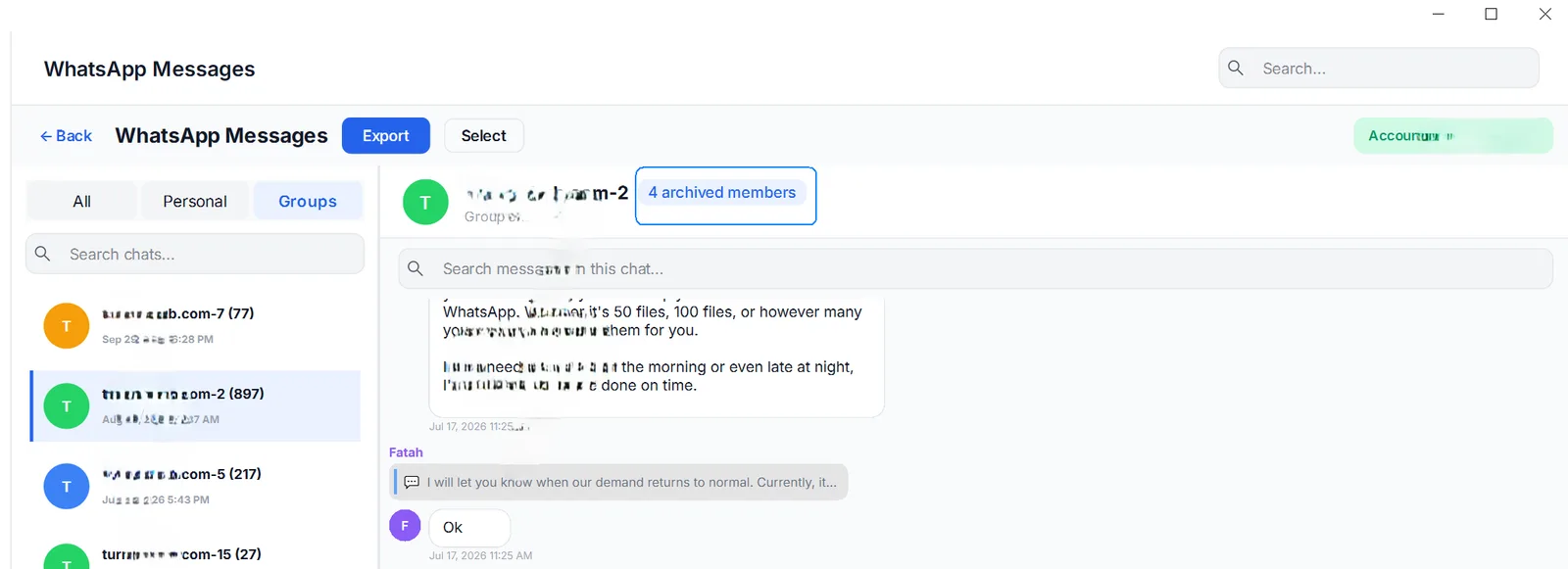
Étape 4 : consulter les membres
Group members liste tous les auteurs présents dans la copie, avec nickname, phone number et message count.
Les compteurs aident à voir qui a participé et quels messages relire.
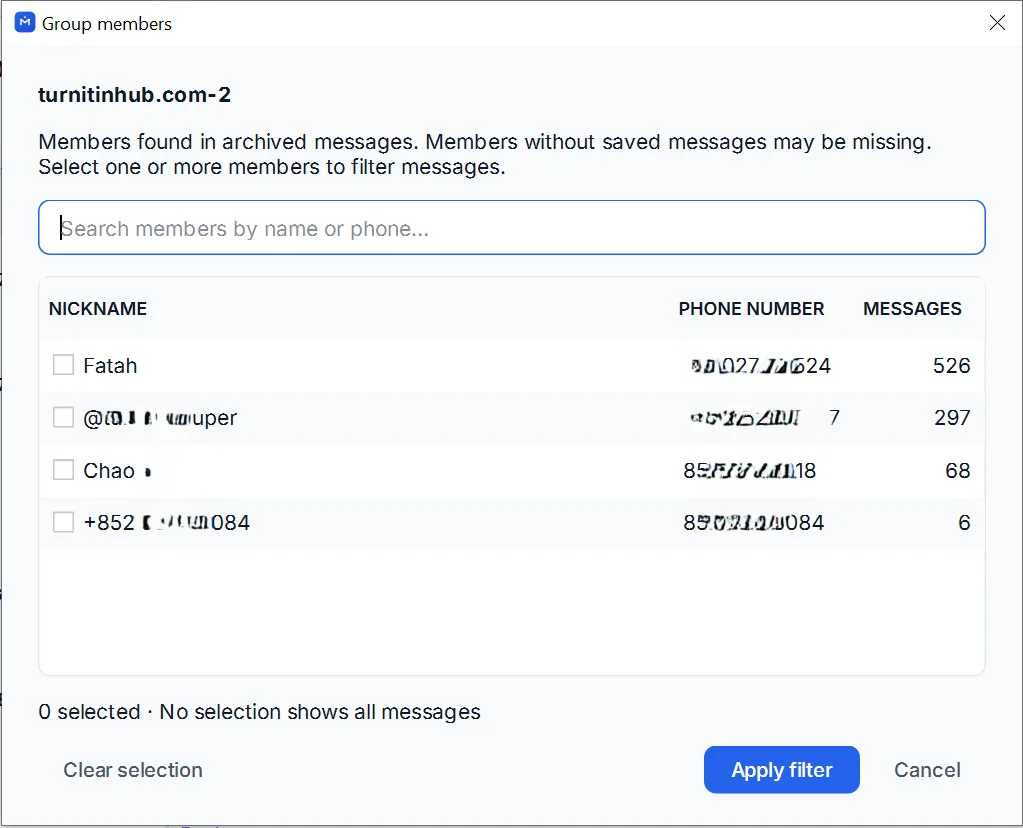
Vous pouvez rechercher un membre par nom ou numéro dans cette fenêtre.
Étape 5 : filtrer par membre
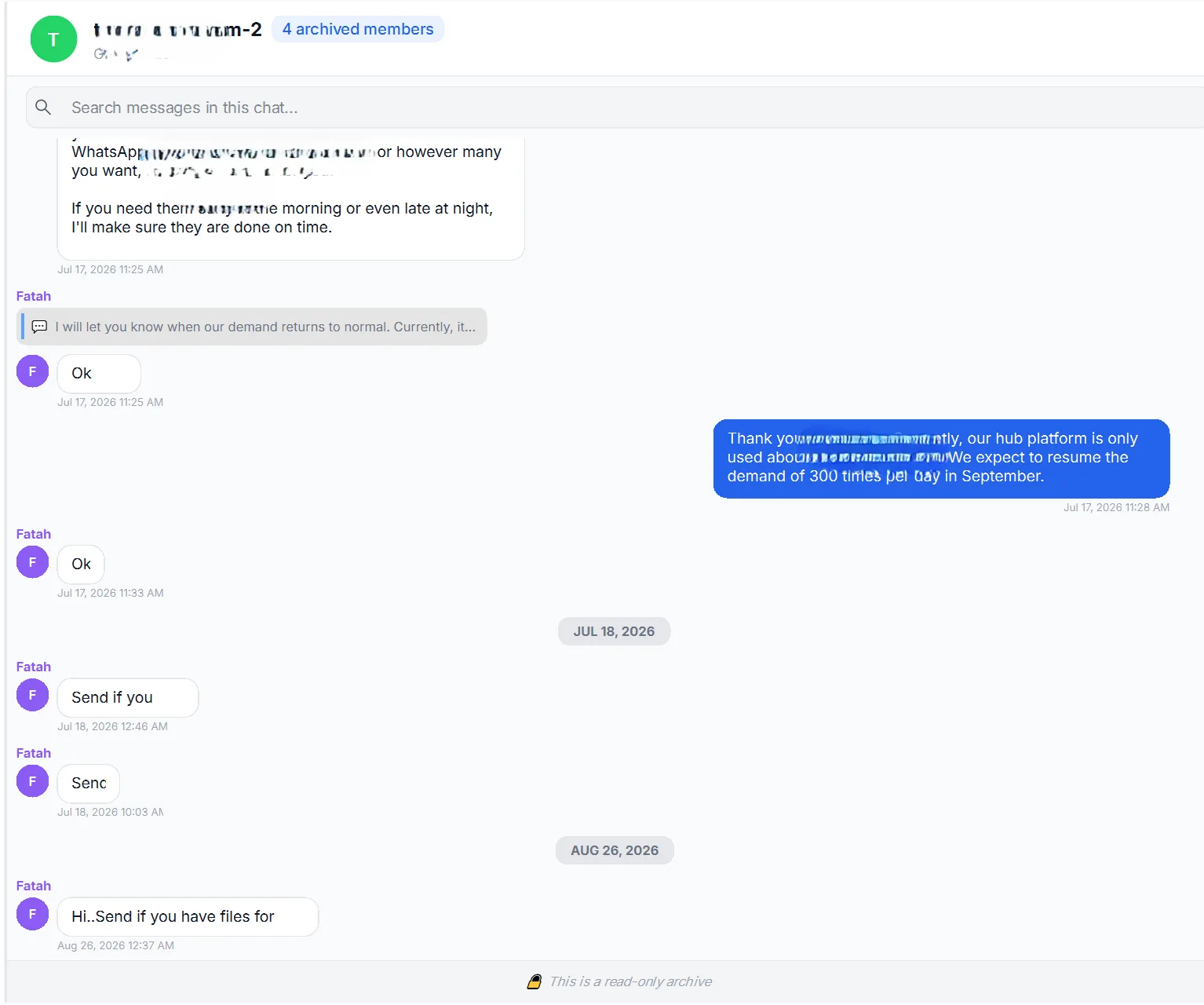
Cochez un ou plusieurs membres et cliquez sur Apply filter. Seuls leurs messages et dates apparaissent.
Choisissez par exemple Alice pour lire ses publications, ou le numéro d’un prestataire pour retrouver un délai.
Effacez la sélection pour tout revoir. Le filtre change seulement l’affichage, pas les données.
Bon à savoir
- Ouvrez ou enregistrez une photo ou vidéo. Voir les médias d’une sauvegarde.
- Cherchez dans le groupe ou dans tous les chats.
- Pour conserver ou partager, enregistrez le groupe en HTML.
- Les chats personnels se lisent aussi : voir WhatsApp sur l’ordinateur.
- groupe
- sauvegarde
- ordinateur