Comment conserver une conversation WhatsApp facile à lire
Conservez un chat WhatsApp en HTML avec messages, noms, dates et médias. Lisez-le dans votre navigateur. Gratuit et local avec Memora Keep.
3 min de lecture
Sur cette page
Vous voulez relire une conversation après avoir changé de téléphone ? Une archive HTML s’ouvre dans le navigateur, avec messages et médias réunis.
Elle montre qui a envoyé chaque message et quand, avec photos et vidéos. C’est la façon la plus simple de garder vos conversations WhatsApp lisibles sur votre ordinateur — sans WhatsApp ni téléphone. Voici comment la créer avec Memora Keep.
Ce qu’il vous faut
-
Memora Keep sur un ordinateur Windows ou macOS. L’application est gratuite.
-
Les conversations dans votre archive locale, ou un téléphone Android ou une sauvegarde locale d’iPhone qui les contient. Les étapes ci-dessous expliquent comment ajouter cette source.
-
Assez d’espace libre pour les données importées et les fichiers exportés.
Archive lisible ou sauvegarde WhatsApp : la différence
L’export de WhatsApp donne un .txt et des médias séparés, sans présentation de chat ni liens entre messages et médias. Un groupe actif peut être difficile à suivre.
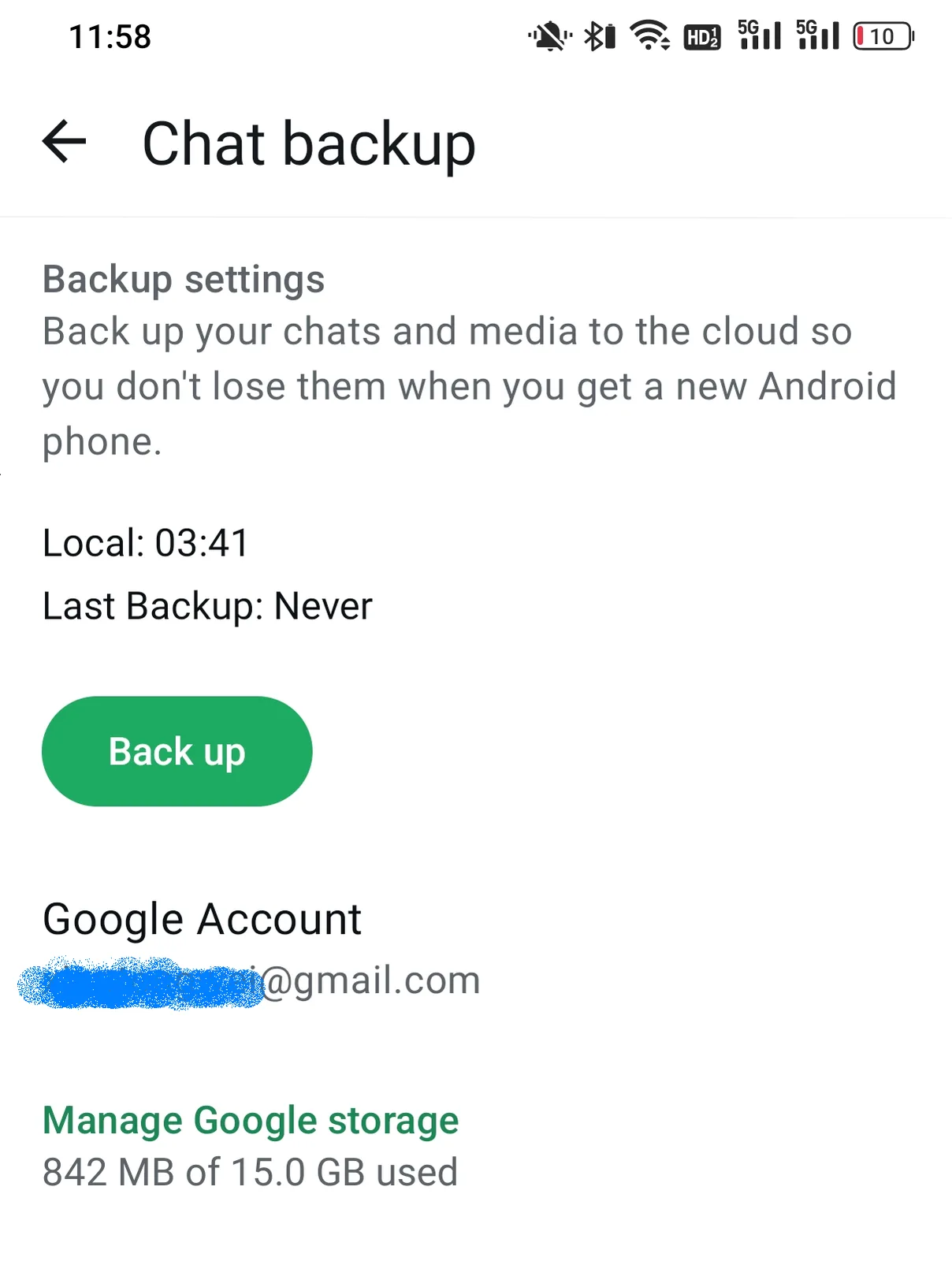
La sauvegarde iCloud ou Google Drive sert à restaurer les chats dans WhatsApp. Il faut l’application, le même compte et un téléphone : elle ne s’ouvre pas comme une conversation indépendante.
Une archive à relire doit :
- S’ouvrir dans un navigateur sans logiciel supplémentaire
- Garder les médias avec les messages
- Afficher les noms et les horodatages
- Pouvoir être déplacée entre dossiers, téléphones et plateformes
- Permettre la recherche avec Ctrl+F
HTML avec médias répond à ces critères.
Créer une archive HTML de WhatsApp
Memora Keep la crée sur votre ordinateur. C’est gratuit.
Étape 1 : sauvegarder la conversation WhatsApp sur l’ordinateur
Depuis Android. Branchez le téléphone à l’ordinateur avec un câble USB et sauvegardez WhatsApp. Suivez les étapes illustrées pour Android, puis arrêtez-vous une fois la sauvegarde terminée.

Depuis un iPhone. Memora Keep lit WhatsApp dans une sauvegarde de l’iPhone. Sauvegardez d’abord votre iPhone ou importez une sauvegarde existante.

Vos données restent sur votre ordinateur. Aucun compte n’est nécessaire et rien n’est envoyé en ligne.
Étape 2 : ouvrir la conversation
Dans Archives, ouvrez WhatsApp, choisissez le compte, puis la conversation.

Étape 3 : exporter en HTML
Cliquez sur Export, choisissez HTML, puis un dossier. Memora Keep crée un ZIP portant le nom de la conversation.

Décompressez-le pour trouver la page HTML et le dossier des photos, vidéos et documents d’origine.

Étape 4 : ouvrir et vérifier l’archive
Double-cliquez sur le HTML pour ouvrir le chat dans votre navigateur. Vérifiez les bulles, noms, horodatages, photos et vidéos lisibles. Appuyez sur Ctrl+F et cherchez un message dont vous vous souvenez.

Garder l’archive organisée
- Gardez le dossier entier. La page utilise des chemins relatifs : déplacez le HTML et le dossier de médias ensemble.
- Faites une copie de sécurité. Gardez le ZIP sur un disque externe ou dans le cloud. Il s’ouvre sans restaurer une sauvegarde WhatsApp.
- Choisissez ce que vous archivez. Utilisez Time Range pour une période précise ou sélectionnez les messages utiles.
- Besoin d’une version papier ? Exportez le même chat en PDF à imprimer.
Bon à savoir
- Pour travailler dans un tableur, exportez en CSV.
- Pour choisir le format, comparez PDF et HTML.
- L’export crée une copie sans modifier votre conversation ni votre téléphone.
- archive
- enregistrer
- HTML