Comment enregistrer un groupe WhatsApp en HTML
Enregistrez un groupe WhatsApp en HTML avec photos, vidéos, dates et heures. Avec Memora Keep, lisez-le dans votre navigateur. Gratuit et local.
3 min de lecture
Sur cette page
Vous voulez conserver les projets du groupe familial ou les décisions de votre équipe ? Enregistrer le groupe WhatsApp en HTML vous permet de le lire dans votre navigateur.
Les messages restent dans l’ordre, avec les noms des expéditeurs, les horodatages, les photos et les vidéos. Voici comment exporter le groupe avec Memora Keep.
Ce qu’il vous faut
- Memora Keep sur un ordinateur Windows ou macOS. C’est gratuit.
- La conversation de groupe enregistrée dans une archive locale (voir l’étape 1).
Étape 1 : sauvegarder le groupe WhatsApp sur l’ordinateur
Memora Keep exporte les conversations depuis votre archive locale. Sauvegardez donc d’abord le groupe.
Depuis Android. Branchez le téléphone à l’ordinateur avec un câble USB et sauvegardez WhatsApp. Suivez les étapes illustrées pour Android, puis arrêtez-vous une fois la sauvegarde terminée.

Depuis un iPhone. Memora Keep lit WhatsApp dans une sauvegarde de l’iPhone. Sauvegardez d’abord votre iPhone ou importez une sauvegarde existante.

Vos données restent sur votre ordinateur. Aucun compte n’est nécessaire et rien n’est envoyé en ligne.
Étape 2 : ouvrir la section WhatsApp
Dans Archives, ouvrez WhatsApp et choisissez le compte auquel appartient le groupe.


Étape 3 : exporter tout le groupe
Cliquez sur Export en haut de la vue WhatsApp. La fenêtre liste vos conversations, y compris les groupes, avec leur nombre de messages.
Cochez le groupe à enregistrer. Vous pouvez en sélectionner plusieurs et utiliser Time Range pour exporter une période précise, par exemple cette année.
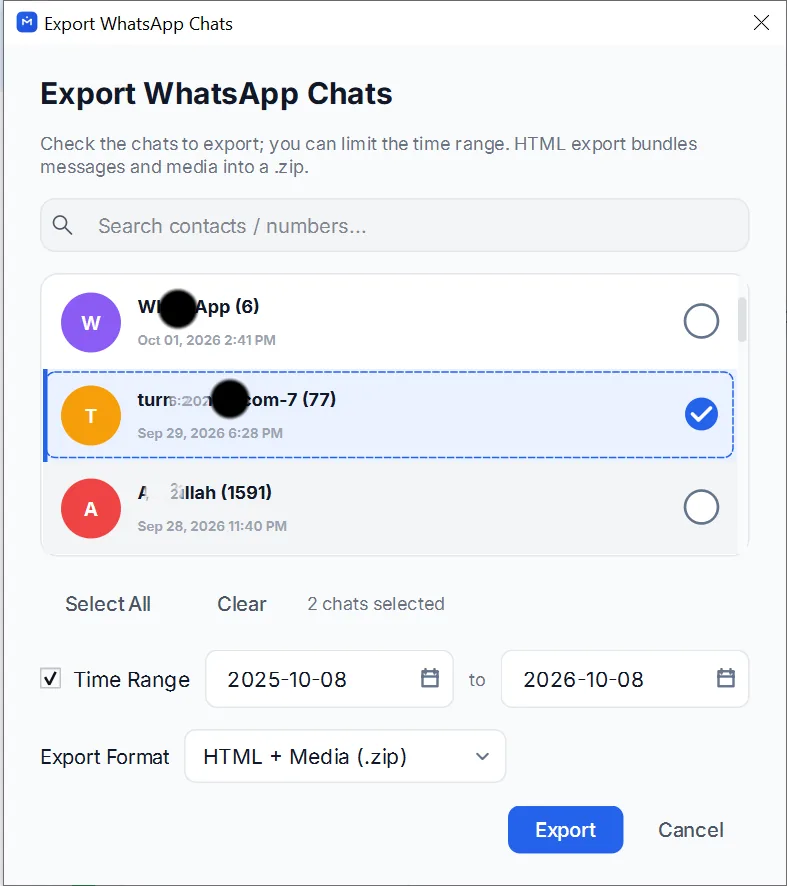
Choisissez le format HTML et cliquez sur Export.

Étape 4 : enregistrer le ZIP et l’ouvrir
Choisissez un dossier et enregistrez l’export. Le ZIP contient la page HTML et un dossier de médias avec les photos, vidéos et documents d’origine.


Double-cliquez sur le fichier HTML pour ouvrir le groupe dans votre navigateur. Chaque message affiche l’expéditeur, le texte, l’horodatage et les médias dans une présentation de conversation. Vous pouvez faire défiler, rechercher avec Ctrl+F ou imprimer en PDF.
Enregistrer certains messages d’un groupe WhatsApp
Ouvrez le groupe dans Memora Keep, cliquez sur Select et cochez les messages voulus. Exportez-les ensuite en HTML comme ci-dessus. C’est pratique pour garder une discussion précise, une annonce ou une semaine de messages.

Peut-on enregistrer un groupe depuis WhatsApp ?
Oui. Ouvrez le groupe, appuyez sur le menu en haut à droite, puis sur More → Export chat, et envoyez l’export à votre adresse e-mail. WhatsApp fournit un fichier .txt, sans présentation de conversation ni photos cliquables : un groupe très actif peut donc être difficile à suivre. Pour en faire une page HTML, vous devrez le mettre en forme ou utiliser un outil d’IA, puis vérifier le résultat.
WhatsApp exporte une conversation entière à la fois, sans filtre de dates. Un groupe actif depuis des années peut produire un gros fichier texte.
Bon à savoir
- L’export crée une copie et ne modifie ni le groupe ni votre archive.
- Les fichiers du dossier de médias gardent leur qualité d’origine.
- Vous pouvez aussi enregistrer les conversations individuelles de cette façon. Consultez comment exporter une conversation WhatsApp en HTML avec ses médias.
- conversation de groupe
- HTML
- enregistrer
- export